
Windows 11 incluye una función llamada Sesiones de Concentración, pensada para reducir las distracciones mientras trabajas. Te permite configurar temporizadores de concentración y descansos (opcionales) desde la aplicación Reloj. Al terminar un descanso, suena una alarma para avisarte de que es momento de volver al trabajo.
El sonido de fin de descanso en Windows 11 está activado de forma predeterminada. Aun así, hay situaciones en las que conviene desactivarlo. En esta guía te explicamos distintos métodos para activar y desactivar esta función.
Activar y desactivar el sonido de alarma de las Sesiones de Concentración desde la aplicación Reloj
La forma más rápida y sencilla de gestionar las Sesiones de Concentración es a través de la aplicación Reloj. Puedes activar o desactivar el sonido de la alarma con el interruptor de la opción Sonido de fin de descanso.
📌 Requisitos previos: Para modificar la opción Sonido de fin de descanso necesitas el sistema operativo Windows 11 y la aplicación oficial y actualizada Reloj de Windows
🎥 Guía en vídeo: esta visión general en imágenes muestra cómo gestionar el sonido de alarma del fin de los descansos de las sesiones de concentración en Windows 11.
Sigue estos pasos:
- Abre la aplicación Reloj.
- Selecciona Configuración, en la esquina inferior izquierda.
- Busca la opción Sonido de fin de descanso.
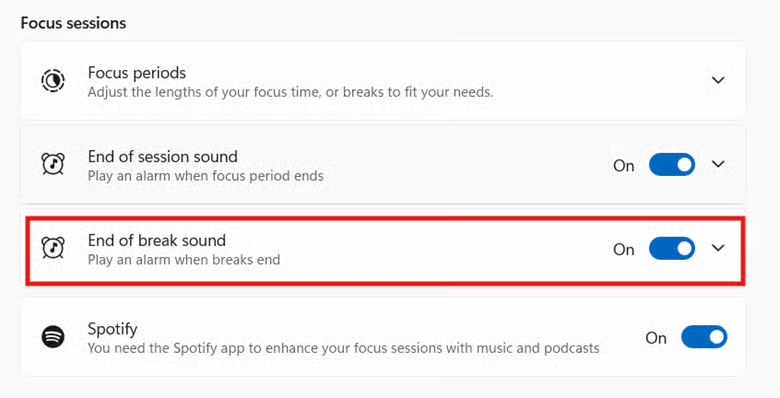
- Coloca el interruptor en Activado o Desactivado para habilitar o deshabilitar la alarma de fin de descanso.
- Cierra la aplicación.
Los cambios deberían aplicarse automáticamente al modificar la configuración. Si la alarma sigue activa, consulta nuestra sección de Solución de problemas para ver posibles soluciones.
Comprobar los cambios en la configuración de las Sesiones de Concentración
Una vez hayas aplicado cualquiera de los métodos anteriores, puedes comprobar si los cambios han surtido efecto iniciando una sesión de concentración desde la aplicación Reloj.
Si los cambios no se han aplicado, revisa la siguiente sección y la sección de solución de problemas para encontrar posibles soluciones.
Cambiar los sonidos del fin de las Sesiones de Concentración y de las alarmas de fin de descanso en Windows
Puedes cambiar los sonidos de alarma del fin de las sesiones de concentración y del fin de los descansos en la configuración de la aplicación Reloj.
Sigue estos pasos:
- Entra en Configuración en la aplicación Reloj y busca Sonido de fin de sesión. Haz clic en el botón desplegable de la derecha.

- Ahora verás las opciones de Sonido de alarma. Para cambiar el sonido, basta con elegir una de las opciones disponibles.

Para cambiar la alarma del fin de un descanso, sigue los mismos pasos, pero busca la configuración Sonido de fin de descanso.
Solución de problemas
Hay varios motivos por los que tus cambios pueden no aplicarse. En esta sección repasamos los problemas más habituales, sus causas y cómo resolverlos.
Los cambios no se aplican
Es posible que los cambios de configuración no se apliquen porque no has reiniciado la aplicación Reloj. Algunas soluciones habituales para este problema son:
- Reiniciar la aplicación Reloj o el sistema
- Si has utilizado el Editor de directivas de grupo, ejecuta gpupdate /force en el Símbolo del sistema para aplicar la nueva directiva.
No se oye el sonido
A veces la nueva configuración se aplica, pero sigues sin oír la alarma de fin de descanso. Esto puede deberse a una aplicación de terceros o a una configuración del sistema que entra en conflicto. Comprueba si existen conflictos de este tipo y resuélvelos según sea necesario (por ejemplo, quizá tengas que desinstalar una aplicación o ajustar una configuración de audio).
Otro motivo por el que puede que no oigas nada es que el sistema esté silenciado. Asegúrate de que el volumen del sistema no esté silenciado y de que la aplicación Reloj tenga permiso para reproducir sonidos.
Aumenta tu productividad gestionando el sonido de alarma y otros ajustes de las Sesiones de Concentración
Tanto si gestionas tareas del día a día como si estás ideando un nuevo proyecto, la función Sesiones de Concentración de Windows 11 es una herramienta útil para no perder el rumbo. El sonido de alarma al final de un descanso avisa de que es momento de volver a concentrarse. Los usuarios y los administradores de TI pueden configurar los ajustes de esta función mediante distintos métodos para crear un entorno de trabajo propicio.
Temas relacionados:
- Cómo activar o desactivar No molestar para las notificaciones en Windows 11
- Cómo mostrar u ocultar los segundos en el reloj de la bandeja del sistema en Windows 11
- Cómo activar o desactivar el Centro de notificaciones en Windows 11
- Cómo configurar el sonido de las notificaciones del Centro de actividades en Windows 10
- Cómo iniciar y finalizar sesiones de concentración en Windows 11






