





Puntos clave
- Usa los controles rápidos: haz clic en el icono de volumen de la barra de tareas o pulsa las teclas multimedia del teclado para silenciar o activar el sonido de Windows al instante.
- Ajusta el nivel de cada aplicación abriendo el Mezclador de volumen para silenciar o bajar apps concretas sin tocar el audio del sistema.
- Comprueba el dispositivo de salida activo para resolver la mayoría de los casos de «sonido activado pero no se oye nada» al cambiar entre altavoces, auriculares, audio Bluetooth o pantallas externas.
- Accede directamente con atajos: usa las URI ms-settings para abrir las páginas de Sonido y Mezclador de volumen y agilizar la navegación y el trabajo de soporte.
- Revisa los interruptores físicos de silencio y haz pruebas rápidas de sonido cuando Windows no esté silenciado pero el dispositivo siga mudo.
- Estandariza el proceso para los usuarios: documenta una vía rápida para silenciar y activar el sonido, más un método alternativo, para reducir el tiempo del help desk y ganar coherencia.
Windows 11 te ofrece varias formas de controlar el sonido. Los controles más rápidos están en la barra de tareas y en el Mezclador de volumen. En esta guía verás cómo silenciar Windows, cómo ajustar el volumen de cada aplicación, cómo confirmar que el dispositivo de salida es el correcto y qué revisar si el audio no vuelve después de quitar el silencio.
Cómo silenciar y activar el sonido en Windows en distintas configuraciones
Antes de empezar, confirma estos requisitos para no perder tiempo buscando el problema donde no está y para que silenciar o activar el sonido funcione como esperas.
📌 Requisitos generales:
- Permisos de cuenta para acceder a Configuración y al Mezclador de volumen.
- Un dispositivo de salida que funcione (altavoces integrados, auriculares, audio Bluetooth, audio USB o pantalla HDMI/DP con altavoces).
- Opcional: un teclado con teclas multimedia para silenciar y activar el sonido al momento.
- Si usas dispositivos Bluetooth, comprueba que estén emparejados y conectados.
- Revisa los controles de volumen físicos de los altavoces o auriculares externos.
Método 1: silenciar o activar el sonido desde la barra de tareas
Si necesitas silenciar el PC de inmediato, la barra de tareas es la vía más rápida. Este método actúa en todo el sistema y no requiere navegar por menús.
📌 Casos de uso: silencio inmediato durante llamadas, presentaciones o sesiones con pantalla compartida.
Pasos:
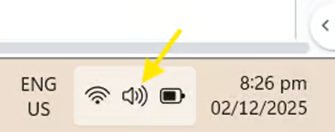
- Haz clic en el icono del altavoz, en la parte inferior derecha de la barra de tareas.
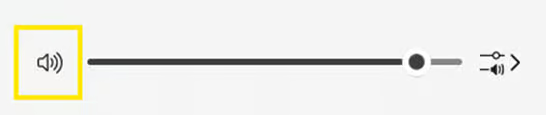
- En el panel de volumen, haz clic en el símbolo del altavoz para silenciar o activar el sonido.
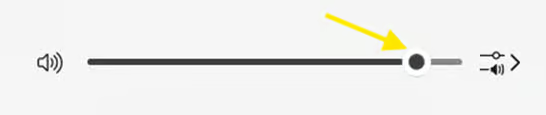
💡 Otra opción es arrastrar el control deslizante a cero si quieres que no se oiga nada.
- Si tu teclado tiene teclas multimedia, pulsa la tecla de silencio para alternar el sonido del sistema.
Método 2: silenciar aplicaciones concretas con el Mezclador de volumen
Si quieres silenciar o ajustar el volumen de una aplicación concreta sin silenciar todo el sistema, usa el Mezclador de volumen. Te da control directo sobre cada app.
📌 Casos de uso: cuando una aplicación suena demasiado alto mientras trabajas en otras pestañas o ventanas.
📌 Requisitos: Mezclador de volumen de Windows 11.
Pasos:
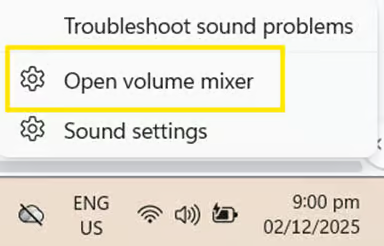
- Haz clic derecho en el icono del altavoz de la barra de tareas y selecciona Abrir mezclador de volumen.
💡 También puedes ir a Configuración > Sistema > Sonido > Mezclador de volumen.
- Busca la aplicación que quieres controlar.
- Activa el silencio de esa app para dejarla muda sin afectar al audio del sistema.
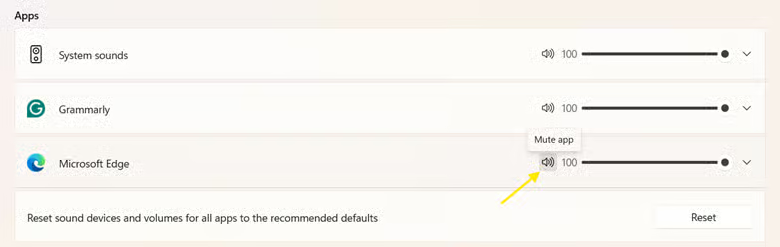
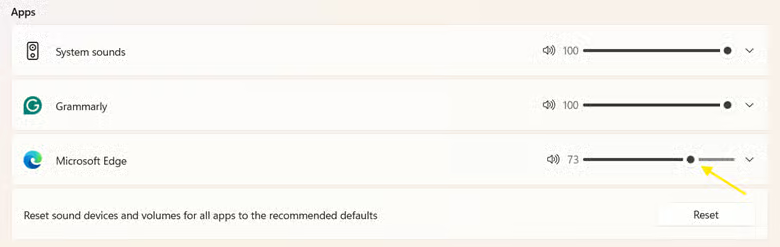
- O arrastra el control deslizante de la app para fijar su nivel respecto al volumen del sistema.
Método 3: comprobar y cambiar el dispositivo de salida activo
Si silenciar y volver a activar el sonido no resuelve el problema, puede que Windows esté enviando el audio al dispositivo equivocado. Con este método confirmas cuál es el dispositivo activo y cambias al correcto.
📌 Casos de uso: diagnóstico cuando el sonido está activado pero no se oye nada.
📌 Requisitos: el dispositivo que quieres usar debe estar conectado por cable o por Bluetooth.
Pasos:
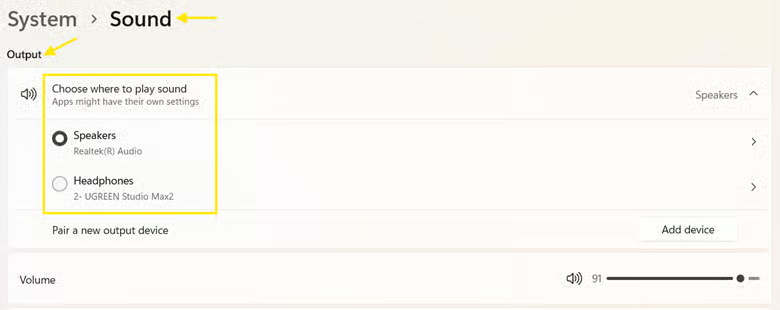
- Ve a Configuración > Sistema > Sonido.
- En Salida, comprueba qué dispositivo aparece como Activo.
- Si el audio va al dispositivo equivocado, selecciona el correcto en la lista.
- Prueba el audio para confirmar que suena por el dispositivo seleccionado.
Método 4: ir directamente a las páginas de sonido (atajos)
Si gestionas varios dispositivos o resuelves problemas de audio a menudo, los atajos te ahorrarán tiempo. Windows admite atajos URI que abren las páginas de sonido al instante.
📌 Casos de uso:
- Guiar a usuarios en remoto sin que se pierdan por la interfaz.
- Saltar a las páginas de Sonido o Mezclador de volumen durante pruebas repetidas.
📌 Requisitos:
Pasos:
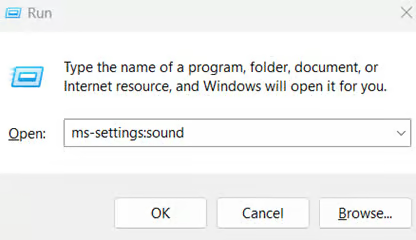
- Pulsa Win + R para abrir el cuadro de diálogo Ejecutar.
- Ejecuta uno de estos comandos:
- ms-settings:sound: abre la página de configuración de Sonido.
- ms-settings:apps-volume: abre la página del Mezclador de volumen.
- Si vas a usarlo con frecuencia, crea un acceso directo en el escritorio con una de las URI:
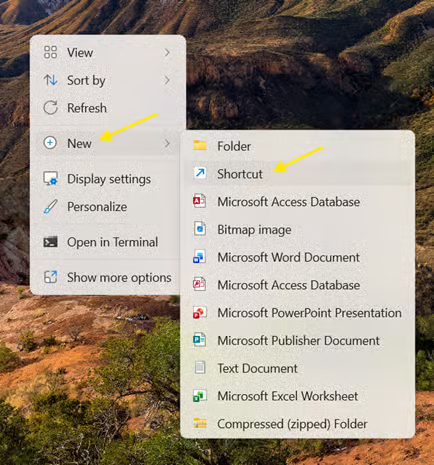
- Haz clic derecho en una zona libre del escritorio.
- Selecciona Nuevo y luego Acceso directo.
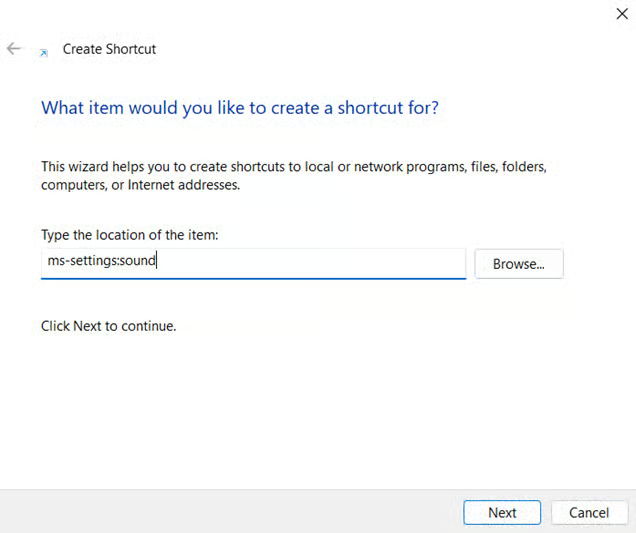
- En el campo de ubicación, pega la URI y haz clic en Siguiente.
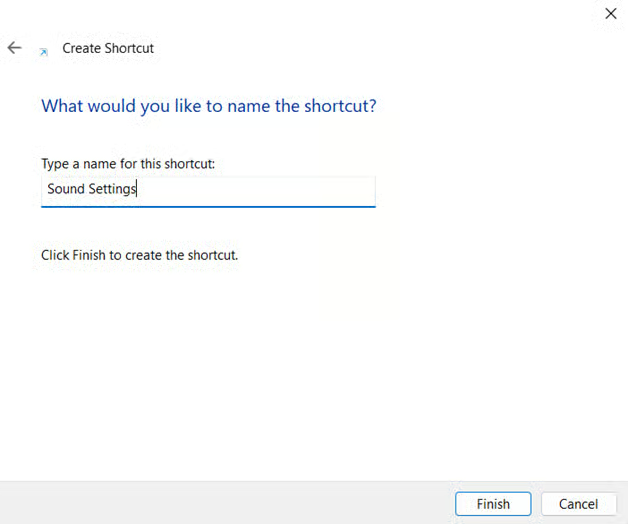
- Pon un nombre al acceso directo y haz clic en Finalizar.
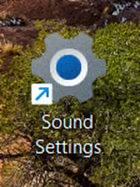
- El acceso directo aparecerá en el escritorio.
- Pon un nombre al acceso directo y haz clic en Finalizar.
- (Opcional) Puedes anclar el acceso directo al menú Inicio o a la barra de tareas para llegar antes.
Método 5: controles por dispositivo y pruebas rápidas de sonido
Algunos problemas de sonido vienen del dispositivo, no de Windows. Los auriculares, altavoces y dispositivos Bluetooth suelen tener sus propios interruptores de silencio o controles de volumen. Usa este método para confirmar que el dispositivo no está silenciado ni mal enrutado.
📌 Casos de uso: cuando silenciar o activar el sonido desde el software no devuelve el audio.
📌 Requisitos: el dispositivo debe estar conectado y reconocido por Windows.
Pasos:
- Revisa los botones o interruptores físicos de silencio de los auriculares o altavoces. Acciónalos para confirmar que el sonido no está bloqueado en el propio dispositivo.
- Abre Configuración > Sistema > Sonido, selecciona tu dispositivo de salida y elige Probar para reproducir una muestra de audio conocida.
💡 También puedes reproducir un vídeo o una canción que conozcas para verificar la salida.
- Si hay varias salidas disponibles, desactiva temporalmente los dispositivos que no uses en Configuración > Sonido o en el Administrador de dispositivos y vuelve a activarlos. Así obligas a Windows a enrutar el audio por la vía correcta.
- (Opcional) Desconecta y vuelve a conectar el audio Bluetooth o USB si no cambia de perfil correctamente.
Método 6: pautas básicas de política y experiencia de usuario para equipos
En muchas organizaciones, un comportamiento de audio coherente importa. Este método ayuda a los equipos a estandarizar cómo silencian, activan el sonido y diagnostican problemas los usuarios. Unas pautas claras evitan interrupciones en las reuniones y reducen el tiempo de soporte.
📌 Casos de uso: help desks que quieren unificar las instrucciones para silenciar y activar el sonido.
📌 Requisitos: aprobación de la organización para las políticas y la documentación estándar.
Pasos:
- Define una vía principal para silenciar: el icono del altavoz de la barra de tareas. Deja el Mezclador de volumen como opción secundaria para el control por aplicación.
- Documenta cómo deben elegir los usuarios el dispositivo de salida correcto al conectar o desconectar la base, o al cambiar de monitor o de sala.
- Incluye las URI ms-settings:sound y ms-settings:apps-volume para acceder rápido a la configuración de sonido y al Mezclador de volumen.
- Facilita una referencia breve que muestre cómo silenciar y activar el sonido, el control por aplicación, cómo cambiar de dispositivo y cuándo usar los atajos.
Método 7: cuando el usuario necesita empezar de cero
Si los demás métodos no resuelven el problema, restablece la configuración de sonido y vuelve a conectar el dispositivo para liberar estados bloqueados y recuperar el audio normal.
📌 Casos de uso: problemas persistentes al silenciar o activar el sonido tras varios intentos.
Pasos:
- Abre Configuración > Sistema > Sonido > Mezclador de volumen.
- Haz clic en Restablecer (si está disponible) para devolver todos los volúmenes y estados de silencio de las apps a sus valores predeterminados.
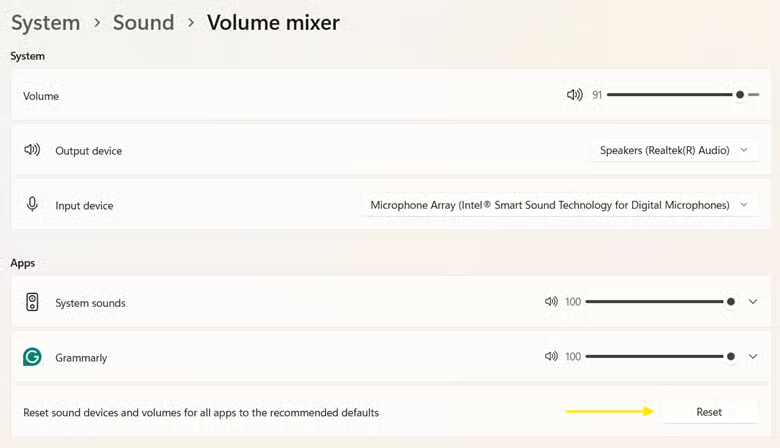
- Vuelve a conectar el dispositivo de audio o cámbialo a otro puerto (en auriculares USB o tarjetas de sonido externas) para que Windows lo detecte de nuevo.
- Si el problema continúa, actualiza o reinstala los controladores de audio en el Administrador de dispositivos.
Tabla resumen de buenas prácticas
Si prefieres una referencia rápida en lugar de leer todos los métodos, aquí tienes un resumen de las prácticas más eficaces y de lo que aportan.
| Práctica | Objetivo | Beneficio |
| Silenciar desde la barra de tareas | Control global y rápido | Menos clics y un comportamiento coherente en todos los dispositivos |
| Silencio por app en el Mezclador | Control de audio selectivo | Llamadas más tranquilas sin silenciar las alertas del sistema |
| Validar el dispositivo de salida | Enrutamiento de audio correcto | Menos casos de «está activado pero no se oye nada» |
| Anclar atajos ms-settings | Navegación más rápida | Tiempos de gestión más cortos durante el diagnóstico |
| Publicar un único manual | Pautas unificadas para el equipo | Menos tickets repetidos y un onboarding más fluido |
Resolución de problemas
Algunos problemas siguen apareciendo incluso después de silenciar o activar el sonido. Estas comprobaciones cubren los casos más habituales en Windows 11.
El sonido está activado pero no se oye nada
Confirma el dispositivo de salida correcto en Configuración > Sistema > Sonido y comprueba que la aplicación no esté silenciada en el Mezclador de volumen. Las apps con sus propias reglas de volumen pueden seguir mudas aunque la salida del sistema esté activa.
Los auriculares solo se quedan mudos en las llamadas
Revisa el interruptor físico de silencio de los auriculares y la configuración de audio de la propia aplicación. Algunos dispositivos cambian de perfil durante las llamadas y pueden silenciarse a nivel de hardware.
El sonido se corta al conectar o desconectar la base
Vuelve a seleccionar el dispositivo de salida que quieres usar. Windows puede cambiar al audio HDMI, al audio USB o a los altavoces integrados cuando se reconectan pantallas o bases de conexión.
No hay audio en ninguna aplicación
Actualiza o reinstala los controladores de audio, reinicia el servicio Windows Audio y comprueba las conexiones físicas. Si el problema persiste, usa un checklist general de diagnóstico para falta de sonido.
El silencio por aplicación vuelve a activarse
Algunas apps restauran estados de volumen anteriores. Restablece el Mezclador de volumen y vuelve a abrir la aplicación para borrar las reglas de volumen en caché.
Domina cómo silenciar Windows para una experiencia de audio sin sobresaltos
Silenciar y activar el sonido debería ser sencillo, sea cual sea el dispositivo que uses. Recurre a la barra de tareas para el control general, al Mezclador de volumen cuando solo una app debe quedarse muda y comprueba siempre el dispositivo de salida activo si el sonido no vuelve.
En el caso de los equipos, añade atajos y un manual sencillo para que los usuarios resuelvan los casos más comunes por su cuenta, sin llamar a soporte. Con estos métodos mantendrás un comportamiento de audio estable y coherente en cualquier configuración.
Temas relacionados:
- Cómo activar o desactivar un dispositivo de salida de sonido en Windows 11
- Cómo establecer el dispositivo de salida de sonido predeterminado en Windows 11
- Cómo activar o desactivar el audio mono en Windows 11
- Cómo activar o desactivar las mejoras de audio en Windows 11
- Cómo activar o desactivar las mejoras de audio en Windows 11 [Vídeo]






