


Puntos clave
- EFS cifra los archivos con certificados ligados a cada usuario: para acceder a los datos cifrados con EFS hace falta el certificado del usuario original o la clave de un agente de recuperación designado.
- NTFS es obligatorio para que EFS proteja los archivos: mover archivos cifrados fuera de NTFS elimina el cifrado y genera riesgos de cumplimiento.
- Una restauración segura exige exportar, importar y validar el certificado: gestionar bien las claves .PFX y verificar el resultado mantiene los archivos accesibles y protegidos.
- Las herramientas compatibles con EFS conservan el cifrado en las transferencias: utilidades de copia como RoboCopy mantienen los atributos de EFS y evitan exponer datos por accidente.
- Validar y documentar después de restaurar demuestra el cumplimiento: comprobar los accesos, ajustar los permisos y documentar los cambios respalda las auditorías y los requisitos normativos.
EFS (Encrypting File System) es una función del sistema operativo Windows que protege archivos individuales. En este tutorial te explicamos cómo acceder a archivos cifrados con EFS y restaurar archivos cifrados con EFS en una nueva ubicación de forma segura y verificable.
¿Qué es EFS?
EFS cifra los archivos con una clave protegida por un certificado asociado a una cuenta de usuario concreta. Sin esa cuenta y su certificado correspondiente, los archivos cifrados no se pueden leer. Esto lo diferencia de BitLocker, la herramienta integrada de Windows que se usa para cifrar unidades completas. EFS solo es compatible con las ediciones Windows Server, Enterprise, Education y Professional, y requiere dispositivos de almacenamiento formateados con NTFS.
Los administradores de IT se encuentran a menudo con la necesidad de restaurar archivos cifrados con EFS en equipos nuevos o de hacerlos accesibles a usuarios distintos del que los cifró originalmente.
Por qué no debes mover archivos cifrados con EFS a una partición que no sea NTFS
EFS solo funciona en unidades formateadas con NTFS. Si mueves o copias los archivos a otra unidad que no use NTFS, perderán el cifrado. Esto puede tener consecuencias de cumplimiento si estás obligado a proteger datos sensibles manteniéndolos cifrados.
Cómo recuperar archivos cifrados con EFS
Los archivos cifrados con EFS solo se pueden recuperar con el certificado del usuario que los cifró o mediante un agente de recuperación de datos (DRA), es decir, un usuario capaz de descifrar datos cifrados por otros usuarios. Mantener usuarios DRA es imprescindible en el entorno empresarial, por si el certificado original se pierde o se elimina.
Lo más importante al mover datos cifrados es comprobar que se pueden leer en el destino antes de eliminarlos del origen.
Qué necesitas para restaurar archivos cifrados con EFS de forma segura y verificable
Para recuperar archivos cifrados con EFS necesitarás lo siguiente:
- Autorización para acceder a los datos protegidos (del propietario o derivada de una política definida, por ejemplo un plan de actuación de recuperación de datos)
- El certificado o la clave privada EFS del usuario, o la clave de un agente de recuperación EFS configurado (normalmente será un archivo .PFX con contraseña)
- Privilegios de administrador en los equipos de origen y de destino, además de un archivo de prueba para validar el proceso
- Herramientas de copia compatibles con EFS (por ejemplo, robocopy) y acceso a la línea de comandos (PowerShell/CLI)
Es fundamental que mantengas copias de seguridad de todos los datos cifrados con EFS, así como de los certificados que permiten restaurarlos.
Paso 1: identifica los archivos que vas a recuperar y decide si mantendrás el cifrado
Decide si vas a mantener los archivos cifrados durante todo el proceso: puedes mover los archivos y después importar el certificado que el nuevo usuario necesita para acceder a ellos, o descifrarlos y volver a cifrarlos en el destino. Esto dependerá de tu entorno: de si existe una vía segura para transferir el archivo sin cifrar a su nueva ubicación, de si hay que volver a cifrarlo y de si el cumplimiento exige que permanezca cifrado durante todo el proceso de recuperación o restauración.
Puedes ver quién tiene acceso a un archivo o una carpeta cifrada con EFS así:
- Haz clic derecho en el archivo o la carpeta y selecciona Propiedades
- Haz clic en Avanzadas… en la pestaña General
- Haz clic en Detalles, dentro de la sección de atributos de compresión o cifrado (la opción Cifrar contenido para proteger datos debe estar marcada previamente)
- Consulta la lista de usuarios y las huellas digitales de los certificados
Paso 2: exporta e importa los certificados y claves EFS, y valida la recuperación
Para restaurar archivos cifrados con EFS tendrás que identificar quién es el propietario del archivo, quién necesita acceder a él y si hace falta un DRA. Después podrás exportar el archivo .PFX necesario para el usuario que vaya a acceder al archivo en el futuro.
Exporta el certificado y la clave privada EFS de un usuario siguiendo estos pasos:
- Abre la consola MMC de certificados con el usuario que realizó el cifrado ejecutando certmgr.msc desde el cuadro de diálogo Ejecutar
- Ve a Certificados (usuario actual)\Personal\Certificados en el árbol de navegación
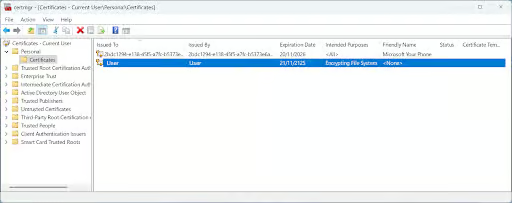
- Haz clic derecho en el certificado correspondiente (tendrá el valor Sistema de cifrado de archivos en Propósitos planteados) y selecciona Todas las tareas > Exportar
- En el Asistente para exportar certificados, elige Sí, exportar la clave privada
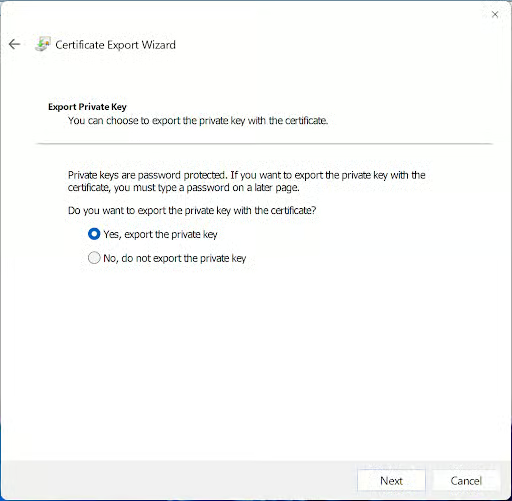
- A continuación, selecciona el formato .PFX como Formato de archivo de exportación y marca Incluir todos los certificados en la ruta de certificación cuando sea posible

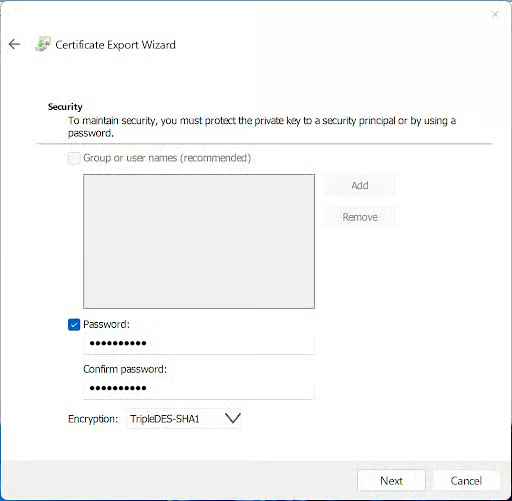
- Después, crea una contraseña para el archivo .PFX, de modo que quede protegido si se extravía
- Escribe o busca un nombre de archivo para el certificado exportado
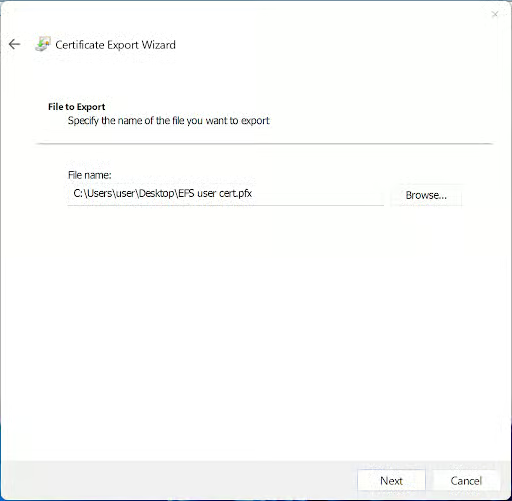
- Haz clic en Finalizar para completar el proceso
Importa el certificado y la clave privada en la cuenta de usuario y el dispositivo de destino siguiendo estos pasos:
- Haz doble clic en el certificado exportado en los pasos anteriores
- Selecciona Usuario actual como Ubicación del almacén

- Confirma el nombre de archivo del certificado que vas a importar
- Introduce la contraseña del certificado exportado que definiste en los pasos anteriores
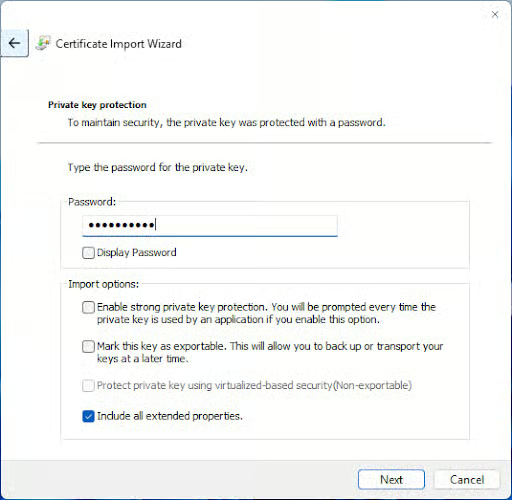
- Deja activada la opción de seleccionar automáticamente el almacén de certificados, completa el asistente y finaliza la importación
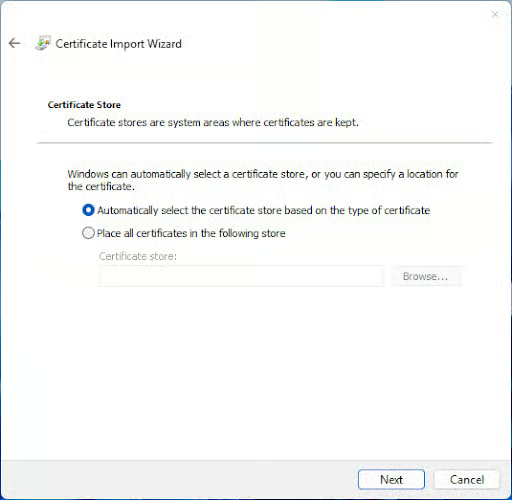
Después conviene comprobar que puedes descifrar un archivo de muestra que el usuario original cifró con EFS. Puedes abrir el archivo o usar el comando cipher /c encrypted_file_path para confirmar qué certificados permiten descifrarlo.
Paso 3: exporta o respalda la clave del agente de recuperación (si procede)
Si trabajas en un entorno empresarial, valora crear un DRA para futuras tareas de restauración con EFS. Si tu DRA es local en el dispositivo que usa EFS, exporta sus claves en lugar de las del propietario o además de ellas. Protege bien las claves del DRA: guárdalas en una ubicación segura y no las transfieras en texto plano.
Paso 4: transfiere los datos de forma segura
Para restaurar o mover correctamente archivos protegidos con EFS necesitas un método de copia de archivos compatible con EFS. RoboCopy es una opción muy habitual.
Si la transferencia es hacia un destino que no usa NTFS, puede que tengas que descifrar primero con el comando cipher /d /s:directory_path y volver a cifrar los datos con una solución compatible una vez transferida la copia descifrada. Debes proteger los datos tanto en tránsito como en reposo, sobre todo si se descifran en algún momento del proceso.
Paso 5: ajusta la propiedad y los accesos
Una vez transferidos el certificado y la clave privada junto con los archivos cifrados con EFS, y con los archivos ya accesibles en el destino, puedes redefinir los controles de acceso si es necesario para que solo los usuarios autorizados accedan a los datos restaurados.
Paso 6: valida el funcionamiento y la indexación
Cuando hayas restaurado los datos cifrados con EFS en la nueva ubicación, comprueba que los usuarios previstos pueden acceder a todos los archivos. Normalmente basta con una comprobación por muestreo. También puedes usar el comando cipher /c para mostrar la huella digital del certificado esperada en un archivo y verificar que el certificado correcto tiene acceso.
Si los archivos deben poder buscarse (y eso encaja con las políticas y los requisitos de cumplimiento), marca la casilla Permitir que los archivos de esta carpeta tengan el contenido indizado en las propiedades del archivo.
Paso 7: limpia y documenta para demostrar el cumplimiento
Cuando termines de recuperar, restaurar o mover tus archivos cifrados con EFS, elimina los certificados exportados y cualquier otro archivo temporal que ya no haga falta. Si el cumplimiento lo exige, registra qué datos se movieron y qué cuentas de usuario o certificados recibieron acceso a la nueva ubicación de los archivos. Opcionalmente puedes anotar su huella digital para confirmar el certificado concreto que se utilizó.
Estos datos pueden guardarse en tu plataforma de documentación.
NinjaOne centraliza la gestión y te da una visión completa de tus medidas de protección de datos
Proteger los datos sensibles (para garantizar la continuidad del negocio, mantener la información propia dentro de la empresa y cumplir con las leyes de privacidad) es una responsabilidad clave de los administradores de IT y los proveedores de servicios gestionados (MSP), y los fallos pueden tener consecuencias graves para el negocio.
NinjaOne ofrece un conjunto unificado de herramientas de administración y gestión de IT, que incluye monitorización y gestión remota (RMM), gestión de dispositivos móviles (MDM), copia de seguridad, acceso remoto, helpdesk y mucho más. Todas estas herramientas están muy integradas entre sí, se pueden automatizar y te ayudan a garantizar el cifrado de extremo a extremo de dispositivos y datos. Si necesitas EFS, puedes crear scripts de flujos de trabajo para restaurar, validar y mover datos de forma segura, aplicar ACL y generar informes para auditorías de cumplimiento. NinjaOne es compatible con Windows, macOS y Linux, así que también puedes desplegar herramientas multiplataforma de protección de datos y aplicar políticas en todos tus entornos.






