



Puntos clave
- Copia de seguridad previa: anota todas las contraseñas Wi-Fi actuales, las credenciales de la VPN corporativa y las configuraciones de IP estática o DNS antes de empezar.
- Método 1 (app Configuración): ve a Configuración → Red e Internet → Configuración de red avanzada → Restablecimiento de red para restaurar la configuración predeterminada de forma automática.
- Método 2 (símbolo del sistema): abre Terminal como administrador y ejecuta netsh int ip reset y, a continuación, netsh winsock reset para limpiar manualmente la pila de red.
- Método 3 (PowerShell): ejecuta el comando Reset-NetAdapter -Name “Adapter Name” para reinicializar una tarjeta de red inalámbrica o por cable concreta.
- Después del restablecimiento: vuelve a conectarte manualmente a las redes Wi-Fi locales y reconfigura los conmutadores virtuales personalizados, los firewalls o los perfiles de VPN cuando el sistema se reinicie.
Saber cómo restablecer la configuración de red en Windows 11 es muy útil para resolver problemas de red. Permite restaurar la configuración de red predeterminada y, con ello, eliminar los ajustes problemáticos que puedan estar provocando fallos de conexión.
Este tutorial paso a paso explica cómo restablecer la configuración de red en Windows 11. Nuestro objetivo es que entiendas las ventajas de restablecer la configuración de red, que identifiques en qué situaciones conviene hacerlo y que puedas llevar a cabo el proceso de forma segura y eficaz.
Siguiendo esta guía podrás resolver problemas de conectividad, fallos del adaptador de red y errores de configuración. Además, repasamos las precauciones que conviene tomar antes del restablecimiento y los pasos posteriores para recuperar la funcionalidad.
Para Windows 10: mira cómo restablecer la configuración de red en Windows 10.
Gestiona y supervisa los endpoints Windows desde una única consola, incluso mientras diagnosticas problemas de red.
Qué significa restablecer la configuración de red
La configuración de red de Windows 11 abarca los distintos ajustes que definen cómo se conecta y se comunica el sistema en una red. Incluye las configuraciones de Wi-Fi, los adaptadores de red y los ajustes TCP/IP, que trabajan en conjunto para dar acceso a internet y a la red local.
Al restablecer la configuración de red ocurre lo siguiente:
- Configuraciones de Wi-Fi: se borran todas las redes Wi-Fi guardadas.
- Adaptadores de red: los adaptadores vuelven a su configuración predeterminada.
- Pila TCP/IP: el sistema elimina cualquier configuración de red personalizada, como ajustes de DNS o direcciones IP estáticas.
Este proceso no es lo mismo que modificar ajustes de forma individual. Borra toda la configuración de red de una sola vez y devuelve el sistema a su estado predeterminado. Por eso suele ser una solución más completa para los problemas persistentes.
Situaciones habituales en las que conviene restablecer la configuración de red
Restablecer la configuración de red ayuda a resolver todo tipo de incidencias, sobre todo cuando los pasos habituales de diagnóstico no dan resultado. Uno de los casos más frecuentes son los problemas de conectividad: no poder conectarse a una red Wi-Fi o sufrir una velocidad de internet inusualmente lenta.
En esas situaciones, restablecer la configuración de red elimina los ajustes dañados o mal configurados que puedan estar causando el problema. Otro caso habitual tiene que ver con los adaptadores de red y sus controladores. A veces un adaptador deja de responder o un controlador falla, lo que provoca cortes en la red. El restablecimiento reinicializa el adaptador y garantiza que utilice los ajustes predeterminados correctos.
Los conflictos de configuración de red, como la duplicación de direcciones IP o la asignación errónea de IP estáticas, son otro motivo para restablecer los ajustes. Suelen aparecer en entornos con muchos dispositivos y generan conflictos que un restablecimiento puede resolver.
No es raro que ocurra al usar Docker, Virtualbox, WSL2 (Subsistema de Windows para Linux) u otros sistemas de virtualización, así como aplicaciones como firewalls por software o VPN.
Por último, después de eliminar malware de un sistema, restablecer la configuración de red suele ser una medida prudente. Algunos tipos de malware manipulan los ajustes de red para mantener la persistencia. El restablecimiento asegura que se eliminen por completo los cambios residuales que haya dejado el malware y devuelve el sistema a un estado limpio.
Precauciones antes de restablecer la configuración de red
Antes de iniciar un restablecimiento de red conviene tomar algunas precauciones. Si utilizas configuraciones avanzadas, como direcciones IP personalizadas o VPN, es imprescindible guardar una copia de seguridad de esos ajustes. Mucha gente pasa por alto que el restablecimiento borra toda la configuración de red personalizada, y después se queda sin los datos necesarios para volver a conectarse sin complicaciones.
Además, guarda en local cualquier dato crítico que dependa de la red antes de continuar. Perder el acceso a la red interna durante el restablecimiento puede interrumpir la sincronización de archivos o las transferencias de datos y provocar pérdida de información.
Por último, no olvides anotar tus contraseñas Wi-Fi y las credenciales de la VPN. Como se borrarán durante el proceso, tenerlas a mano hará que la reconexión sea mucho más sencilla.
Guía paso a paso para restablecer la configuración de red en Windows 11
Existen varios métodos para restablecer la configuración de red, cada uno pensado para un nivel de conocimientos técnicos distinto. La forma más sencilla es usar la app Configuración de Windows 11, aunque quienes se manejan con la línea de comandos encontrarán en el símbolo del sistema un método más preciso para restablecer componentes concretos de la red.
PowerShell ofrece otras vías para restablecer la configuración de red y da más control a los usuarios avanzados. Cada método permite elegir el nivel de detalle y control que necesitas, desde un restablecimiento simple hasta ajustes más avanzados.
Así puedes restablecer la configuración de red paso a paso:
Método 1: desde la app Configuración
- Abre la app Configuración pulsando Win + I en el teclado.
- En la barra lateral izquierda, haz clic en Red e Internet.
- Baja en el panel derecho y selecciona Configuración de red avanzada.
- En la sección Más opciones, haz clic en Restablecimiento de red.
- Haz clic en el botón Restablecer ahora junto a Restablecimiento de red.
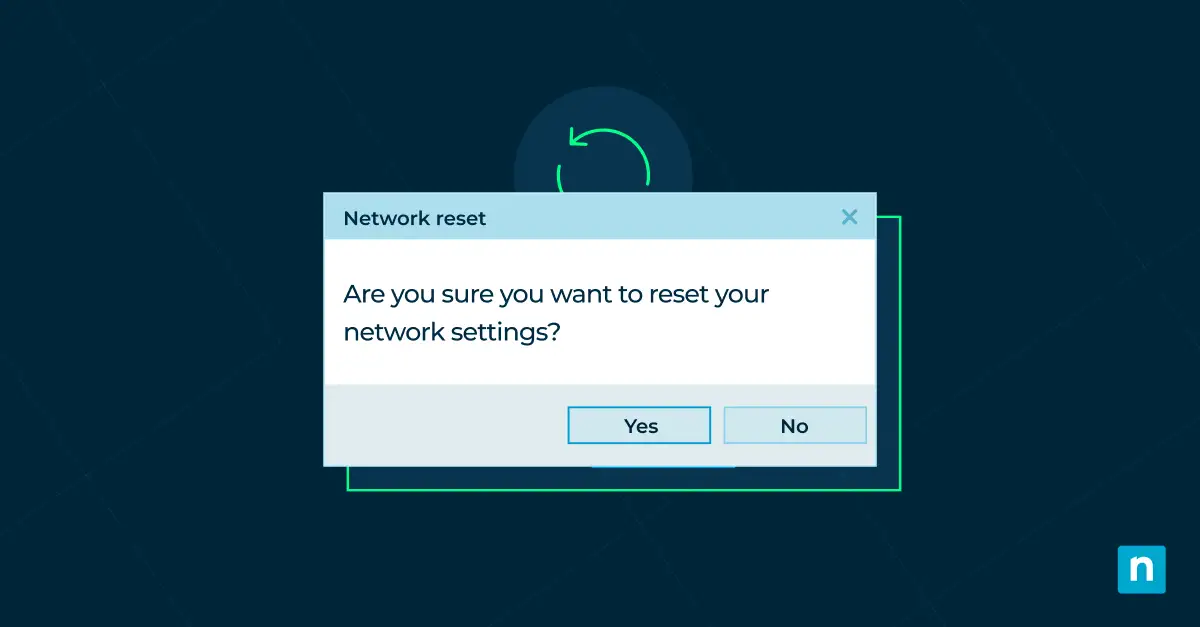
- Haz clic en Sí para confirmar. El PC se reiniciará automáticamente en un plazo de 5 minutos, aunque puedes reiniciarlo tú mismo de inmediato para ganar tiempo.
Método 2: desde el símbolo del sistema (Terminal)
Haz clic derecho en el icono del menú Inicio y selecciona Terminal (Administrador), o busca el símbolo del sistema, haz clic derecho sobre él y elige Ejecutar como administrador.
Introduce estos comandos en orden:
- netsh int ip reset (restablece la pila TCP/IP)
- netsh winsock reset (restablece el catálogo de Winsock)
- ipconfig /release (libera la dirección IP actual)
- ipconfig /renew (solicita una nueva dirección IP)
Reinicia el ordenador después de ejecutar estos comandos para aplicar los cambios.
Método 3: desde PowerShell
- Abre PowerShell (o Windows Terminal) como administrador.
- Ejecuta el comando Get-NetAdapter para localizar el nombre exacto de tu adaptador.
- Ejecuta el comando Reset-NetAdapter -Name “Adapter Name” (sustituye Adapter Name por el nombre real de tu adaptador, como Wi-Fi o Ethernet).
- Reinicia el ordenador para que los cambios surtan efecto.
Qué hacer después del restablecimiento
Una vez completado el restablecimiento, tendrás que volver a establecer tus conexiones de red.
Paso 1: vuelve a conectarte a las redes Wi-Fi
Lo primero es reconectarte a las redes Wi-Fi. Como todas las redes guardadas se borran durante el restablecimiento, tendrás que seleccionar manualmente tu red y volver a introducir la contraseña para recuperar el acceso a internet.
Paso 2: reconfigura los ajustes de red personalizados
Después tendrás que reconfigurar las VPN o cualquier ajuste de red personalizado. Esto es especialmente importante para quienes dependen de una VPN para el teletrabajo o para conexiones seguras. Tener una copia de seguridad de estos ajustes, como comentábamos antes, facilitará mucho el proceso.
Paso 3: comprueba si hay actualizaciones de los controladores de red
También conviene comprobar en este punto si hay actualizaciones de los controladores de red. Unos controladores obsoletos pueden haber formado parte del problema original, y actualizarlos evita incidencias futuras. Para ello, haz clic derecho en el botón Inicio, selecciona Administrador de dispositivos, despliega Adaptadores de red, haz clic derecho en tu adaptador y pulsa Actualizar controlador.
Paso 4: prueba la conexión de red
Por último, prueba la conexión para confirmar que el restablecimiento ha resuelto el problema. Haz un test de velocidad o intenta abrir varios sitios web para verificar que la red es estable y funciona correctamente.
Consigue visibilidad total de tus endpoints Windows y resuelve los problemas de red con mayor facilidad.
Qué hacer si el restablecimiento de red no resuelve el problema
Si el restablecimiento de red no soluciona la incidencia, aún quedan varios pasos de diagnóstico que puedes probar.
Usa el solucionador de problemas Obtener ayuda de Windows 11
Windows 11 ha sustituido los antiguos solucionadores de problemas por la aplicación modernizada Obtener ayuda. Para ejecutar la herramienta de diagnóstico automático:
- Ve a Configuración > Sistema > Solucionar problemas.
- Haz clic en Otros solucionadores de problemas.
- Busca Red e Internet y pulsa el botón Ejecutar. Se abrirá un flujo de diagnóstico guiado que aísla automáticamente errores de DNS, de puerta de enlace o de hardware.
Busca actualizaciones de Windows
A veces los problemas de red vienen de un software del sistema desactualizado, e instalar las últimas actualizaciones puede resolver fallos de compatibilidad o de rendimiento. Ve a Configuración > Windows Update y haz clic en Buscar actualizaciones.
Revisa el hardware
En algunos casos, el problema es de hardware. Si el adaptador de red está fallando o hay una avería en el router o en el cableado, el restablecimiento no servirá de nada. Comprobar que esos dispositivos funcionan es clave para determinar la causa raíz.
Para saber si el problema viene de Windows o del hardware, prueba tu equipo con otro sistema operativo. Con herramientas de arranque live por USB como Ventoy puedes convertir fácilmente una memoria USB de repuesto en un disco de arranque live con varios SO: basta con copiar en ella tus archivos ISO arrancables.
Si ninguno de estos pasos funciona, quizá haya llegado el momento de buscar ayuda profesional de TI. Los problemas de red persistentes pueden ser síntoma de algo más grave que requiere un diagnóstico especializado.
Del restablecimiento a una red fiable
Restablecer la configuración de red en Windows 11 es una herramienta potente para resolver todo tipo de incidencias, desde problemas de conectividad hasta adaptadores mal configurados. Siguiendo los pasos descritos podrás devolver la red a su rendimiento óptimo.
Mantener un entorno de red estable y funcional es clave para garantizar la productividad, la seguridad y una comunicación fluida en cualquier sistema u organización.






