





Los portátiles modernos con Windows 11 ofrecen muchas opciones de personalización para el panel táctil de precisión. Gracias a ellas, puedes adaptar los gestos, el desplazamiento, los toques y la sensibilidad a tus preferencias. Sin embargo, en algunas situaciones conviene devolver la configuración del panel táctil a sus valores predeterminados: para resolver problemas, preparar la reimagen de un dispositivo o estandarizar el comportamiento del sistema.
Sigue leyendo si eres administrador de TI o usuario avanzado y quieres restablecer la configuración del panel táctil. En este artículo veremos cómo restablecer los gestos del panel táctil de Windows y su configuración con la app Configuración, el Editor del Registro, PowerShell y el Administrador de dispositivos.
Si prefieres una guía visual, mira nuestro vídeo: Cómo restablecer la configuración y los gestos del panel táctil a sus valores predeterminados en Windows 11.
Cómo restablecer la configuración del panel táctil en Windows 11
Los administradores y los usuarios avanzados cuentan con varios métodos para restablecer la configuración del panel táctil, según sus objetivos y sus conocimientos técnicos. Estos son:
📌 Requisitos previos: las siguientes instrucciones solo sirven para portátiles con panel táctil de precisión.
💡Te recomendamos tener a mano un ratón externo o una pantalla táctil por si el panel táctil deja de responder durante el proceso. También conviene leer el apartado «Aspectos a tener en cuenta» antes de empezar.
📌 Estrategias de despliegue recomendadas:
| Haz clic para elegir un método | 💻 Ideal para usuarios individuales | 💻💻💻 Ideal para empresas |
| Método 1: app Configuración (interfaz gráfica) | ✓ | |
| Método 2: Editor del Registro (avanzado) | ✓ | ✓ |
| Método 3: PowerShell (script) | ✓ | |
| Método 4: Administrador de dispositivos (opcional) | ✓ |
Método 1: restablecer la configuración del panel táctil desde la app Configuración (interfaz gráfica)
Es la forma más segura y sencilla de restablecer la configuración del panel táctil para usuarios finales con conocimientos técnicos limitados.
📌 Casos de uso: resolución de problemas básicos y corrección de pequeñas incoherencias en el comportamiento de los gestos
📌 Requisitos previos: permisos de usuario estándar
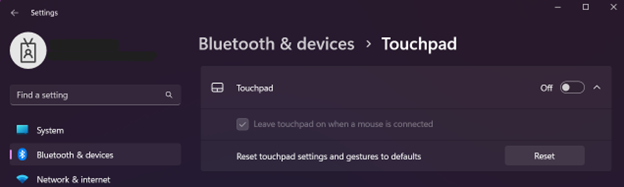
- Abre la app Configuración. Pulsa Windows + I o búscala manualmente en la barra de búsqueda del menú Inicio.
- En el panel izquierdo, selecciona Bluetooth y dispositivos.
- En el panel derecho, haz clic en Panel táctil.
- Busca Panel táctil y haz clic para desplegarlo.
- Haz clic en el botón Restablecer que aparece junto a Restablecer la configuración y los gestos del panel táctil a los valores predeterminados.
💡 No podrás usar el botón Restablecer si el panel táctil está activado, así que cambia el interruptor a Desactivado. Si estabas usando el panel táctil y dejó de funcionar al desactivarlo, muévete por la app Configuración con el teclado (teclas Tab, Intro y barra espaciadora) o con un ratón externo para completar el proceso.
Método 2: restablecer la configuración del panel táctil desde el Editor del Registro (avanzado)
Este método elimina manualmente la configuración del panel táctil de precisión del registro para que Windows vuelva a crear los valores predeterminados en el siguiente uso.
📌 Casos de uso: solucionar problemas del panel táctil en sistemas restringidos donde la app Configuración está bloqueada y restablecer la configuración usuario por usuario en entornos compartidos
📌 Requisitos previos: permisos de administrador
⚠️ Advertencia: antes de continuar, asegúrate de hacer una copia de seguridad del registro. Un error al editar el registro puede provocar problemas graves en el sistema.
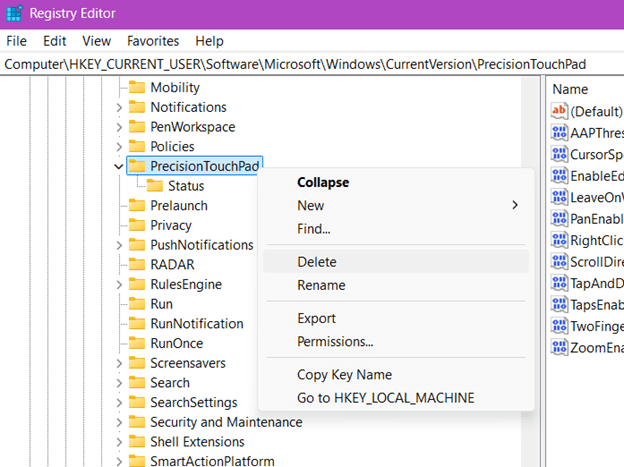
- Abre el Editor del Registro. Pulsa la tecla Windows + R, escribe «regedit» y pulsa Intro.
- En el panel izquierdo, sigue esta ruta:
HKEY_CURRENT_USER\Software\Microsoft\Windows\CurrentVersion\PrecisionTouchPad
- Haz clic derecho en la clave PrecisionTouchPad y elige Eliminar.
- Confirma la eliminación.
- Cierra la sesión y vuelve a iniciarla, o reinicia el sistema, para que Windows cree de nuevo la clave eliminada con la configuración predeterminada del panel táctil.
Método 3: restablecer la configuración del panel táctil con PowerShell (script)
Este método elimina la clave del registro PrecisionTouchPad mediante PowerShell para automatizar la tarea o aplicarla de forma masiva. Admite scripts, por lo que resulta repetible y escalable.
📌 Casos de uso: estandarizar la configuración del panel táctil y aplicar configuraciones limpias en toda la imagen corporativa
📌 Requisitos previos: permisos de administrador
- Abre PowerShell. Pulsa la tecla Windows + R, escribe «powershell» y pulsa Intro.
- Copia y pega este comando:
Remove-Item -Path "HKCU:\Software\Microsoft\Windows\CurrentVersion\PrecisionTouchPad" -Recurse -Force
- Pulsa Intro.
- Cierra la sesión y vuelve a iniciarla, o reinicia el sistema, para que Windows cree de nuevo la configuración predeterminada.
Método 4: restablecer la configuración del panel táctil desde el Administrador de dispositivos (opcional)
Este método devuelve el panel táctil a su configuración de fábrica eliminando y reinstalando el controlador del dispositivo.
📌Casos de uso: restablecer dispositivos que usan controladores de Synaptics, ELAN u otros fabricantes y hacer restablecimientos a nivel de hardware como parte de la resolución de problemas
📌Requisitos previos: permisos de administrador
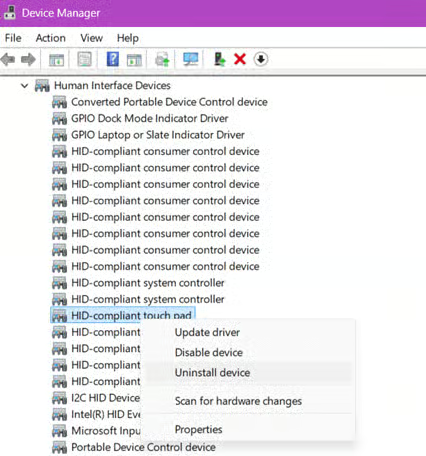
- Pulsa la tecla Windows + X o haz clic derecho en el botón Inicio para abrir el menú de enlaces rápidos.
- Selecciona Administrador de dispositivos en la lista.
- Despliega Dispositivos de interfaz de usuario (HID) o Ratones y otros dispositivos señaladores
- Haz clic derecho en tu panel táctil (por ejemplo, Synaptics Touchpad, panel táctil compatible con HID o panel táctil de precisión).
- Selecciona Desinstalar el dispositivo.
- En el cuadro de diálogo que aparece, haz clic en Desinstalar.
⚠️ No marques la casilla para eliminar el controlador del dispositivo, ya que podría impedir que Windows lo reinstale automáticamente.
- Reinicia el sistema para que Windows reinstale la configuración predeterminada del dispositivo.
⚠️ Aspectos a tener en cuenta
| Riesgos | Posibles consecuencias | Soluciones |
| El panel táctil puede no inicializarse correctamente al reiniciar | El panel táctil deja de funcionar tras el restablecimiento y pierdes el control del puntero |
|
| Eliminación accidental del controlador del panel táctil en el Administrador de dispositivos sin tener disponible el del fabricante o uno alternativo | Windows puede instalar un controlador genérico con soporte limitado de gestos o sin ninguna funcionalidad del panel táctil |
|
| Eliminación accidental de claves no relacionadas o modificación de valores incorrectos |
|
|
¿Por qué restablecer la configuración del panel táctil?
Restablecer la configuración del panel táctil en Windows 11 puede ser práctico y estratégico, sobre todo al resolver problemas o en entornos empresariales. Estas son algunas razones:
Resolver problemas con los gestos o fallos del panel táctil
Puedes personalizar los gestos multitáctiles, el comportamiento de los toques y la sensibilidad. Sin embargo, una configuración incorrecta provoca comportamientos inesperados: desplazamiento o movimiento del cursor irregular, acciones equivocadas al hacer un gesto y retardo o falta de respuesta del panel táctil. Volver a los valores predeterminados de fábrica ayuda a identificar si el problema está en la personalización del usuario, en software de terceros o en el hardware.
Eliminar personalizaciones antes de reimaginar o reasignar un dispositivo
Al reasignar, reacondicionar o preparar dispositivos para nuevos usuarios, es fundamental ofrecer una experiencia limpia y estandarizada. Restablecer la configuración de gestos de Windows elimina las personalizaciones de cada usuario, lo que garantiza configuraciones predecibles para el siguiente y reduce las solicitudes de soporte derivadas de ajustes heredados. Resulta muy útil para los departamentos de TI que gestionan portátiles de aulas y flotas de dispositivos.
Recuperar los gestos predeterminados para formaciones estándar o flujos de accesibilidad
Cuando una organización utiliza la navegación por gestos como parte de la formación de empleados o de sus prácticas de accesibilidad, restablecer la configuración del panel táctil hace que el entorno sea compatible con los materiales de formación o con las ayudas de accesibilidad. Así se simplifica la incorporación de usuarios y el soporte técnico.
Estandarizar la configuración en los dispositivos gestionados de entornos empresariales
La TI de la empresa debe mantener configuraciones uniformes en todos los endpoints para reducir la variabilidad, mejorar la administración y abaratar el soporte. Restablecer los valores predeterminados del panel táctil ayuda a unificar la experiencia de usuario entre departamentos y evita errores por exceso de personalización.
Otros factores a considerar al restablecer la configuración del panel táctil
Al restablecer la configuración del panel táctil en Windows 11, debes tener en cuenta factores de hardware, software y del propio entorno que pueden influir en el resultado y la eficacia del proceso.
Compatibilidad del dispositivo
Estos métodos solo sirven si el sistema reconoce el dispositivo como panel táctil de precisión. Para comprobarlo, ve a Configuración > Bluetooth y dispositivos > Panel táctil. Si la página existe y ofrece opciones de gestos, es probable que tu dispositivo cumpla el requisito. Si no aparece ninguna configuración, puede que utilice un controlador antiguo o propio del fabricante.
Dispositivos Synaptics y ELAN
No todos los dispositivos siguen el estándar de panel táctil de precisión de Microsoft. Si tu sistema depende de controladores de terceros, como Synaptics o ELAN, el restablecimiento del panel táctil de Windows no se aplicará, porque los paneles de control del fabricante pueden anular la configuración de Windows. En su lugar, abre el panel de control del fabricante (por ejemplo, Synaptics Settings o ELAN Smart-Pad) y busca ahí una opción de tipo «Valores predeterminados» o «Restablecer».
Alcance por usuario
Todos los métodos de restablecimiento descritos afectan únicamente a la cuenta de usuario actual. Los demás perfiles del mismo equipo conservan sus propias preferencias de gestos y de panel táctil, y no se verán afectados a menos que restablezcas cada perfil de forma manual o mediante un script.
Directivas de grupo y despliegue empresarial
No existe un objeto de directiva de grupo (GPO) nativo para restablecer directamente la configuración del panel táctil de precisión. Sin embargo, los administradores pueden usar preferencias de GPO o scripts para eliminar o configurar las claves del registro correspondientes. Así, los equipos de TI pueden aplicar una configuración base durante el inicio de sesión o el aprovisionamiento.
Cómo garantizar una buena experiencia con el panel táctil en Windows 11
Restablecer la configuración y los gestos del panel táctil en Windows 11 ayuda a recuperar una experiencia de usuario coherente, resolver comportamientos erráticos y preparar dispositivos para nuevos usuarios. Con varios métodos disponibles (la app Configuración, el Editor del Registro o PowerShell), los profesionales de TI y los usuarios avanzados pueden elegir el enfoque que mejor encaje en su entorno. Asegúrate de conocer las limitaciones y los requisitos de cada método para recuperar el funcionamiento del panel táctil con total confianza y garantizar un uso fluido a partir de ahora.
Temas relacionados:






