


Puntos clave
Cómo gestionar las notificaciones del Firewall de Windows en Windows 10
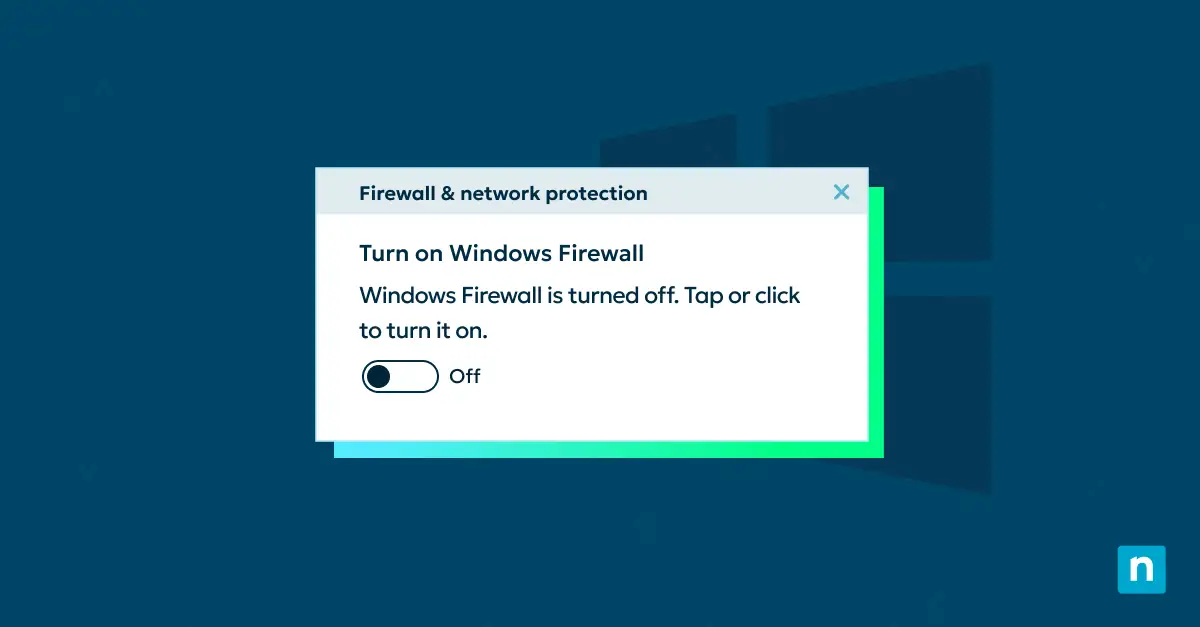
- Accede a la configuración de notificaciones: abre Seguridad de Windows > Firewall y protección de red > Configuración de notificaciones del firewall para activar o desactivar los avisos en redes públicas, privadas o de dominio.
- Equilibra seguridad y productividad: las notificaciones mejoran la visibilidad de aplicaciones bloqueadas y amenazas, pero puedes personalizarlas o silenciarlas para evitar distracciones y la fatiga de alertas.
- Seguridad sin avisos: si desactivas las notificaciones, recurre al registro del firewall, a las revisiones manuales y a auditorías programadas para mantener la visibilidad y la defensa del sistema.
- Apuesta por Defender: Windows Defender y el Firewall de Windows ofrecen una protección sólida, con menos conflictos y mejor integración que muchos antivirus de terceros.
Las notificaciones del Firewall de Windows son un componente esencial de la infraestructura de seguridad de Windows 10. Son una extensión de esa protección: informan al usuario de eventos de seguridad críticos, como intentos de acceso a la red o cambios en la configuración de seguridad. Saber cómo y cuándo activarlas o desactivarlas ayuda a los profesionales de TI y a los usuarios de Windows a optimizar su configuración de seguridad sin sufrir distracciones constantes.
Esta guía te da el contexto y las instrucciones para configurar las notificaciones del Firewall de Windows en Windows 10. Verás en qué casos conviene activarlas o desactivarlas y cómo mantener un enfoque equilibrado de la seguridad del sistema, para que tomes decisiones informadas que mejoren tanto la protección como la productividad.
¿Por qué conviene gestionar las notificaciones del Firewall de Windows?
Las notificaciones del Firewall de Windows son alertas que informan al usuario de cambios en el estado del firewall, de conexiones bloqueadas o de eventos de seguridad que requieren atención. Son clave para mantener una buena postura de seguridad, porque ayudan a entender el entorno de red y a actuar cuando surge algún problema. Con la configuración adecuada, obtienes una visión completa de la actividad de la red, algo fundamental para detectar intentos de acceso no autorizado o corregir posibles vulnerabilidades.
Las notificaciones aportan varias ventajas:
- Conciencia de seguridad: avisan de las aplicaciones bloqueadas, de modo que puedes aprobar o denegar el acceso. Así mantienes el control sobre qué aplicaciones interactúan con tu sistema y tu red.
- Respuesta a incidentes: alertan de intentos de acceso no autorizado y permiten reaccionar con rapidez ante posibles amenazas. Puedes bloquear conexiones maliciosas al momento y evitar daños mayores.
- Visibilidad del sistema: ofrecen información sobre la actividad de la red, lo que ayuda a entender qué ocurre en tu entorno y a adoptar medidas de seguridad proactivas.
Algunos inconvenientes de las notificaciones:
- Saturación de avisos: recibir notificaciones continuamente provoca fatiga de alertas, lo que lleva a ignorar o descartar avisos importantes y pone en riesgo la seguridad del sistema.
- Distracciones: las notificaciones constantes interrumpen el trabajo y reducen la productividad, sobre todo cuando estás concentrado en otras tareas importantes.
Descubre cómo volver a la configuración predeterminada del Firewall de Windows.
⚙️ Lee nuestra guía «Cómo restablecer la configuración del firewall en Windows Defender».
Cómo activar o desactivar las notificaciones del firewall paso a paso
Desde Seguridad de Windows
Para modificar la configuración de las notificaciones del Firewall de Windows, sigue estos pasos y recibe solo las alertas que realmente necesitas.
1. Abre la aplicación Seguridad de Windows
- Abre el menú Inicio: haz clic en el icono de Windows, en la esquina inferior izquierda de la pantalla.
- Busca Seguridad de Windows: escribe «Seguridad de Windows» en la barra de búsqueda y selecciona la aplicación entre los resultados. Llegarás a la interfaz principal, desde donde gestionas los distintos aspectos de la seguridad del sistema.
2. Ve a la configuración de Firewall y protección de red
- Abre Firewall y protección de red: en la aplicación Seguridad de Windows, busca y haz clic en «Firewall y protección de red». Esta sección reúne los ajustes relacionados con la forma en que tu sistema interactúa con los distintos tipos de redes.
- Elige el perfil de red: verás opciones para los diferentes perfiles de red: pública, privada y de dominio. Cada perfil admite una configuración de notificaciones distinta, así que puedes personalizar tus preferencias según el lugar desde el que te conectes.
3. Modifica la configuración de notificaciones
- Haz clic en la configuración de notificaciones: desplázate hacia abajo y selecciona «Configuración de notificaciones del firewall». Allí encontrarás las opciones para gestionar las notificaciones de cada tipo de red.
- Activa o desactiva las notificaciones: usa los interruptores para activarlas o desactivarlas en las redes públicas, privadas o de dominio, según necesites. Este nivel de personalización garantiza que solo recibas avisos cuando de verdad hacen falta.
Si prefieres verlo explicado, echa un vistazo a este breve vídeo: «Cómo gestionar las notificaciones del Firewall de Windows en Windows 10».
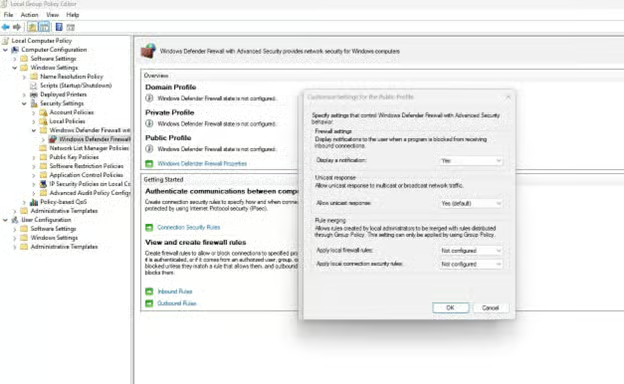
Mediante la directiva de grupo (en Windows Pro/Enterprise)
Los usuarios de Windows Pro y Enterprise también pueden recurrir a la directiva de grupo para limitar y controlar las notificaciones del firewall en uno o varios endpoints.
- Abre la directiva de grupo
- Ejecuta gpedit.msc para abrir la directiva de grupo local.
- Ve a las propiedades de Firewall de Windows Defender
- Entra en Configuración del equipo > Configuración de Windows > Configuración de seguridad > Firewall de Windows Defender con seguridad avanzada
- Haz clic en Firewall de Windows Defender con seguridad avanzada – Objeto de directiva de grupo local
- Haz clic en Propiedades de Firewall de Windows Defender
- Activa o desactiva las notificaciones en el perfil
- Ve a la pestaña Perfil
- En Mostrar una notificación, selecciona Sí (para activarlas) o No (para desactivarlas)
Casos de uso de la gestión de notificaciones del firewall
Activar las notificaciones del firewall resulta especialmente útil cuando te conectas a redes públicas no confiables. Si usas una wifi pública, por ejemplo, los avisos te ayudan a detectar actividades potencialmente maliciosas. Las redes públicas suelen ser menos seguras, y recibir alertas te permite estar atento y tomar las medidas adecuadas para proteger tus sistemas. Del mismo modo, si gestionas una red de forma activa, las notificaciones te mantienen informado de los intentos de acceso o de las actividades no autorizadas que requieren atención inmediata. Los administradores de sistemas, por ejemplo, pueden usar estas alertas para abordar y mitigar incidentes de seguridad con rapidez.
Otro escenario en el que conviene activarlas es durante la resolución de problemas o la configuración de nuevas reglas de seguridad. Las notificaciones ofrecen información inmediata sobre lo que se permite y lo que se bloquea, lo que permite ajustar la configuración con precisión para lograr la máxima protección sin restringir en exceso el tráfico legítimo. Por otro lado, hay situaciones en las que desactivarlas tiene sentido. Por ejemplo, en redes muy seguras que ya cuentan con medidas rigurosas, las notificaciones pueden resultar redundantes y generar avisos innecesarios. Es algo habitual en entornos con varias capas de seguridad, donde cada notificación individual pierde relevancia.
Las notificaciones frecuentes también distraen durante tareas importantes. En esos casos, desactivarlas ayuda a mantener la concentración, sobre todo si confías en la seguridad de la red. Reducir los avisos innecesarios evita la «fatiga de alertas», un estado en el que el usuario se insensibiliza y empieza a ignorar notificaciones importantes. En entornos con equipos de seguridad dedicados que supervisan los eventos del firewall de forma centralizada, las notificaciones en los dispositivos de cada usuario pueden no ser necesarias. Así se evita saturar a los usuarios finales sin renunciar a un alto nivel de supervisión de la seguridad.
Qué implica desactivar las notificaciones del firewall
Desactivar las notificaciones del firewall puede tener consecuencias para la seguridad. Es posible que se te escapen avisos importantes sobre intentos de acceso no autorizado o sobre cambios en la configuración del firewall que pongan en riesgo la protección. Por eso es fundamental conocer estos riesgos y adoptar las medidas adecuadas para mantener el sistema protegido. Sin notificaciones, algunos eventos críticos pueden pasar desapercibidos y dejar vulnerabilidades que los atacantes podrían aprovechar.
Recomendaciones para mantener la seguridad sin notificaciones
- Activa el registro: asegúrate de que el registro del firewall esté activado para disponer, aunque no haya notificaciones, de un historial de toda la actividad que puedas revisar más adelante. Los registros ofrecen información detallada sobre el tráfico de red y los intentos bloqueados, algo muy útil para resolver problemas y para auditorías.
- Revisiones de seguridad periódicas: comprueba manualmente y con regularidad la configuración y los registros del firewall para detectar posibles problemas. Así te aseguras de que nada importante se quede sin revisar, aunque las notificaciones estén desactivadas.
- Programa revisiones recurrentes: establece recordatorios para revisar periódicamente la configuración y los registros del firewall y confirmar que tu sistema está seguro. Este enfoque proactivo ayuda a mitigar los riesgos de desactivar las notificaciones.
Nota sobre Windows Defender y las soluciones antimalware de terceros
En muchos casos, además de ampliar sin querer la superficie de ataque del sistema e introducir vulnerabilidades que los atacantes pueden explotar, las herramientas antivirus de terceros también pueden anular la configuración de red nativa de Windows y afectar a las notificaciones que aparecen. Muchas de estas aplicaciones, por ejemplo, no dejan de bombardearte con anuncios emergentes aunque pagues por ellas o modifican tus preferencias de notificación.
Windows Defender es hoy una de las mejores soluciones antivirus/antimalware disponibles y una de las mejor valoradas, sobre todo en sistemas con Windows 10. Ofrece una protección completa sin muchos de los inconvenientes asociados a los antivirus de terceros. Es especialmente recomendable en infraestructuras críticas o equipos de producción, donde la estabilidad y la seguridad son prioritarias. Para la mayoría de los usuarios, combinar Windows Defender con el Firewall de Windows garantiza una protección nativa sólida, con menos problemas de compatibilidad y menos riesgo de comprometer el rendimiento o la seguridad del sistema.
Refuerza Windows Defender con la solución todo en uno de NinjaOne.
Cómo equilibrar vigilancia y productividad
Para encontrar el equilibrio adecuado, ten en cuenta tus necesidades concretas de seguridad y tus condiciones de trabajo. Si decides con criterio cuándo activar o desactivar las notificaciones del firewall, mantendrás un flujo de trabajo seguro y eficiente, con menos interrupciones innecesarias y sin renunciar a la protección. Todo consiste en saber cuándo las notificaciones aportan valor y cuándo estorban. Dedicar tiempo a revisar la configuración con regularidad, supervisar los registros y complementar el firewall con otras herramientas de seguridad te ayudará a mantener el sistema bien protegido.
Con la configuración adecuada, el Firewall de Windows puede convertirse en un escudo eficaz frente a las ciberamenazas: protege tu red y te permite trabajar sin interrupciones constantes.