
Puntos clave
- Abre el Administrador de tareas rápidamente: pulsa Ctrl + Mayús + Esc para acceder a él en Windows 11.
- Ve a la configuración: haz clic en el icono de la rueda dentada de la barra lateral para abrir los ajustes del Administrador de tareas.
- Cambia la visibilidad del nombre completo: en «Otras opciones», marca o desmarca Mostrar el nombre completo de la cuenta para activarla o desactivarla.
- Edita settings.json a mano: modifica %LocalAppData%\Microsoft\Windows\TaskManager\settings.json para controlar la visibilidad sin abrir el Administrador de tareas.
- Haz una copia antes de editar: duplica siempre el archivo settings.json antes de modificarlo manualmente para evitar daños.
En este tutorial te explicamos cómo mostrar el nombre completo de la cuenta en el Administrador de tareas de Windows 11. El nuevo Administrador de tareas tiene un diseño renovado que cambia la ubicación de esta opción.
Para qué sirve ver el nombre completo de la cuenta de usuario en el Administrador de tareas
Mostrar el nombre completo de la cuenta (y no solo el nombre de usuario) en el Administrador de tareas de Windows 11 facilita la resolución de problemas, sobre todo cuando hay varios usuarios con nombres de usuario parecidos (por ejemplo, los usuarios hipotéticos Gary Smith y Quincy Smith con los nombres de usuario g_smith y q_smith).
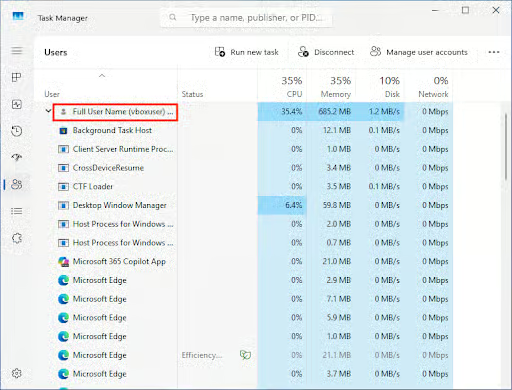
También puedes desactivar la opción para ocultar los datos de los usuarios en entornos compartidos, especialmente cuando la privacidad de los usuarios es un factor importante.
Qué necesitas para configurar la visibilidad del nombre completo de la cuenta en el Administrador de tareas de Windows 11
Evidentemente, necesitas un dispositivo con Windows 11 (cualquier versión). Si tu dispositivo está gestionado por una organización, puede que no tengas permiso para hacer cambios o ni siquiera para acceder al Administrador de tareas.
Activa o desactiva «Mostrar el nombre completo de la cuenta» desde la configuración del Administrador de tareas
La forma más sencilla de mostrar los nombres completos de las cuentas de usuario en el Administrador de tareas es hacerlo desde su propia configuración:
- Pulsa la combinación de teclas Ctrl + Mayús + Esc para abrir el Administrador de tareas
- Haz clic en el icono de Configuración (la rueda dentada) situado en la parte inferior izquierda de la barra lateral del Administrador de tareas
- Baja hasta Otras opciones
- Marca o desmarca Mostrar el nombre completo de la cuenta para mostrar u ocultar el nombre completo
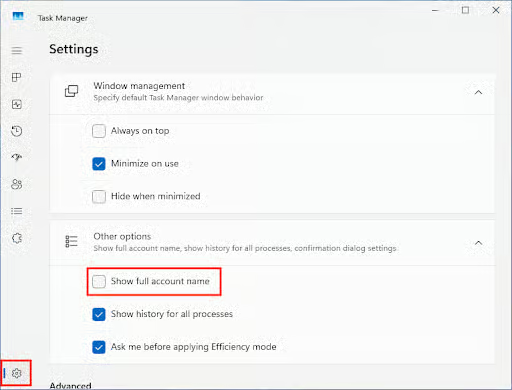
- El cambio se aplica de inmediato
Si lo desmarcas, el Administrador de tareas mostrará únicamente el nombre de usuario. Para ver el resultado, haz clic en el icono Usuarios de la barra lateral de navegación del Administrador de tareas y así listar los procesos por usuario.
Cómo controlar la visualización de los nombres completos sin abrir el Administrador de tareas
Estos datos se guardan en el archivo settings.json, ubicado en la ruta %LocalAppData%\Microsoft\Windows\TaskManager, bajo el nombre de configuración ShowFullAccountName.
Cuando su valor es true, se muestran los nombres completos de las cuentas; cuando es false, se ocultan y solo aparece el nombre de usuario.
Ten en cuenta que esta configuración solo se escribe en el archivo después de cerrar el Administrador de tareas. Si vas a hacer cambios manualmente, te recomendamos un editor de texto como Notepad++ o Visual Studio Code, ya que dan formato a los datos JSON de manera más legible: por defecto todo viene en una sola línea, difícil de recorrer y propensa a errores al editarla.
Antes de modificar el archivo settings.json, haz una copia de seguridad (basta con duplicarlo en la misma carpeta) para poder restaurarlo sin problemas si algo sale mal.
Aunque no es un método oficialmente compatible, permite usar scripts de PowerShell y herramientas de monitorización y gestión remota (RMM) para controlar esta función de forma remota en flotas enteras de dispositivos.
Sin embargo, si la privacidad y el control son una prioridad, quizá te convenga desactivar por completo el Administrador de tareas de Windows para los usuarios finales que trabajan en entornos compartidos.
Otras consideraciones y resolución de problemas
En entornos de dominio de Windows pueden aparecer los prefijos de dominio (por ejemplo, TU_ORGANIZACION\nombre_de_usuario). Las cuentas Microsoft y las cuentas de Microsoft 365/Entra ID pueden mostrar como nombre de usuario el correo electrónico completo ([email protected]).
Puedes mantener oculto el nombre completo de la cuenta en entornos compartidos donde otros usuarios tengan acceso al Administrador de tareas, y así proteger su privacidad.
Si el ajuste no surte efecto, prueba a reiniciar el PC o a ejecutar sfc /scannow para buscar daños en el sistema operativo Windows 11.
Si necesitas más detalle del que ofrece el Administrador de tareas de Windows, valora usar Process Explorer, una de las herramientas Microsoft Sysinternals que se distribuyen aparte del SO Windows 11. Puedes descargarlo desde el sitio web de Microsoft. Process Explorer aporta información adicional: qué archivos y directorios usa un proceso, las cuentas de usuario y de servicio con las que se ejecutan los procesos, las DLL cargadas y datos de rendimiento detallados.
NinjaOne automatiza la implementación de una configuración coherente y segura en los dispositivos de los usuarios
NinjaOne aporta automatización a todos los aspectos de la administración, la gestión y el soporte de TI. Ofrece un conjunto de herramientas unificado que incluye monitorización y gestión remota (RMM), gestión de dispositivos móviles (MDM), acceso remoto, helpdesk y documentación, con integración lista para usar con plataformas de protección de endpoints y seguridad, además de una API para personalizar y ampliar sus capacidades.
La plataforma de NinjaOne es ideal tanto para administradores de TI que trabajan con equipos internos como para proveedores de servicios gestionados (MSP) que necesitan gestionar varios clientes de forma eficiente manteniendo separados la información y los límites de seguridad.
NinjaOne te ayuda a implementar directivas de grupo y otros ajustes, así como a desplegar y verificar los resultados de scripts que van más allá creando archivos de configuración y gestionando el Registro de Windows. Puedes aplicar la inscripción automática y paquetes de software predefinidos para que los usuarios empiecen a trabajar poco después de desembalar sus dispositivos, mientras la gestión de parches y la monitorización contribuyen a mantener una postura de seguridad sólida en todos los dispositivos de usuario final y en el resto de tu infraestructura de TI.






