



Puntos clave
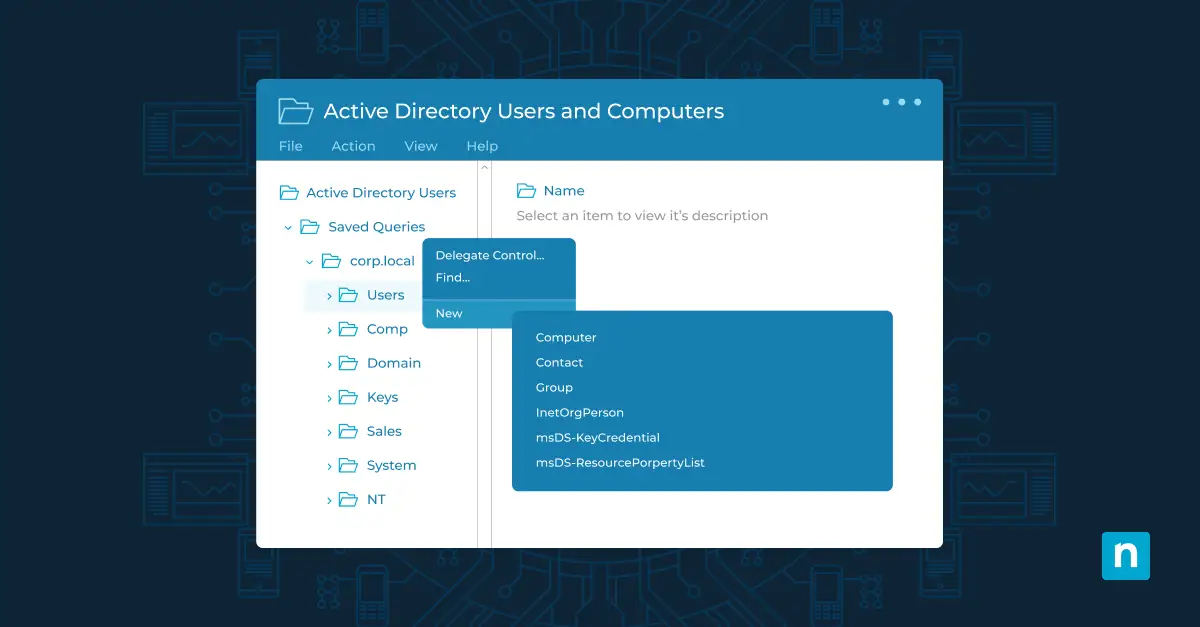
Active Directory Users and Computers (ADUC) es una herramienta de gestión que ofrece una interfaz gráfica de usuario para administrar y organizar los elementos de un dominio de Active Directory (AD) de Windows. Entre sus funciones principales están la gestión de usuarios, grupos, unidades organizativas y equipos, además del control de la seguridad, los permisos y las relaciones de confianza entre dominios. ADUC pone a disposición de los administradores de sistemas una interfaz centralizada que simplifica tareas complejas y refuerza la seguridad de los entornos Windows.
Esta guía te explica en detalle cómo instalar Active Directory Users and Computers (ADUC), con instrucciones paso a paso y buenas prácticas para gestionar ADUC de forma eficiente en las últimas versiones de Windows 11, para que los profesionales de TI dominen la herramienta.
El software de gestión de Active Directory de NinjaOne te da visibilidad total sobre el estado y el rendimiento de tu AD.
¿Cómo se instala Active Directory Users and Computers (ADUC)?
Para instalar Active Directory Users and Computers (ADUC) en Windows 11:
- Abre Configuración > Aplicaciones > Características opcionales.
- Selecciona Ver características.
- Busca RSAT: Active Directory Domain Services and Lightweight Directory Services Tools.
- Instala la función.
- Abre ADUC ejecutando dsa.msc o buscando Active Directory Users and Computers.
ADUC forma parte del paquete de Herramientas de administración remota del servidor (RSAT) de Microsoft.
Pasos previos a la instalación
Antes de iniciar la instalación, es fundamental asegurarse de que el sistema es compatible para que ADUC se instale sin contratiempos. Windows 11 admite ADUC, pero comprobar los requisitos previos evita posibles bloqueos y garantiza una buena experiencia de uso. Verifica que el equipo que vas a utilizar cumple estos requisitos mínimos:
- Versión del sistema operativo: asegúrate de que tu equipo ejecuta Windows 11.
- Procesador: un procesador compatible con una frecuencia mínima de 1 GHz y, preferiblemente, con varios núcleos para obtener mejor rendimiento.
- RAM (memoria de acceso aleatorio): se recomienda un mínimo de 4 GB de RAM para que ADUC funcione de forma óptima.
- Espacio en disco duro: reserva espacio suficiente para el sistema operativo, la instalación de ADUC y el almacenamiento de los datos de usuario. En equipos con Windows 11 se recomiendan al menos 64 GB.
- Conexión a internet: tener una conexión a internet activa resulta útil para las actualizaciones y para consultar recursos en línea relacionados con ADUC.
El papel de RSAT
Las Herramientas de administración remota del servidor (RSAT), imprescindibles para que ADUC funcione correctamente y para la limpieza de AD, son un conjunto de herramientas que permiten a los administradores gestionar servidores Windows y Active Directory de forma remota. Al instalar RSAT en un cliente Windows, los administradores pueden realizar distintas tareas administrativas sin acceder directamente al servidor. RSAT ofrece estas posibilidades:
- Gestión remota: RSAT facilita la gestión remota de servidores y reduce la necesidad de acceso físico.
- Conjunto de herramientas incluidas: RSAT incluye diversas herramientas, como ADUC, Administración de directivas de grupo, Administrador de DNS, Administrador de DHCP y muchas más.
- Simplificación de las tareas administrativas: con RSAT, los administradores pueden realizar tareas de administración de Active Directory de forma eficiente sin estar físicamente donde se encuentra el servidor.
- Compatibilidad entre versiones: RSAT está diseñado para ser compatible con distintas versiones de Windows Server, de modo que los administradores pueden gestionar entornos de servidor heterogéneos sin complicaciones.
Cómo instalar Active Directory Users and Computers en Windows 11
La instalación de AD users and computers se realiza a través de las características del sistema operativo en el Panel de control y es muy sencilla:
Proceso de instalación paso a paso en Windows 11
Active Directory Users and Computers (ADUC) se instala mediante las Herramientas de administración remota del servidor (RSAT), incluidas como características opcionales en las ediciones compatibles de Windows 11.
- Abre Configuración y ve a Aplicaciones > Características opcionales.
- En Agregar una característica opcional, haz clic en Ver características.
- Busca RSAT: Active Directory Domain Services and Lightweight Directory Services Tools.
- Selecciona la característica, haz clic en Siguiente y después en Instalar.
- Espera a que Windows descargue e instale los componentes necesarios.
- Cuando termine la instalación, abre el menú Inicio y busca Active Directory Users and Computers, o pulsa Win + R, escribe dsa.msc y pulsa Intro.
- Verifica la instalación comprobando que ADUC se abre correctamente y puede conectarse a tu controlador de dominio.
Active Directory Users and Computers: funciones avanzadas
Más allá de la gestión básica de usuarios, ADUC incorpora funciones y herramientas avanzadas que amplían notablemente las capacidades administrativas. En esta sección analizamos esas funcionalidades específicas con ejemplos de uso real:
- Administración de directivas de grupo: ADUC permite crear, editar y gestionar directivas de grupo, lo que garantiza configuraciones homogéneas en varios usuarios y equipos. Un ejemplo real sería aplicar una directiva de grupo que imponga requisitos de complejidad de contraseña en toda la organización.
- Gestión de unidades organizativas (OU): las OU permiten organizar conjuntos de usuarios y equipos, y aplicarles directivas de grupo. En la práctica, crear una OU por departamento permite aplicar políticas y ajustes distintos a cada uno, según las necesidades de cada tipo de usuario.
- Delegación de control: ADUC permite delegar tareas administrativas concretas en usuarios que no son administradores. Un ejemplo real sería permitir que el personal de RRHH restablezca contraseñas de usuario sin concederle privilegios administrativos completos.
- Políticas de contraseñas granulares: ADUC permite aplicar distintas políticas de contraseñas a distintos grupos de usuarios. En la práctica, lo habitual es aplicar políticas más estrictas a las cuentas con privilegios.
Simplifica tus políticas de contraseñas con la herramienta de gestión de AD de NinjaOne.
→ Haz clic aquí para una gestión de un solo panel de control sin esfuerzo.
Tareas administrativas habituales en ADUC
Una vez instalado ADUC, los administradores suelen utilizarlo para las actividades rutinarias de gestión de identidades y accesos, entre ellas:
- Crear y deshabilitar cuentas de usuario
- Restablecer contraseñas y desbloquear cuentas
- Gestionar grupos de seguridad y de distribución
- Añadir equipos a unidades organizativas
- Delegar permisos administrativos
- Gestionar cuentas de servicio
- Revisar las propiedades y pertenencias de las cuentas de usuario
Conocer estos flujos de trabajo habituales ayuda a los administradores a sacar partido de ADUC rápidamente, mucho más allá de la instalación inicial.
Consejos para gestionar ADUC de forma eficiente
La eficiencia en la gestión de ADUC no acaba con la instalación: se trata de optimizar las operaciones del día a día. Estas son algunas buenas prácticas para moverte por ADUC y mantener una gestión ágil:
- Programa copias de seguridad periódicas: haz copias de seguridad de las configuraciones y los ajustes de ADUC de forma periódica para poder recuperarlos rápidamente si surge algún problema imprevisto.
- Agrupa a los usuarios con criterio: organiza a los usuarios en grupos y OU de forma estratégica para simplificar la aplicación de políticas y la gestión.
- Mantén la documentación al día: conserva una documentación completa de los ajustes, las políticas y las configuraciones de ADUC para consultarla y resolver problemas.
- Realiza auditorías de seguridad periódicas: lleva a cabo auditorías de seguridad con regularidad para detectar y corregir posibles vulnerabilidades en ADUC.
- Forma al equipo de soporte: organiza sesiones de formación para el personal de TI sobre la gestión eficiente de ADUC y mejora así sus competencias de administración de sistemas.
Simplifica la Gestión de Active Directory con NinjaOne
Esta guía te explica cómo instalar Active Directory Users and Computers (ADUC), pero gestionar un entorno de Active Directory en crecimiento puede volverse complejo. NinjaOne ofrece varias funciones que simplifican la gestión de tu AD:
Detección de dispositivos de AD sin fricciones
Una vez configurado ADUC, querrás gestionar y supervisar los dispositivos unidos al dominio. La función de detección de Active Directory de NinjaOne te permite:
- Detectar e inscribir automáticamente los dispositivos Windows de tu dominio
- Disponer de una gestión centralizada de los dispositivos de toda la organización
- Simplificar el despliegue del agente en equipos nuevos y ya existentes
Gestión centralizada de usuarios y dispositivos
Una vez instalado ADUC, NinjaOne te ayuda a:
- Supervisar el estado y el rendimiento de los dispositivos
- Gestionar los roles y las políticas de los dispositivos
- Controlar las asignaciones de usuarios y la propiedad de los dispositivos
Resolución de problemas y supervisión
NinjaOne te ayuda con los retos habituales de Active Directory al:
- Proporcionar información detallada de cada dispositivo
- Ofrecer herramientas de acceso remoto
- Generar informes sobre el estado y la configuración de los dispositivos
ADUC para la gestión de usuarios de Windows
Active Directory Users and Computers es la herramienta estándar de gestión de usuarios en entornos Microsoft y ofrece un punto centralizado para las tareas administrativas del día a día.
Si quieres ir más allá de las herramientas nativas, NinjaOne Active Directory Management te da visibilidad sobre tus controladores de dominio y te permite gestionar usuarios desde un único panel de control, con control total junto al resto de los dispositivos gestionados. Administra objetos de Active Directory de forma rápida y sencilla, sin necesidad de conectarte en remoto a cada dispositivo, y maximiza la eficiencia de TI.
Temas relacionados:






