


La IA generativa amplía las capacidades de las aplicaciones y mejora la productividad, por ejemplo con información automática y generación de datos. En esta guía verás distintas formas de gestionar el acceso de las aplicaciones de Windows a la IA generativa según tus necesidades. También te explicamos las precauciones más importantes y te damos soluciones a los problemas más habituales al aplicar el cambio.
¿Prefieres una guía visual? Mira «Cómo gestionar el acceso de las aplicaciones a la IA generativa en Windows 11» para más información.
Métodos para gestionar el acceso de las aplicaciones de Windows a la IA generativa
La IA generativa transforma las aplicaciones tradicionales y las lleva a otro nivel, lo que permite a los usuarios trabajar con más eficiencia. Sin embargo, los usuarios pueden incluir información sensible sin darse cuenta al usar la IA generativa, lo que genera riesgos de privacidad y de tipo normativo. Por eso, gestionar esta función en todo el entorno es clave para equilibrar la comodidad con el cumplimiento y la seguridad.
📌 Requisitos previos:
- Windows build 26236 o posterior (build Insider Preview).
- Compatibilidad del dispositivo con la IA generativa.
- Permisos de administrador para las configuraciones a nivel de sistema.
- Instalación de las últimas versiones de las aplicaciones de Windows.
📌 Estrategias de despliegue recomendadas:
Método 1: activar o desactivar el acceso a la IA generativa para todos los usuarios desde la Configuración de Windows
📌 Caso de uso: este método permite a los administradores aplicar la configuración de IA generativa que prefieran a todos los usuarios de un equipo local.
- Pulsa Win + I para abrir la Configuración de Windows.
- Selecciona Privacidad y seguridad en el panel izquierdo y, después, IA generativa en el derecho.
- Busca Acceso a la IA generativa y acciona el interruptor que aparece al lado.
- Activado: permite que todos los usuarios usen la función de IA generativa.
- Desactivado: impide que todos los usuarios usen la función de IA generativa.
- Cierra la aplicación Configuración de Windows.
💡 Nota: una vez accionado el interruptor, la nueva configuración de IA generativa se aplica al instante a todos los usuarios del equipo local. (Consulta ⚠️ Aspectos a tener en cuenta).
Método 2: activar o desactivar el acceso a la IA generativa por usuario desde la Configuración de Windows
📌 Caso de uso: este método permite a los usuarios finales personalizar la configuración de IA generativa de su cuenta personal sin afectar a los demás usuarios.
- Pulsa Win + I y ve a Privacidad y seguridad > IA generativa.
- Busca Permitir que las aplicaciones usen la IA generativa y acciona el interruptor que aparece al lado.
- Activado: permite que el usuario actual use la IA generativa.
- Desactivado: impide que el usuario actual use la IA generativa.
- Cierra la Configuración de Windows.
💡 Nota: si desactivas Permitir que las aplicaciones usen la IA generativa, el método siguiente deja de estar disponible.
Método 3: elegir qué aplicaciones de Windows tienen acceso a la IA generativa desde la Configuración
📌 Caso de uso: usa este método si quieres ajustar con precisión qué aplicaciones de Windows tienen acceso a la función de IA generativa.
- Pulsa Win + I y ve a Privacidad y seguridad > IA generativa.
- Haz clic en Permitir que las aplicaciones usen la IA generativa y revisa la lista que aparece.
- Elige a qué aplicaciones de Windows permites o bloqueas el acceso a la IA generativa.
- Cierra la Configuración de Windows cuando termines.
⚠️ Importante: desactivar la IA generativa puede reducir la funcionalidad de las aplicaciones compatibles. (Consulta ⚠️ Aspectos a tener en cuenta).
Método 4: gestionar el acceso a la IA generativa por usuario con el Editor del Registro
📌 Casos de uso: este método permite a los administradores desplegar la configuración de IA generativa por usuario. Además, se puede desplegar en cuentas no pertenecientes al dominio mediante scripts de inicio de sesión o incluirse en imágenes doradas para el aprovisionamiento.
⚠️ Advertencia: una configuración incorrecta del Registro puede afectar negativamente al funcionamiento general del sistema. (Consulta ⚠️ Aspectos a tener en cuenta).
📌 Requisito previo: copia de seguridad del Registro de Windows
- Pulsa Win + R, escribe regedit y pulsa Intro.
- Ve a la siguiente ruta:
HKEY_CURRENT_USER\Software\Microsoft\Windows\CurrentVersion\CapabilityAccessManager\ConsentStore\generativeAI - Dentro de la subclave generativeAI, busca Value y haz doble clic.
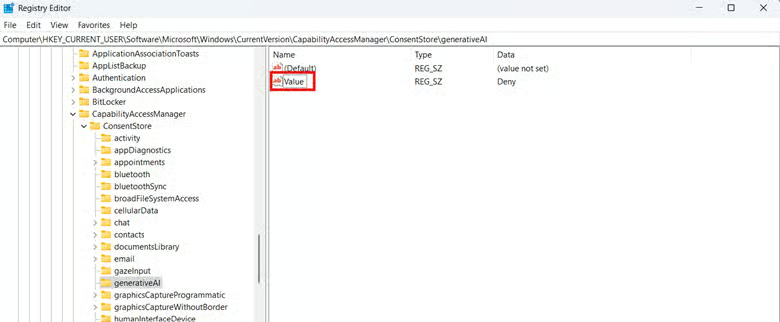
- Si estos valores no existen, comprueba si tu dispositivo cumple el requisito mínimo de Windows 11 Build 26236.
- Otra opción es abrir una aplicación compatible con la IA generativa para que la clave y el valor se creen automáticamente.
- Configura Value según la opción de IA generativa que prefieras para cada usuario:
- Allow: permite que los usuarios usen la IA generativa con las aplicaciones de Windows.
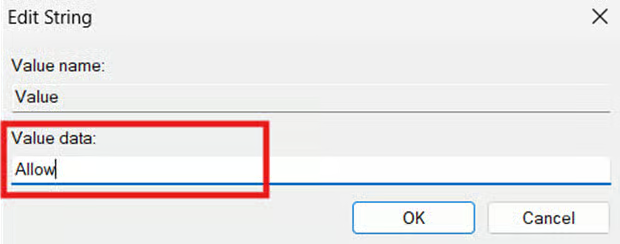
- Deny: impide que los usuarios usen la IA generativa con las aplicaciones de Windows.
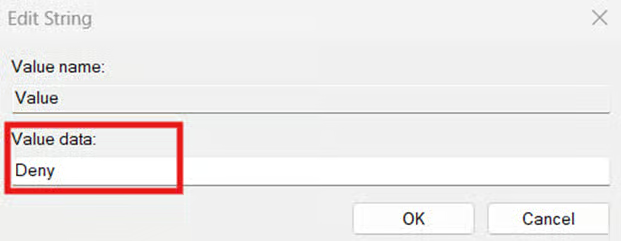
- Allow: permite que los usuarios usen la IA generativa con las aplicaciones de Windows.
- Pulsa Aceptar para aplicar los nuevos datos del valor y reinicia el dispositivo para que el cambio surta efecto.
💡 Nota: si estableces los datos del valor de Value en Deny, no podrás acceder al Método 3.
Método 5: gestionar el acceso a la IA generativa para todos los usuarios con el Editor del Registro
📌 Caso de uso: este método es adecuado para aplicar la configuración de IA generativa a todos los usuarios de un equipo local.
💡 Nota: aplicar configuraciones de acceso a la IA generativa para las aplicaciones de Windows impide que los usuarios las modifiquen desde la Configuración o el Registro.
📌 Requisito previo: copia de seguridad del Registro de Windows
- Pulsa Win + R, escribe regedit y pulsa Ctrl + Mayús + Intro.
- Ve a la siguiente ruta:
HKEY_LOCAL_MACHINE\SOFTWARE\Microsoft\Windows\CurrentVersion\CapabilityAccessManager\ConsentStore\generativeAI - Busca Value dentro de la subclave generative AI y haz doble clic.
- Si la subclave no existe, comprueba si tu dispositivo cumple la versión mínima necesaria para la función.
- Otra opción es abrir una aplicación con acceso a la IA generativa para que la subclave se cree automáticamente.
- Configura los datos del valor dentro de Value según el comportamiento que prefieras:
- Allow: habilita la IA generativa para todos los usuarios y les permite configurar los ajustes de la función.
- Deny: deshabilita la IA generativa para todos los usuarios e impide el acceso a los ajustes de la función.
- Reinicia el dispositivo para aplicar el cambio.
💡 Consejo: puedes usar PowerShell con permisos elevados para automatizar este proceso:
Para habilitar la IA generativa:
Set-ItemProperty -Path "HKLM:\SOFTWARE\Microsoft\Windows\CurrentVersion\CapabilityAccessManager\ConsentStore\generativeAI" -Name "Value" -Value "Allow" -Force
Para deshabilitar la IA generativa:
Set-ItemProperty -Path "HKLM:\SOFTWARE\Microsoft\Windows\CurrentVersion\CapabilityAccessManager\ConsentStore\generativeAI" -Name "Value" -Value "Deny" -Force
Método 6: configurar el acceso de las aplicaciones de Windows a la IA generativa con el Editor de directivas de grupo local
📌 Casos de uso: los administradores pueden usar este método para probar configuraciones de IA generativa antes de desplegarlas como GPO en un Active Directory.
📌 Requisitos previos: ediciones Windows 11 Pro, Enterprise o Education.
- Pulsa Win + R, escribe gpedit.msc y pulsa Ctrl + Mayús + Intro.
- Ve a: Configuración del equipo > Plantillas administrativas > Componentes de Windows > Privacidad de la aplicación
- Busca Permitir que las aplicaciones de Windows usen las funciones de IA generativa de Windows y haz doble clic.
- Sigue los pasos que correspondan al comportamiento de IA generativa que quieras:
- Para habilitar la IA generativa para todos los usuarios:
- Marca el botón de opción Habilitada.
- En el menú desplegable Valor predeterminado para todas las aplicaciones, elige Forzar permitir.
- Pulsa Aplicar y después Aceptar.
- Para deshabilitar la IA generativa para todos los usuarios:
- Marca el botón de opción Habilitada.
- En el menú desplegable Valor predeterminado para todas las aplicaciones, elige Forzar denegar.
- Pulsa Aplicar y después Aceptar.
- Si dejas la directiva en No configurada, los usuarios podrán gestionar su propia configuración de IA generativa.
- De forma opcional, los administradores pueden especificar un Package Family Name para forzar el permiso, denegarlo o dejar que los usuarios finales gestionen el acceso.
- Para habilitar la IA generativa para todos los usuarios:
- Reinicia el dispositivo para aplicar los cambios.
- También puedes abrir una consola de PowerShell con permisos elevados e introducir gpupdate /force.
💡 Nota: aplicar configuraciones de IA generativa en un equipo local impide que los usuarios hagan cambios con otros métodos.
⚠️ Aspectos a tener en cuenta
| Riesgos | Posibles consecuencias | Cómo revertirlo |
| Configurar el Registro sin una copia de seguridad | Las modificaciones manuales del Registro pueden provocar errores de configuración que afecten al funcionamiento del sistema. | Haz una copia de seguridad del Registro antes de continuar para poder revertir los cambios fácilmente si algo sale mal. |
| Configurar el Registro manualmente en varios endpoints | Usar el Registro para aplicar cambios es posible, pero resulta repetitivo y propenso a errores. | Usa PowerShell o scripts de inicio de sesión para automatizar la configuración y reducir el riesgo de errores. |
| Las aplicaciones no funcionan como se espera | Desactivar el acceso de las aplicaciones a la IA generativa puede reducir su funcionalidad y su soporte. | Habilita la IA generativa de forma local o en todo el entorno para acceder a las funciones basadas en IA. |
| No probar las configuraciones en local antes del despliegue | Si no pruebas lo suficiente, pueden desplegarse errores de configuración sin que nadie los detecte y afectar al flujo de trabajo de la organización. | Prueba en local para verificar los cambios antes de desplegar cualquier configuración en varios endpoints. |
Solución de problemas al gestionar el acceso de las aplicaciones a la IA generativa
Problema n.º 1: no aparece la configuración de IA generativa
Comprueba si tu dispositivo ejecuta al menos Windows 11 Insider Build 26236 o una versión posterior: pulsa Win + R e introduce winver. Si la opción no aparece aunque tengas una versión de Windows compatible, lo más probable es que haya directivas de la organización bloqueando la función.
Problema n.º 2: los cambios en el Registro para el acceso a la IA generativa no funcionan
Reinicia el equipo para aplicar la configuración que intentas establecer. Comprueba también si tu dispositivo admite el acceso a la IA generativa para las aplicaciones de Windows y confirma que estás modificando el hive del Registro correcto.
Modificar Value dentro del hive HKEY_CURRENT_USER solo funciona si no hay una configuración forzada para su equivalente dentro del hive HKEY_LOCAL_MACHINE. Además, comprueba si alguna directiva de grupo de tu organización está anulando tus cambios, ya que tiene prioridad sobre las configuraciones por usuario.
Problema n.º 3: el cambio en la directiva de grupo local no se refleja tras aplicarlo
Al aplicar una configuración de directiva de grupo local, pulsa Aplicar y después Aceptar dentro de la directiva para guardar el cambio. También tendrás que reiniciar el dispositivo o actualizar la directiva introduciendo gpupdate /force en una consola de PowerShell con permisos elevados.
Problema n.º 4: las directivas específicas de cada aplicación anulan la configuración de IA generativa
Algunas aplicaciones tienen sus propias directivas de IA generativa que, en ocasiones, pueden anular las configuraciones a nivel de sistema para garantizar el cumplimiento. Estos controles integrados pueden impedir que las aplicaciones accedan a las funciones de IA generativa, incluso si las has habilitado mediante directivas de grupo o el Registro.
Gestionar el acceso de las aplicaciones de Windows a la IA generativa para cumplir la normativa
Usa los pasos de esta guía para alinear las funciones de IA generativa con los requisitos de cumplimiento y privacidad de tu entorno. Recurre a la Configuración de Windows para ajustes rápidos de la IA generativa en un sistema local. Los administradores pueden usar las directivas de grupo para aplicar los cambios en toda la empresa, y el Editor del Registro para desplegarlos mediante PowerShell o scripts de inicio de sesión.
Temas relacionados:
- IA agéntica frente a IA generativa: ¿cuál deberías usar?
- IA conversacional frente a IA generativa: ¿cuál es la diferencia?
- ¿Qué es un modelo de lenguaje grande (LLM)?
- El enfoque de la IA centrado en las personas de NinjaOne
- ¿Qué es AIOps (inteligencia artificial para operaciones de TI)?
- Patch Intelligence AI: marcando la diferencia desde el primer día






