



Puntos clave
- Ajusta la configuración de energía, pantalla y suspensión para que un portátil con Windows 11 se mantenga encendido y activo mientras está conectado a la corriente durante tareas largas.
- Desactiva el bloqueo por inactividad y modifica el comportamiento de inicio de sesión para evitar pantallas de bloqueo inesperadas, manteniendo el acceso continuo en sesiones remotas o de automatización.
- Configura la acción al cerrar la tapa como «No hacer nada» para que los equipos acoplados o con la tapa cerrada sigan funcionando en monitores externos sin interrupciones.
- Automatiza la configuración de energía con powercfg y cambios en el Registro para aplicar un comportamiento uniforme de «siempre activo con corriente» en todo el parque de equipos de una empresa.
- Comprueba si el equipo usa Modern Standby (S0) y ajusta el comportamiento de suspensión del fabricante para evitar suspensiones inesperadas o cortes de red en hardware reciente.
Cuando el portátil está conectado a la corriente, Windows prioriza el ahorro de energía en lugar de funcionar de forma continua. Eso está bien para el uso diario, pero estorba cuando tienes montado un kiosco, un banco de pruebas o una estación acoplada que debe permanecer activa y accesible en todo momento.
En esta guía verás cómo configurar los tiempos de espera con corriente, desactivar el bloqueo por inactividad, controlar la acción de la tapa, automatizar los cambios en todo el parque de equipos y revisar la configuración de Modern Standby para evitar que un portátil con Windows 11 se suspenda conectado a la corriente.
📌 Estrategias de implementación recomendadas:
Métodos para evitar que un portátil con Windows 11 se suspenda conectado a la corriente
Antes de entrar en los métodos, prepara bien el terreno. Estos requisitos previos te ayudarán a evitar sorpresas y a mantener los cambios bajo control.
📌 Requisitos generales:
- Acceso de administrador local en un equipo de prueba
- Un motivo claro para dejar las sesiones desbloqueadas y conocimiento de los riesgos asociados
- Para la implementación mediante scripts, un grupo piloto y un plan de reversión
Método 1: poner la pantalla y la suspensión con corriente en «Nunca» (app Configuración)
Que la pantalla se apague o el equipo se suspenda mientras está conectado a la corriente puede cortar tareas largas, sesiones remotas o presentaciones. Este método configura de forma explícita las opciones de energía para que el sistema siga activo siempre que esté enchufado.
📌 Casos de uso: descargas, actualizaciones, creación de imágenes, procesos por lotes, renderizados o sesiones remotas que no deben interrumpirse.
📌 Requisitos previos: el equipo está conectado a la corriente.
Pasos:
- Pulsa Win + I para abrir la app Configuración.
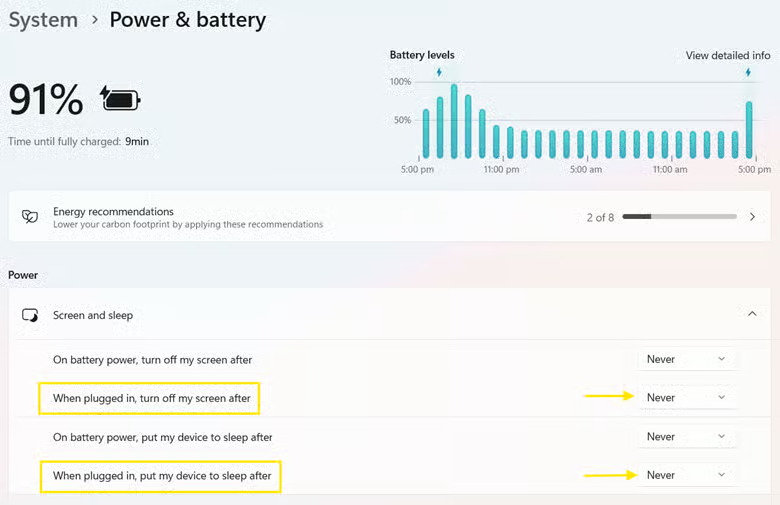
- Ve a Sistema > Energía y batería > Pantalla y suspensión.
- Deja sin cambios los ajustes de Con batería. En Al conectarse a la corriente, configura:
- Apagar la pantalla después de: Nunca
- Poner el dispositivo en suspensión después de: Nunca
Método 2: evitar el bloqueo por inactividad
Impedir la suspensión no impide que Windows bloquee la sesión: la pantalla de bloqueo puede aparecer igualmente tras un rato de inactividad. Desactiva el bloqueo por inactividad si necesitas que la sesión siga abierta.
📌 Casos de uso: sesiones remotas, tareas de automatización, cuadros de mando y cualquier flujo de trabajo que dependa de un escritorio activo de forma continua.
📌 Requisitos previos: acceso de administrador para cambiar la configuración de la cuenta y del protector de pantalla.
Pasos:
- Pulsa Win + I para abrir la app Configuración.
- Ve a Cuentas > Opciones de inicio de sesión.
- En Si has estado ausente, ¿cuándo debe pedirte Windows que inicies sesión de nuevo?, selecciona Nunca.
- Busca «Protector de pantalla» desde Inicio y abre la Configuración del protector de pantalla.
- Si hay un protector de pantalla activado, desmarca Mostrar la pantalla de inicio de sesión al reanudar.
Método 3: configurar la acción al cerrar la tapa con corriente en «No hacer nada»
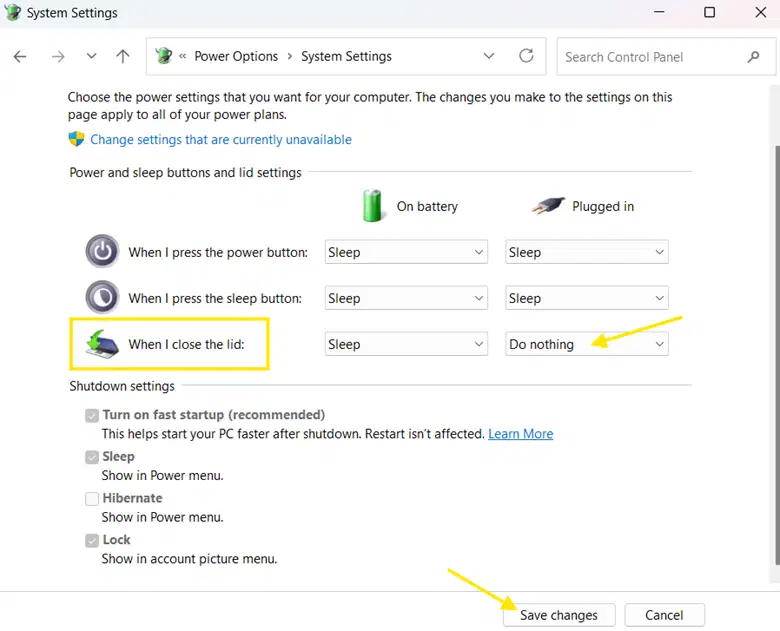
Cerrar la tapa del portátil normalmente activa la suspensión y detiene las cargas de trabajo en curso. Configura la acción de la tapa como No hacer nada para que el sistema siga activo y utilizable mientras esté enchufado.
📌 Casos de uso: portátiles acoplados con monitores externos, kioscos o pantallas informativas que funcionan con la tapa cerrada y escenarios de acceso remoto que requieren disponibilidad continua.
Pasos:
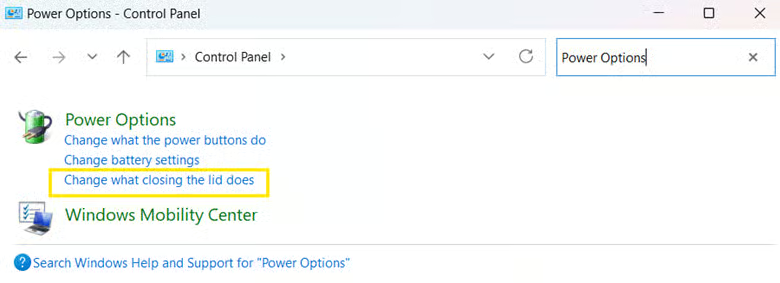
- Abre Panel de control > Hardware y sonido > Opciones de energía > Configuración del sistema y configura la acción al cerrar la tapa.
- En Al cerrar la tapa, configura:
- Con batería: deja la opción que prefieras
- Con corriente alterna: No hacer nada
- Haz clic en Guardar cambios.
Método 4: automatizar y aplicar a escala (powercfg y Registro)
La configuración manual funciona en equipos sueltos, pero en entornos empresariales o con muchos dispositivos los scripts aportan coherencia y ahorran tiempo. Windows incluye la herramienta powercfg para ajustar la configuración de energía mediante scripts.
📌 Casos de uso: equipos de TI que gestionan muchos portátiles, despliegan configuraciones base o aplican opciones de energía en todo un entorno.
📌 Requisitos previos:
- Permisos de administrador
- Acceso a PowerShell o al símbolo del sistema
- Opcional: directivas de grupo o Intune para el control centralizado
Pasos:
- Pulsa Inicio y escribe PowerShell o Símbolo del sistema.
- Haz clic con el botón derecho en el resultado y selecciona Ejecutar como administrador.
- Confirma el aviso de UAC cuando aparezca.
- Pon los tiempos de espera con corriente en «Nunca»:
powercfg /x monitor-timeout-ac 0powercfg /x standby-timeout-ac 0
Así evitas que la pantalla y el sistema se suspendan cuando el equipo está enchufado.
- Configura la acción al cerrar la tapa con corriente en «No hacer nada»:
powercfg -setacvalueindex SCHEME_CURRENT SUB_BUTTONS LIDACTION 0powercfg -SetActive SCHEME_CURRENT
Con esto el portátil sigue activo al cerrar la tapa mientras está conectado a la corriente.
- Opcional: aplica la configuración del bloqueo por inactividad mediante el Registro o una directiva.
- Directiva de grupo:
Configuración del equipo → Plantillas administrativas → Panel de control → Personalización → No mostrar la pantalla de bloqueo
- Claves del Registro para el bloqueo del protector de pantalla:
HKCU\Control Panel\Desktop\ScreenSaveActive y ScreenSaverIsSecure.
📌 Nota: puede que estos valores del Registro no existan de forma predeterminada. Si no están, puedes crearlos manualmente para desactivar de forma explícita el protector de pantalla y evitar el bloqueo al reanudar.
- Para validarlo, abre PowerShell o el símbolo del sistema y ejecuta:
powercfg /query
Comprueba que los tiempos de espera con corriente y las acciones de la tapa están bien configurados.
Método 5: aspectos a tener en cuenta con Modern Standby
Algunos portátiles con Windows 11 usan Modern Standby (S0), un estado activo de bajo consumo que sustituye a la suspensión clásica S3 en muchas plataformas recientes. Este modo ofrece encendido instantáneo y cierta actividad en segundo plano, pero el equipo puede entrar igualmente en estados de bajo consumo o perder la red durante la inactividad, incluso con corriente. Entender cómo se comporta es clave si necesitas disponibilidad constante.
📌 Casos de uso: equipos que siguen suspendiéndose, ralentizándose o desconectándose aunque ya hayas configurado las opciones con corriente.
📌 Requisitos previos:
- Permisos de administrador para ejecutar consultas de energía
- Acceso a la BIOS/UEFI si el hardware admite forzar S3
Pasos:
- Consulta los estados de suspensión admitidos abriendo PowerShell como administrador y ejecutando:
powercfg /a
Si aparece «S0 Low Power Idle», el equipo usa Modern Standby.
- Revisa las recomendaciones del OEM o de Microsoft sobre el modo de espera conectado y el ajuste del comportamiento en reposo. Modifica el Registro o la configuración del fabricante solo si es necesario.
- Activa S3 únicamente si el hardware lo admite de verdad. Pruébalo antes, ya que renunciar a Modern Standby puede afectar al encendido instantáneo y a la gestión de energía del equipo.
Método 6: buenas prácticas en kioscos y equipos compartidos
Mantener un equipo activo y desbloqueado aumenta los riesgos de seguridad, sobre todo en espacios compartidos o públicos. Aplica medidas sencillas para limitar la exposición sin perder disponibilidad.
📌 Casos de uso: kioscos en comercios, aulas, almacenes, pantallas de recepción y otros espacios compartidos.
📌 Requisitos previos:
- Un equipo ya configurado para mantenerse activo y desbloqueado
- Acceso de administrador para ajustar cuentas y perfiles
Pasos:
- Limita los permisos de la cuenta: usa un perfil local estándar en lugar de una cuenta de administrador y restringe el acceso a datos sensibles y recursos corporativos.
- Aplica medidas físicas: añade un filtro de privacidad para evitar miradas indiscretas, usa un temporizador de inactividad externo o un bloqueo programado en zonas públicas y valora candados de cable o carcasas seguras en los montajes tipo kiosco.
- Opcional: configura el modo kiosco con Acceso asignado de Windows o Shell Launcher en escenarios dedicados, y desactiva las aplicaciones y funciones innecesarias para reducir riesgos.
Método 7: validar y documentar
Una vez aplicada toda la configuración, es fundamental comprobar que el portátil se comporta como esperas y documentar los cambios para futuras consultas. Este paso confirma la fiabilidad y deja constancia para resolver incidencias o superar auditorías de cumplimiento.
📌 Casos de uso: equipos de TI que validan configuraciones base o confirman el comportamiento esperado antes de desplegar.
Pasos:
- Deja el equipo enchufado e inactivo durante más tiempo que los umbrales anteriores de apagado de pantalla o suspensión. Comprueba que la pantalla sigue encendida y la sesión, desbloqueada.
- Si la acción de la tapa está en No hacer nada, cierra y vuelve a abrir la tapa. Verifica que el sistema sigue activo y que las aplicaciones continúan ejecutándose.
- Busca comportamientos inesperados: suspensiones, bloqueos, cortes de red o aplicaciones suspendidas durante los periodos de inactividad.
- Ejecuta los comandos de validación:
powercfg /query
Confirma que los tiempos de espera con corriente y las acciones de la tapa coinciden con los valores configurados.
- Haz capturas de pantalla de los ajustes aplicados y de los comandos utilizados. Añade notas a la ficha del equipo o al ticket de soporte para tener trazabilidad.
Tabla resumen de buenas prácticas
Aquí tienes una referencia rápida con las configuraciones más eficaces para mantener un portátil con Windows 11 activo y desbloqueado mientras está conectado a la corriente.
| Práctica | Objetivo | Valor que aporta |
| Separar los tiempos de espera con corriente y con batería | Mantener una autonomía razonable con batería | Mejor experiencia de usuario |
| Poner «Requerir inicio de sesión» en «Nunca» | Evitar el bloqueo por inactividad con corriente | Menos interrupciones |
| «No hacer nada» al cerrar la tapa en equipos acoplados | Mantener las sesiones con el equipo acoplado | Kioscos y laboratorios estables |
| Usar powercfg para escalar | Aplicación coherente en todos los equipos | Menos desviaciones de configuración |
| Evaluar Modern Standby | Alinear el modelo de energía con las necesidades operativas | Menos sorpresas en equipos S0 |
Resolución de problemas
Estos son los problemas más habituales y sus soluciones al mantener un portátil con Windows 11 activo y desbloqueado con corriente.
El equipo se sigue bloqueando al cabo de un rato
Revisa las opciones de inicio de sesión y la configuración del protector de pantalla. Algunos shells aplican su propio bloqueo al margen de Windows. Las herramientas de seguridad de terceros también pueden forzar el bloqueo por inactividad aunque los tiempos de espera estén en «Nunca».
Se suspende aunque los tiempos con corriente estén en «Nunca»
En sistemas con Modern Standby, el equipo puede entrar igualmente en estados de bajo consumo por las reglas del modo de espera conectado o por directivas definidas por el fabricante. En sistemas con suspensión clásica, el firmware o las utilidades de gestión de energía del proveedor también pueden provocar la suspensión. Revisa el modelo de energía aplicable y los ajustes específicos del equipo.
La configuración vuelve atrás tras reiniciar
Hay una directiva de grupo, un perfil de MDM, una utilidad del fabricante o una herramienta de energía del proveedor sobrescribiendo la configuración local. Audita el GPO, Intune/MDM y cualquier software de gestión de energía preinstalado.
Al cerrar la tapa, los monitores externos se apagan
Confirma que la acción de la tapa con corriente está en «No hacer nada» y verifica que el sistema no entra en suspensión. Ten en cuenta que las pantallas externas pueden apagarse igualmente por el comportamiento de la base, del controlador de la GPU o del firmware.
El ahorro de batería se impone con corriente a través de algunos hubs
Comprueba que el equipo detecta correctamente la alimentación de corriente. Algunos hubs USB-C negocian una potencia limitada y activan las funciones de protección de la batería. Actualiza el firmware y los controladores de la base.
Formas fiables de evitar que un portátil con Windows 11 se suspenda con corriente
Mantener un portátil con Windows 11 activo y desbloqueado mientras está enchufado depende de cómo gestione el sistema los tiempos de espera con corriente, el inicio de sesión y las acciones de la tapa, con Modern Standby condicionando el resultado en el hardware más reciente. Define la configuración que necesitas, automatízala cuando la escala lo exija, pruébala primero en un grupo pequeño y documenta el resultado final para que el comportamiento sea predecible.
Temas relacionados:
- Cómo desactivar Modern Standby en Windows 11
- Cómo añadir o quitar «Acción al cerrar la tapa» de las Opciones de energía en Windows
- Cómo bloquear Windows automáticamente tras un periodo de inactividad con PowerShell
- Cómo activar o desactivar la opción «Requerir inicio de sesión al reactivar» en Windows 11
- Domina la gestión de energía de Windows: guía de PowerShell para profesionales de TI y MSP [NinjaOne Script Hub]






