
El sistema Fluent Design de Windows 11, y en concreto los efectos de transparencia, mejoran el aspecto visual de la interfaz y le dan al SO un acabado moderno y elegante. Sin embargo, estos efectos consumen más recursos y pueden sobrecargar los equipos menos potentes, además de que hay usuarios que simplemente prefieren una interfaz sobria.
Tanto si buscas optimizar el rendimiento como si solo quieres personalizar tu dispositivo, has llegado al sitio adecuado. Sigue leyendo para descubrir cómo activar o desactivar los efectos de transparencia en Windows 11, junto con las precauciones necesarias, los aspectos clave a tener en cuenta y las soluciones a los problemas más habituales.
Formas de activar o desactivar los efectos de transparencia en Windows 11
Al activar los efectos de transparencia, los usuarios pueden elegir entre los materiales Acrylic, Mica y Smoke, que necesitan aceleración por GPU para renderizarse. Eso sí, un mayor uso de la GPU también exige más a la CPU, lo que reduce la autonomía de la batería y deja en desventaja a los equipos de gama baja.
📌 Requisito previo: cualquier dispositivo con Windows 11
📌 Estrategias de despliegue recomendadas:
Haz clic para elegir un método | 💻 Ideal para usuarios individuales | 💻💻💻 Ideal para empresas |
| Método 1: activar o desactivar los efectos de transparencia desde Configuración | ✓ | |
| Método 2: controlar los efectos de transparencia modificando el Registro | ✓ | |
| Método 3: gestionar los efectos de transparencia automáticamente con el Símbolo del sistema | ✓ | ✓ |
| Método 4: configurar los efectos de transparencia automáticamente con PowerShell | ✓ | ✓ |
🎥 Dale al play y mira los cuatro métodos en pantalla: Diferentes formas de activar o desactivar los efectos de transparencia en Windows 11.
Método 1: activar o desactivar los efectos de transparencia desde Configuración
La aplicación Configuración de Windows permite a los usuarios finales activar o desactivar los efectos de transparencia con un solo clic.
📌 Caso de uso: los usuarios habituales pueden recurrir a este método para activar o desactivar los efectos de transparencia en su propia cuenta.
Pasos:
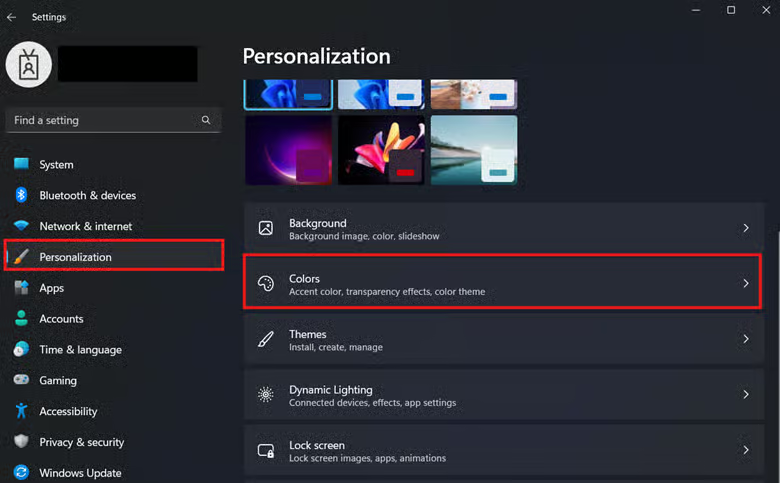
- Pulsa Win + I para abrir la aplicación Configuración de Windows.
- Ve a Personalización y después a Colores.
- También puedes ir a Accesibilidad y luego a Efectos visuales.
- También puedes ir a Accesibilidad y luego a Efectos visuales.
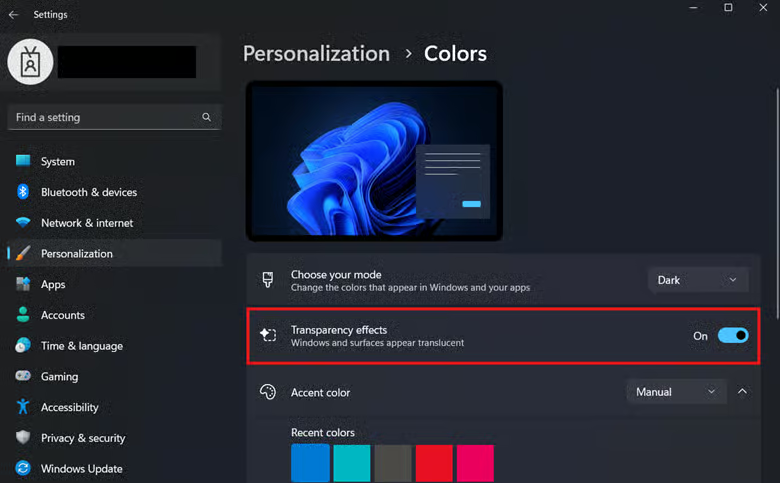
- Busca Efectos de transparencia y cambia el interruptor que aparece al lado.
- Activado: habilita los efectos de transparencia para el usuario actual.
- Desactivado: cambia la interfaz a un aspecto plano y más sencillo.
- Cierra la Configuración de Windows.
💡 Nota: el cambio se aplica al instante en cuanto mueves el interruptor.
Método 2: controlar los efectos de transparencia modificando el Registro
El Registro permite modificar directamente las claves y los valores que determinan los efectos de transparencia en los dispositivos con Windows 11.
⚠️ Advertencia: una configuración incorrecta del Registro puede dejar funciones del sistema inservibles. (Consulta ⚠️ Aspectos a tener en cuenta).
📌 Casos de uso: es la mejor opción para configuraciones por usuario cuando no se puede acceder a la aplicación Configuración por perfiles de usuario dañados o errores de la aplicación. Este método también sirve de punto de partida para desplegar los efectos de transparencia en cuentas que no pertenecen al dominio mediante scripts.
📌 Requisitos previos:
- Acceso al Editor del Registro
- Copia de seguridad del Registro de Windows
Pasos:
- Pulsa Win + R, escribe regedit y pulsa Intro.
- Navega hasta esta ruta: HKEY_CURRENT_USER\Software\Microsoft\Windows\CurrentVersion\Themes\Personalize
- Busca Enable Transparency y haz doble clic en él.
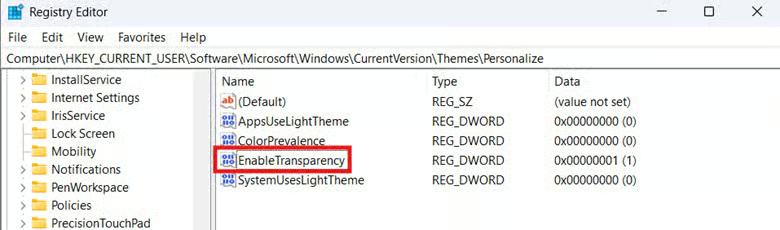
- Define el valor de Enable Transparency según lo que prefieras:
- 1: activa los efectos de transparencia para el usuario actual
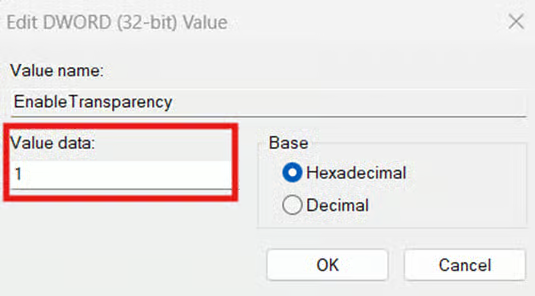
- 0: desactiva los efectos de transparencia para el usuario actual

- 1: activa los efectos de transparencia para el usuario actual
- Haz clic en Aceptar, cierra el Registro y reinicia el dispositivo para aplicar el cambio.
Método 3: gestionar los efectos de transparencia automáticamente con el Símbolo del sistema
No existe un comando que active o desactive los efectos de transparencia directamente, pero los administradores sí pueden configurar el Registro desde el Símbolo del sistema.
📌 Casos de uso: usa este método para automatizar los cambios en el Registro a través del Símbolo del sistema. Los administradores también pueden emplearlo para desplegar la configuración de los efectos de transparencia en los usuarios mediante scripts de inicio de sesión o PsExec.
⚠️ Importante: prueba siempre una configuración en local antes de desplegarla. (Consulta ⚠️ Aspectos a tener en cuenta).
📌 Requisitos previos:
- Acceso al Símbolo del sistema
- Copia de seguridad del Registro de Windows
Pasos:
- Pulsa Win + R, escribe cmd y pulsa Intro.
- Introduce el comando que corresponda a la configuración de efectos de transparencia que prefieras:
- Para activar los efectos de transparencia en el usuario actual:
reg add "HKCU\Software\Microsoft\Windows\CurrentVersion\Themes\Personalize"/v EnableTransparency /t REG_DWORD /d 1 /f - Para desactivar los efectos de transparencia en el usuario actual:
reg add "HKCU\Software\Microsoft\Windows\CurrentVersion\Themes\Personalize"/v EnableTransparency /t REG_DWORD /d 0 /f
- Para activar los efectos de transparencia en el usuario actual:
- Reinicia el dispositivo para aplicar el cambio.
💡 Nota: un error de sintaxis al escribir el script provoca fallos. (Consulta ⚠️ Aspectos a tener en cuenta).
Método 4: configurar los efectos de transparencia automáticamente con PowerShell
PowerShell también sirve para gestionar el valor del Registro que controla los efectos de transparencia de cada usuario.
📌 Casos de uso: PowerShell automatiza la edición manual del Registro, lo que reduce errores y tareas repetitivas a gran escala. Además, puedes desplegarlo en endpoints ajenos al dominio como script de inicio de sesión o con una herramienta de PowerShell remoto.
📌 Requisitos previos:
- Acceso a PowerShell
- Copia de seguridad del Registro de Windows
Pasos:
- Pulsa Win + R, escribe PowerShell y pulsa Intro.
- Introduce el script que corresponda a los efectos de transparencia que prefieras.
- Para activar los efectos de transparencia:
Set-ItemProperty -Path "HKCU:\Software\Microsoft\Windows\CurrentVersion\Themes\Personalize" -Name EnableTransparency -Value1 - Para desactivar los efectos de transparencia:
Set-ItemProperty -Path "HKCU:\Software\Microsoft\Windows\CurrentVersion\Themes\Personalize" -Name EnableTransparency -Value1
- Para activar los efectos de transparencia:
- Reinicia el dispositivo para aplicar el cambio.
⚠️ Aspectos a tener en cuenta
Riesgos | Posibles consecuencias | Cómo revertirlo |
| Configuraciones incorrectas en el Registro | Modificar mal los valores del Registro puede provocar inestabilidad en el sistema y afectar al uso general del dispositivo. | Haz siempre una copia de seguridad del Registro antes de cualquier cambio para poder recuperarlo fácilmente si algo va mal. |
| Desplegar configuraciones sin probarlas en local | Sin pruebas locales suficientes, los errores de configuración pueden pasar desapercibidos y generar problemas mayores en el entorno. | Prueba las configuraciones en un equipo local para detectar y corregir posibles problemas antes del despliegue. |
| Los efectos de transparencia se aplican por usuario | Los administradores pueden desplegar los efectos de transparencia por usuario con scripts de inicio de sesión, pero los usuarios finales pueden revertir el cambio desde Configuración. | Abre el Editor de directivas de grupo local, ve a Configuración del equipo > Plantillas administrativas > Panel de control y configura Visibilidad de la página de configuración para impedir que los usuarios accedan a los ajustes de los efectos de transparencia. |
| Errores de sintaxis al usar scripts para configurar | Los scripts de PowerShell y del Símbolo del sistema devuelven un error. | Revisa la sintaxis y la lógica del script antes de ejecutarlo para evitar errores y configuraciones incorrectas. También puedes copiar y pegar los scripts de esta guía para no equivocarte. |
Qué debes valorar antes de tocar los efectos de transparencia en Windows 11
Activar o desactivar los efectos de transparencia tiene un impacto notable en los endpoints, en la experiencia de usuario y en el entorno que gestionas. Estos son algunos aspectos clave que conviene recordar antes de hacer el cambio.
Impacto en el rendimiento
Los efectos de transparencia obligan a la GPU a dedicar más recursos al renderizado de los materiales, lo que aumenta la carga de la CPU y el consumo energético. En los equipos modernos la diferencia es insignificante, pero los sistemas que cumplen justo los requisitos mínimos de Windows 11 pueden sufrir una caída de rendimiento considerable. Por eso, desactivar los efectos de transparencia en equipos de gama baja mejora la respuesta del dispositivo y alarga la batería.
Cambios en la interfaz de usuario
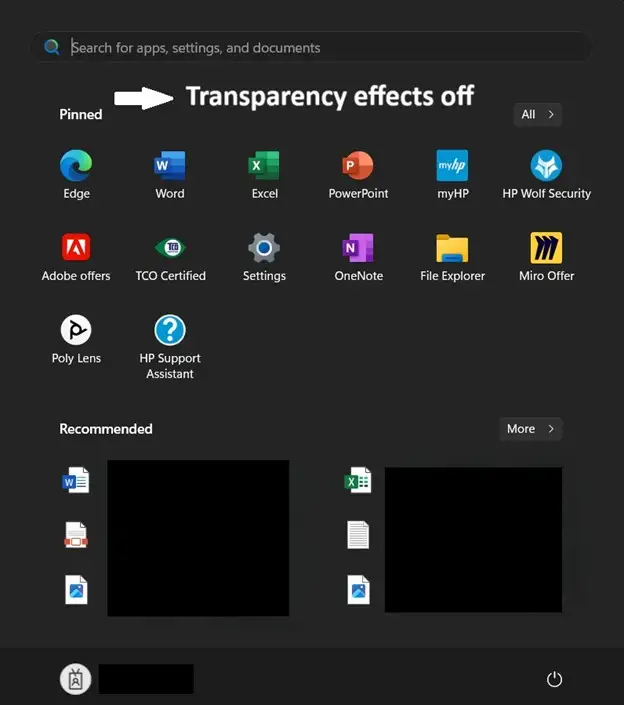
Con los efectos activados, los materiales Mica, Acrylic y Smoke dan al menú Inicio, la barra de tareas, las barras de título y los menús contextuales un aspecto translúcido, similar al cristal. Al desactivarlos, en cambio, estos elementos de la interfaz pasan a tener fondos de color sólido, lo que resulta ideal si buscas sencillez.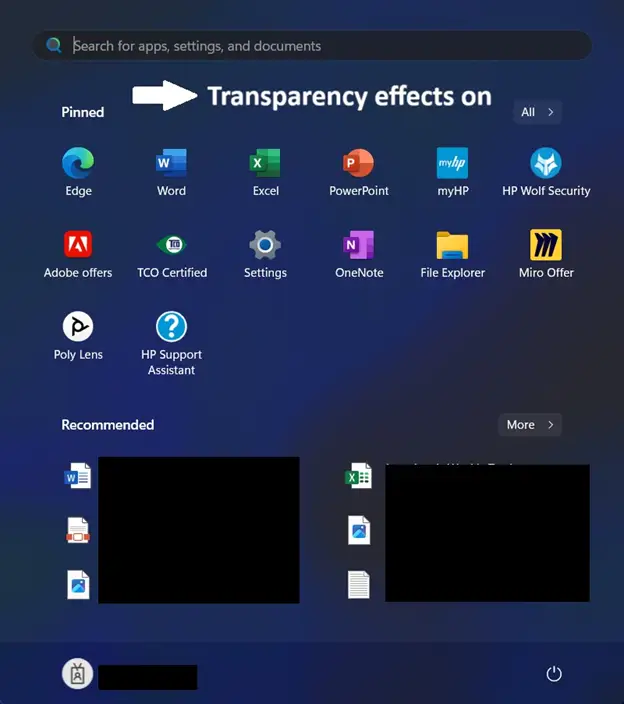
Aspectos organizativos
Antes de desplegar la configuración de transparencia entre los usuarios de distintos entornos, comprueba si el cambio encaja con los estándares de tu organización y con las preferencias de los usuarios. Además, prueba en local la configuración que vas a desplegar para validar los cambios antes de lanzarla.
Solución de problemas habituales al gestionar los efectos de transparencia
Problema n.º 1: los efectos de transparencia no funcionan en Windows 11
Windows desactiva automáticamente los efectos de transparencia en modo de ahorro de energía para alargar la batería. Si ese no es tu caso, sigue estos pasos.
- Vuelve a cambiar el valor de EnableTransparency a 1 (activado) o 0 (desactivado).
- Pulsa Aceptar y reinicia el dispositivo.
- Si sigue sin funcionar, comprueba que estás modificando el valor correcto y en la ruta del Registro indicada en el Método 2.
Problema n.º 2: la opción de efectos de transparencia aparece atenuada en Configuración
Hay varios motivos por los que la opción de efectos de transparencia puede aparecer atenuada en la Configuración de Windows.
Uno de ellos es tener una copia de Windows 11 sin activar, lo que limita el acceso a los ajustes de personalización.
Para comprobar el estado de activación de Windows:
- Ve a Configuración > Sistema > Activación y mira si el estado de activación es Activo.
- Los archivos de sistema dañados también pueden ser la causa; para solucionarlo, abre el Símbolo del sistema y ejecuta sfc /scannow.
Si nada de lo anterior funciona, lo más probable es que los administradores de tu entorno hayan bloqueado los ajustes de personalización. Aun así, si tienes acceso al Registro, puedes configurar EnableTransparency para activar o desactivar los efectos de transparencia.
Problema n.º 3: los efectos de transparencia afectan al rendimiento en Windows 11
Los efectos de transparencia pueden afectar bastante al rendimiento, sobre todo en dispositivos con pocos recursos. Si tu equipo sigue lento incluso después de desactivarlos, prueba a desactivar también otros efectos visuales desde Configuración. Igualmente, es buena práctica detener los procesos en segundo plano que consumen muchos recursos para reducir el uso de la CPU y mantener el rendimiento estable.
Guía de inicio rápido
La plataforma NinjaOne ofrece numerosas funciones de gestión de Windows. Incluye scripts y políticas que te permiten administrar distintos ajustes del sistema.
Por ejemplo, hay scripts para:
- Configurar el fondo de escritorio:
- Definir el fondo para todos los usuarios o solo para el usuario actual
- Opción de sustituir el fondo
- Control a nivel de sistema
- Configurar el fondo de la pantalla de bloqueo:
- Definir la imagen de la pantalla de bloqueo
- Impedir que los usuarios la modifiquen
- Para un usuario concreto o para todo el sistema
- Modificar el menú Inicio y los ajustes del sistema:
- Activar o desactivar Windows Spotlight
- Mostrar u ocultar widgets
- Gestionar las sugerencias del menú Inicio
- Activar o desactivar funciones concretas de Windows:
- Activar o desactivar funciones del sistema
- Controlar las actualizaciones de versión
- Gestionar los ajustes de red y seguridad
NinjaOne te ayuda a simplificar la personalización de Windows para que tus endpoints se mantengan homogéneos y fáciles de gestionar.
Personaliza la interfaz de Windows 11 en un momento con los efectos de transparencia
Tanto los usuarios finales como los administradores pueden activar o desactivar los efectos de transparencia para adaptar la interfaz a sus gustos o a las políticas de la organización. Además, gestionar esta función ayuda a optimizar el rendimiento, especialmente en dispositivos con Windows 11 de recursos limitados.
Para configuraciones por usuario, basta con cambiar los ajustes de Windows o editar los valores del Registro específicos de cada usuario. Pero si necesitas configuraciones automatizadas para despliegues rápidos, el Símbolo del sistema y PowerShell son la mejor vía.
Temas relacionados:






