





Puntos clave
La lista de bloqueo de controladores vulnerables de Microsoft en Windows 11 bloquea los controladores de kernel maliciosos o explotables conocidos para reducir los ataques BYOD (Bring Your Own Device) y se puede gestionar mediante varios métodos de configuración del sistema.
- La lista de bloqueo se integra con Windows Defender Application Control y necesita la integridad de memoria (HVCI) o Smart App Control para funcionar.
- Puedes activarla o desactivarla desde Seguridad de Windows, PowerShell, la directiva de grupo o el Registro, según la edición de Windows y tus necesidades de administración.
- Desactivarla puede ser necesario para que funcionen controladores antiguos o personalizados, pero aumenta la exposición a riesgos de seguridad relacionados con los controladores.
- Todos los cambios requieren Windows 11 versión 22H2 o posterior, privilegios de administrador, hardware compatible y, normalmente, reiniciar el sistema.
- Los controladores bloqueados se registran en el Visor de eventos con los ID de evento 3023 y 3033, para fines de diagnóstico y auditoría.
La lista de bloqueo de controladores vulnerables de Microsoft forma parte del marco de Windows Defender Application Control (WDAC). Funciona junto con la integridad de código protegida por hipervisor (HVCI) o Smart App Control para bloquear controladores maliciosos o explotables ya conocidos. Así se refuerza la seguridad, porque se impide que se carguen controladores en modo kernel sin firmar o vulnerables.
Activar la lista de bloqueo refuerza la protección frente a los ataques bring-your-own-vulnerable-driver (BYOVD) y se alinea con las líneas base de seguridad de Microsoft. Aun así, hay usuarios que la desactivan por problemas de compatibilidad con controladores antiguos o personalizados, o bien cuando están haciendo pruebas de compatibilidad de controladores.
En esta guía verás varios métodos para activar o desactivar la lista de bloqueo de controladores vulnerables de Microsoft en Windows 11. Si prefieres una versión en vídeo, consulta Cómo activar o desactivar la lista de bloqueo de controladores vulnerables de Microsoft en Windows 11.
Protege los datos y dispositivos críticos frente a las vulnerabilidades de los controladores.
Cómo activar o desactivar la lista de bloqueo de controladores vulnerables de Microsoft en Windows 11
Antes de empezar, ten en cuenta estos requisitos y consideraciones esenciales:
- Necesitas Windows 11 versión 22H2 o posterior.
- Tu dispositivo debe admitir y tener activada la integridad de memoria (HVCI) o Smart App Control (SAC).
- Todos los cambios de configuración requieren privilegios de administrador.
- Puede que tengas que reiniciar el sistema para que los cambios surtan efecto.
Método 1: desde Seguridad de Windows (interfaz gráfica)
Es la forma más sencilla de activar o desactivar la lista de bloqueo de controladores vulnerables de Microsoft, que está vinculada directamente a la integridad de memoria en las versiones no empresariales de Windows 11. Al activar la integridad de memoria, la lista de bloqueo de controladores se activa automáticamente.
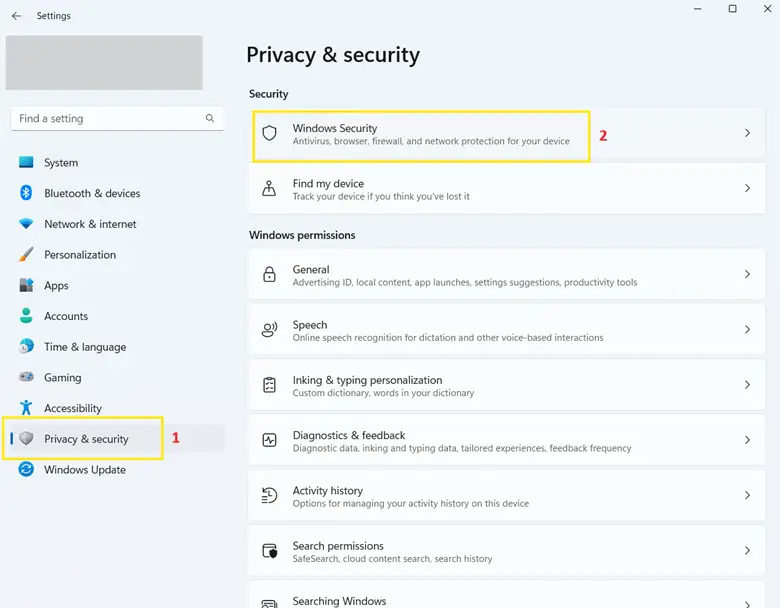
- Pulsa Win + I para abrir la Configuración.
- Ve a Privacidad y seguridad > Seguridad de Windows.
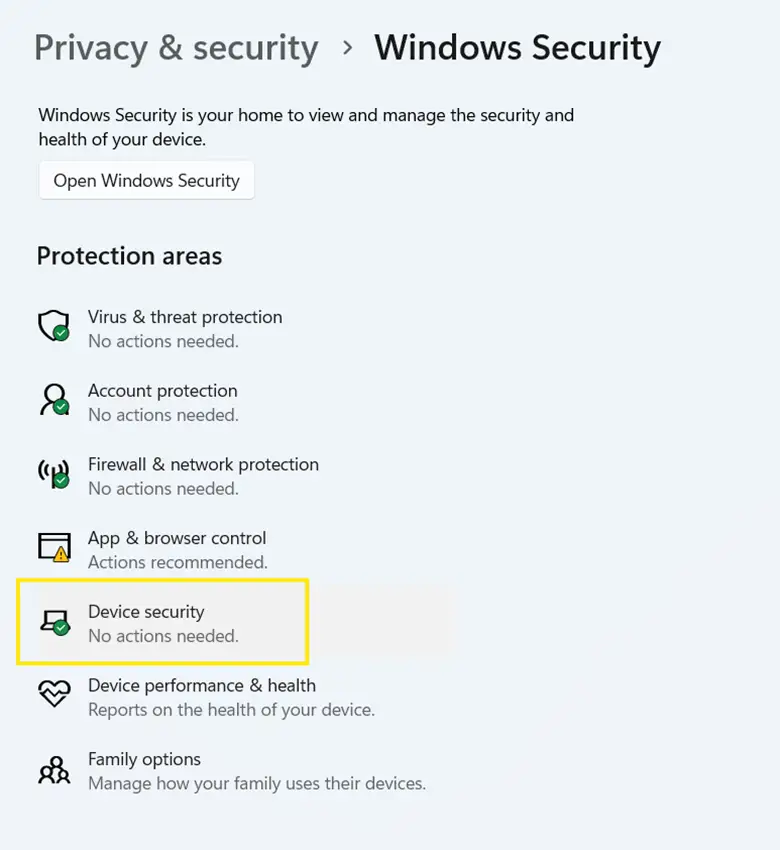
- En la ventana de Seguridad de Windows, haz clic en Seguridad del dispositivo.
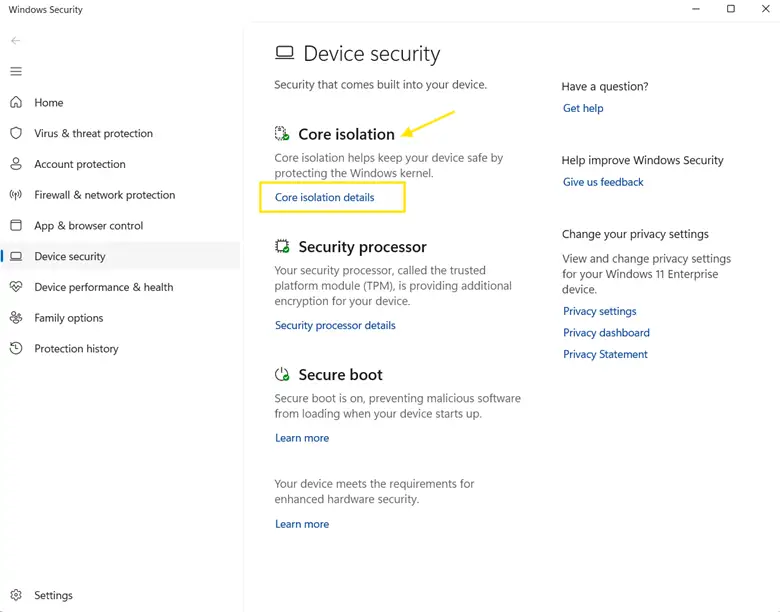
- En la sección Aislamiento del núcleo, haz clic en Detalles de aislamiento del núcleo.
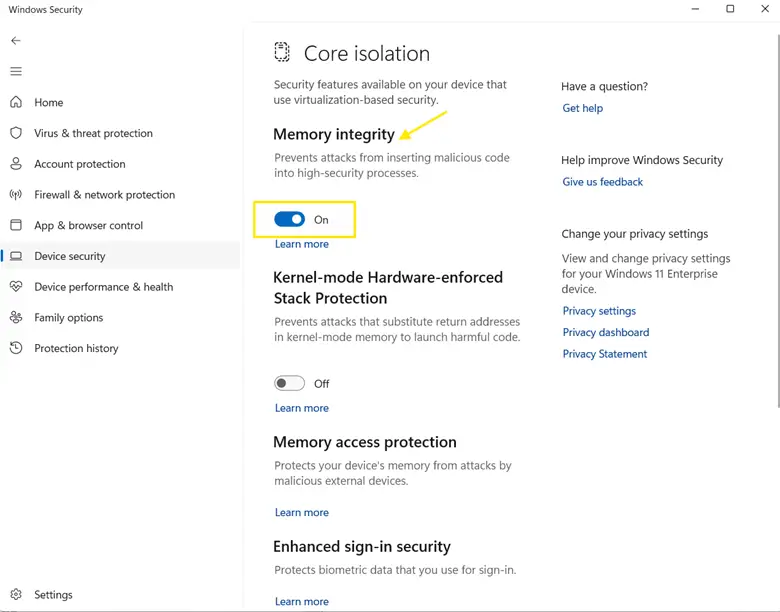
- Usa el interruptor de integridad de memoria:
- Actívalo para habilitar la lista de bloqueo de controladores vulnerables de Microsoft.
- Desactívalo para deshabilitar la lista de bloqueo de controladores vulnerables de Microsoft.
- Reinicia el PC cuando se te pida, para aplicar los cambios.
⚠️ Precaución: si desactivas la lista de bloqueo, permites que se ejecuten controladores con fallos de seguridad conocidos, lo que puede exponer tu sistema a malware. Desactívala solo si entiendes los riesgos y tienes un motivo justificado (por ejemplo, compatibilidad con hardware antiguo).
Método 2: con PowerShell
PowerShell te permite gestionar directamente la configuración de Defender, incluida la lista de bloqueo de controladores vulnerables. Este método es ideal para crear scripts y comprobar la aplicación de la política de bloqueo.
- Pulsa Inicio y escribe PowerShell.
- En los resultados de búsqueda, haz clic con el botón derecho en «Windows PowerShell» y selecciona «Ejecutar como administrador».
Comprobar el estado de la lista de bloqueo
- Ejecuta este comando para comprobar si la lista de bloqueo está activada:
Get-MpPreference | Select-Object -ExpandProperty EnableVulnerableDriverBlocklist
Cómo interpretar el resultado
- True: la lista de bloqueo está activada.
- False: la lista de bloqueo está desactivada.
- Nada o en blanco: puede estar gestionada mediante la integridad de memoria u otro método de política.
Activar la lista de bloqueo
- Ejecuta este comando para activar la lista de bloqueo de controladores vulnerables de Microsoft:
Set-MpPreference -EnableVulnerableDriverBlocklist $true
Desactivar la lista de bloqueo
- Ejecuta este comando para desactivar la lista de bloqueo de controladores vulnerables de Microsoft:
Set-MpPreference -EnableVulnerableDriverBlocklist $false
- Reinicia el PC para aplicar los cambios.
Método 3: con directiva de grupo (control empresarial)
Este método es ideal para administradores de TI que gestionan la seguridad de Windows en varios endpoints. Requiere Windows 11 Pro, Enterprise o Education, además de privilegios de administrador.
- Pulsa Win + R para abrir el cuadro de diálogo Ejecutar.
- Escribe gpedit.msc y pulsa Intro para abrir el Editor de directivas de grupo.
- Ve a Configuración del equipo > Plantillas administrativas > Sistema > Device Guard.
- Haz doble clic en Activar la seguridad basada en virtualización.
- Configura la directiva como Habilitada.
- En Configuración de arranque seguro, selecciona:
- Arranque seguro (ofrece protección básica) o
- Arranque seguro con protección DMA (recomendado para obtener la máxima seguridad)
- En Protección de la integridad de código basada en virtualización, elige:
- Habilitado con bloqueo UEFI (impide cambios no autorizados)
- Habilitado sin bloqueo (permite modificaciones mediante directiva de grupo o el registro)
- Haz clic en Aplicar y luego en Aceptar.
- Reinicia el PC para aplicar los cambios.
Estos ajustes activan la integridad de código aplicada por hipervisor (HVCI), que aplica la lista de bloqueo de controladores vulnerables de Microsoft (cuando es compatible) bloqueando los controladores en modo kernel sin firmar o con vulnerabilidades conocidas.
Método 4: con el Editor del Registro
Este método resulta útil si no tienes acceso a la directiva de grupo o si quieres automatizar la configuración en varios sistemas mediante scripts.
⚠️ Advertencia: editar el registro de forma incorrecta puede provocar inestabilidad en el sistema. Haz siempre una copia de seguridad del registro o crea un punto de restauración del sistema antes de hacer cambios.
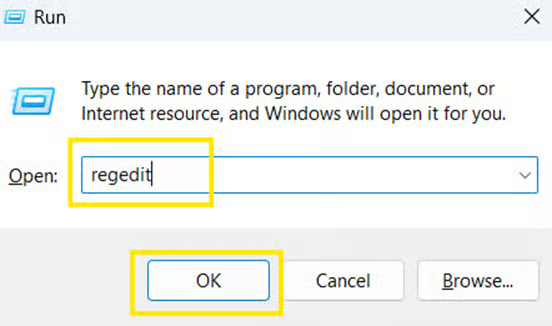
- Pulsa Win + R para abrir el cuadro de diálogo Ejecutar.
- Escribe regedit y pulsa Intro para abrir el Editor del Registro.
- Haz clic en Sí si aparece el aviso del Control de cuentas de usuario (UAC).
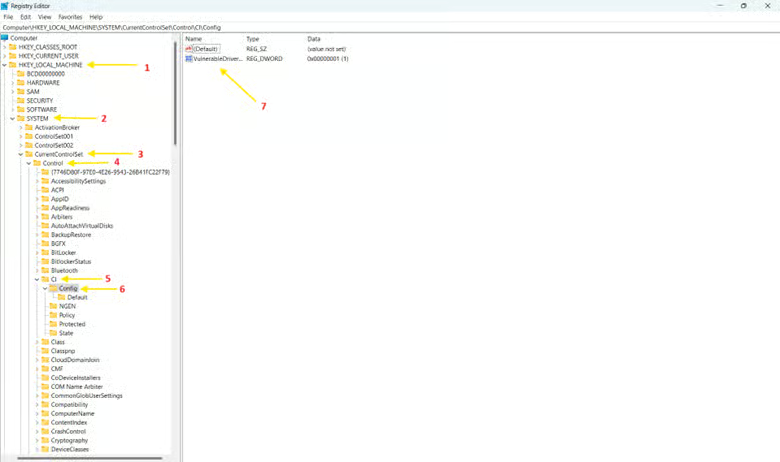
- Ve a:
HKEY_LOCAL_MACHINE\SYSTEM\CurrentControlSet\Control\CI\Config
- En el panel derecho, crea o modifica un valor DWORD (32 bits) con el nombre:
- VulnerableDriverBlocklistEnable
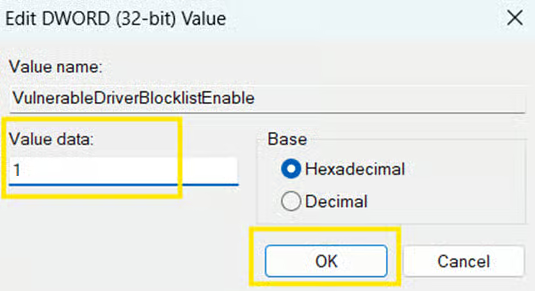
- Asigna uno de estos valores:
- 1 = activar la lista de bloqueo de controladores vulnerables de Microsoft.
- 0 = desactivar la lista de bloqueo de controladores vulnerables de Microsoft.
- Haz clic en Aceptar para guardar los cambios.
- Reinicia el PC para aplicar los cambios.
Aspectos importantes de la lista de bloqueo de controladores vulnerables de Microsoft
Antes de activar o desactivar la lista de bloqueo de controladores vulnerables de Microsoft en Windows 11, conviene entender sus implicaciones más amplias. Estos son los puntos clave para mantener la estabilidad y la compatibilidad del sistema:
Compatibilidad de controladores
La lista de bloqueo está pensada para evitar que se ejecuten controladores vulnerables o de riesgo conocidos, incluso si están firmados digitalmente. Sin embargo, esta medida de protección también puede bloquear de forma involuntaria controladores sin firmar o antiguos, sobre todo los que utiliza software o hardware heredado.
Antes de activar la lista de bloqueo, te recomendamos probar todas las aplicaciones y los controladores críticos para asegurarte de que funcionan como esperas.
Smart App Control (SAC)
Smart App Control (SAC) es una función de seguridad de Windows 11 que bloquea aplicaciones y controladores sin firmar o que no son de confianza. Cuando SAC está en modo Evaluación o Aplicado, puede activar la lista de bloqueo de controladores vulnerables si determina que el sistema es compatible y lo bastante seguro para aplicar la política.
Si SAC impide que se cargue un controlador de confianza, puede que tengas que desactivar SAC temporalmente o añadir el controlador a la lista de permitidos con Windows Defender Application Control (WDAC).
Registro de eventos
Cuando el sistema bloquea un controlador, Windows registra el evento para facilitar el diagnóstico. Para revisar los intentos bloqueados:
- Pulsa Win + S para abrir la búsqueda.
- Busca Visor de eventos y pulsa Intro cuando aparezca.
- En la ventana del Visor de eventos, haz clic en Registros de Windows > Sistema.
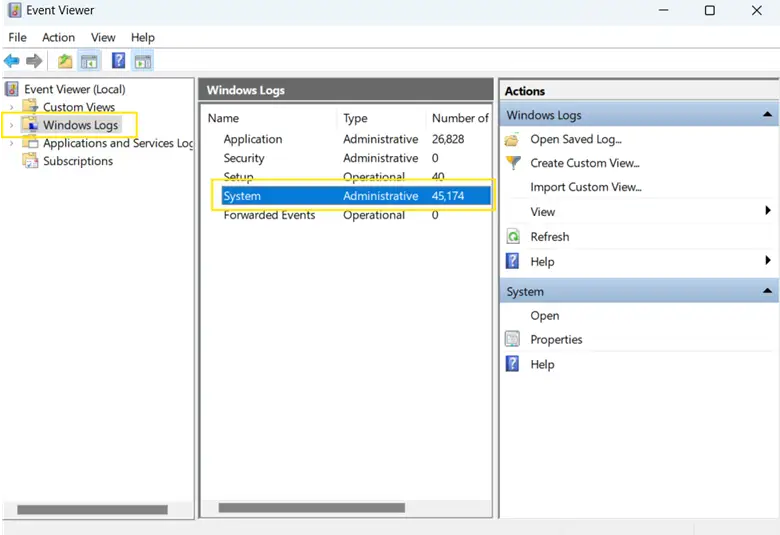
- Busca el ID de evento 3023 o 3033.
Estos registros te ayudan a identificar e investigar los controladores bloqueados, sobre todo cuando estás diagnosticando problemas de dispositivos o aplicaciones.
Políticas personalizadas
Las empresas que usan Windows Defender Application Control (WDAC) pueden definir políticas de controladores personalizadas que se ajusten a sus necesidades operativas.
Estas políticas personalizadas pueden ampliar o complementar la lista de bloqueo de controladores vulnerables de Microsoft con controladores adicionales que se quieran bloquear. También pueden permitir controladores bloqueados por defecto si son críticos para el negocio y ya se han verificado.
Gestiona de forma centralizada la lista de bloqueo de controladores vulnerables de Microsoft a gran escala.
Descubre todo lo que puede hacer NinjaOne Windows Endpoint Management.
Gestiona la lista de bloqueo de controladores vulnerables de Microsoft para equilibrar seguridad y compatibilidad
La lista de bloqueo de controladores vulnerables de Microsoft ayuda a proteger los sistemas Windows 11 frente a vulnerabilidades basadas en controladores. Según tu entorno y tus necesidades de administración, puedes gestionarla desde Seguridad de Windows, la directiva de grupo, el registro o PowerShell. Al implementar esta función, es fundamental encontrar el equilibrio entre seguridad y compatibilidad de controladores.
Puedes revisar las entradas del registro del sistema en el Visor de eventos para valorar el impacto de los controladores bloqueados o diagnosticar problemas relacionados. Por último, actúa siempre con precaución al hacer cambios a nivel de sistema. Te recomendamos encarecidamente crear una copia de seguridad del sistema o un punto de restauración antes de empezar, para evitar posibles problemas.
Guía de inicio rápido
Así se gestiona la lista de bloqueo de controladores vulnerables de Microsoft en Windows 11:
Visión general
La lista de bloqueo de controladores vulnerables de Microsoft es una función de seguridad de Windows 11 que ayuda a proteger tu sistema frente a controladores potencialmente peligrosos.
Puntos clave
– La opción para activar o desactivar la lista de bloqueo puede aparecer atenuada en determinadas situaciones:
1. Cuando la integridad de código protegida por hipervisor (HVCI) está activada
2. Cuando Smart App Control está activo
3. Cuando el dispositivo está en modo S
Métodos para activarla o desactivarla
Método 1: aplicación Seguridad de Windows
1. Abre Seguridad de Windows
2. Ve a Seguridad del dispositivo
3. Entra en Aislamiento del núcleo
4. Busca la opción de la lista de bloqueo de controladores vulnerables de Microsoft
Método 2: PowerShell
– Para desactivarla: Set-MpPreference -EnableVulnerableDriverBlocklist $false
– Para activarla: Set-MpPreference -EnableVulnerableDriverBlocklist $true
Método 3: registro (si los otros métodos no funcionan)
– Puede que tengas que modificar valores del registro, pero hazlo con mucha precaución
Resolución de problemas
– Si la opción aparece atenuada, puede que tengas que:
– Desactivar HVCI
– Desactivar Smart App Control
– Salir del modo S
– Reiniciar el equipo después de hacer los cambios
Notas específicas de NinjaOne
– NinjaOne es compatible con Windows 11 y sus funciones de seguridad
– Puedes gestionar la configuración de controladores y de seguridad desde la gestión de políticas de NinjaOne
Precaución
Desactivar la lista de bloqueo de controladores vulnerables puede exponer tu sistema a riesgos de seguridad. Hazlo solo si tienes un motivo concreto y legítimo y entiendes las consecuencias.






