





Puntos clave
- Microsoft Edge incluye un generador de códigos QR integrado, lo que permite crear códigos QR de páginas web e imágenes sin necesidad de herramientas de terceros.
- Puedes generar códigos QR desde la barra de herramientas de Edge, desde los menús contextuales del clic derecho o mediante la creación de QR específica para imágenes, lo que agiliza el intercambio de recursos.
- Los códigos QR se pueden copiar o descargar para compartirlos, imprimirlos, documentarlos o usarlos en flujos de trabajo con varios dispositivos.
- Las herramientas de códigos QR de Edge aceleran la entrega de información: eliminan la navegación manual y dan acceso inmediato con solo escanear con la cámara.
- Tras comprobar que ninguna directiva desactiva el generador de QR, los administradores pueden habilitar la función con PowerShell.
- Antes de distribuirlos, valida siempre los códigos QR con un dispositivo móvil para asegurarte de que el enlace lleva a la página web o la imagen correcta.
Los códigos QR (Quick Response) almacenan datos en una cuadrícula cuadrada y agilizan procesos y la entrega de información gracias a un escaneo rápido con la cámara del smartphone. Este método sin fricciones conecta la información digital con la acción y reduce al mínimo la navegación manual o los flujos de búsqueda.
Windows cuenta con su propio generador de códigos QR a través de Microsoft Edge, que permite compartir páginas web o imágenes con otros dispositivos. En esta guía verás cómo crear códigos QR en Microsoft Edge, además de los pasos para activar o desactivar esta función.
Distintas formas de aprovechar el generador de códigos QR de Edge
A medida que avanzaron las capacidades de los smartphones, la adopción masiva de los códigos QR cambió la manera de realizar acciones digitales. En lugar de obligar a introducir los datos a mano, los códigos QR aceleraron las interacciones digitales al dar acceso inmediato a la información con un simple escaneo.
Hay varias formas de crear un código QR con Microsoft Edge, sin necesidad de instalar herramientas adicionales. Usa el siguiente método para generar cómodamente un código QR de páginas web e imágenes con solo unos clics.
📌 Requisitos previos:
- Tener instalada una versión actualizada de Microsoft Edge.
- Privilegios de administrador para cambiar directivas.
- Un dispositivo capaz de escanear códigos QR para validarlos.
Método 1: crear un código QR de una página web con el clic derecho
Microsoft Edge ofrece varias formas de compartir páginas web, entre ellas la creación de códigos QR. Con un solo clic puedes generar un código QR para compartir enlaces de páginas web de forma rápida y sin complicaciones.
Pasos recomendados:
- Abre en Edge la página web para la que quieres crear el código QR.
- Haz clic derecho en cualquier zona vacía de la página.
- En el menú contextual que aparece, selecciona Crear código QR para esta página.
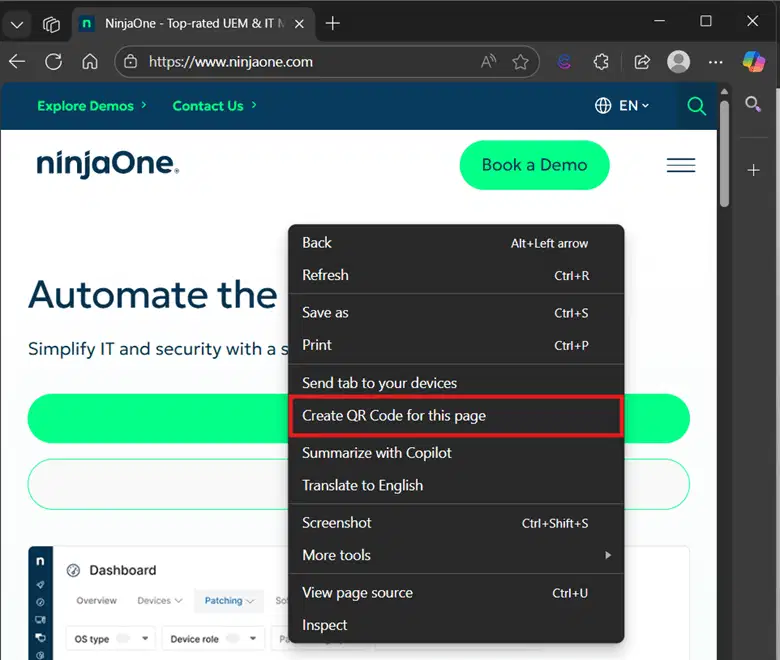
- Aparecerá una ventana emergente Escanear código QR desde la que podrás copiar o descargar el código.
- Comprueba que el código QR lleva a la página web prevista antes de distribuirlo.
- Envía o comparte el código QR por el medio que prefieras.
Método 2: generar un código QR de una imagen en Edge
En algunos casos conviene llevar directamente a una imagen concreta, en lugar de dirigir a quien lo escanea a la página web que la contiene. Como una página puede incluir varias imágenes, un código QR de imagen lleva exactamente a la foto que quieres mostrar.
Además, así puedes compartir una única URL de imagen, lo que reduce la necesidad de adjuntos en el correo o de varias ubicaciones de almacenamiento.
Pasos recomendados:
- Sitúa el cursor sobre la imagen que quieres compartir y haz clic derecho.
- Selecciona Más herramientas y después haz clic en Crear código QR para esta imagen.
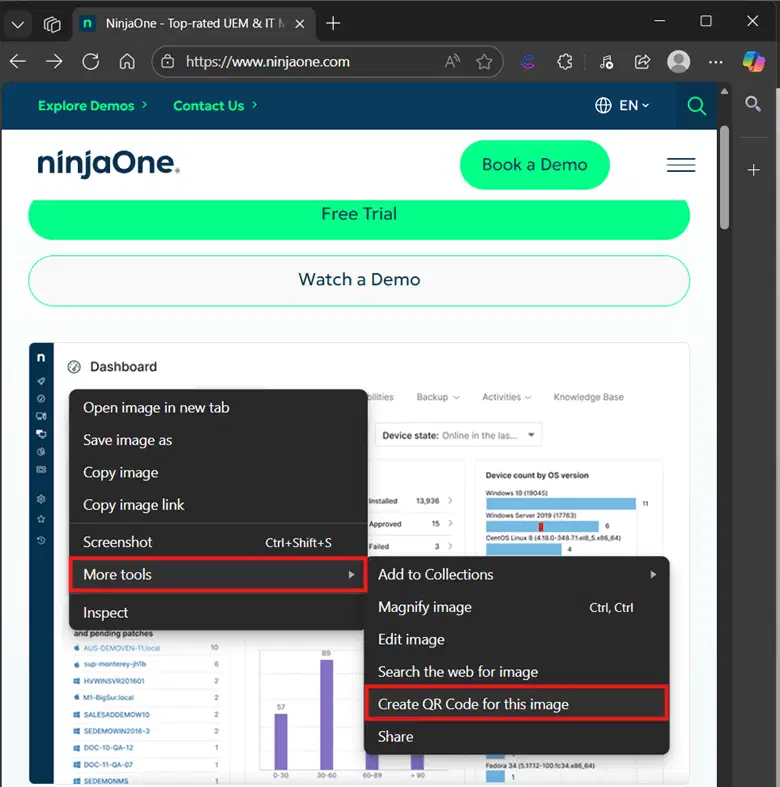
- Se abrirá el menú Escanear código QR, donde podrás copiar o descargar el código.
- Asegúrate de que el código QR apunta a la URL exacta de la imagen que quieres mostrar.
- Distribuye el código QR entre los destinatarios previstos.
Opcional: habilitar el generador de códigos QR de Microsoft Edge
A veces los controles del generador de códigos QR de Microsoft Edge están desactivados y quedan ocultos para los usuarios. Si no puedes generar códigos QR porque faltan esos controles, puedes habilitar manualmente el generador de códigos QR en Microsoft Edge siguiendo estos pasos:
- Pulsa Win + R, escribe PowerShell y pulsa Ctrl + Mayús + Intro.
- Ejecuta el siguiente comando para habilitar la función del generador de códigos QR del navegador:
Set-ItemProperty -Path "HKLM:\SOFTWARE\Policies\Microsoft\Edge" -Name "QRCodeGeneratorEnabled" -Value 1
- Reinicia Microsoft Edge para aplicar el cambio.
💡 Nota: algunas directivas, como QRCodeGeneratorEnabled, pueden anular este cambio y desactivar el generador de códigos QR de Edge tras cada actualización de directivas. (Consulta ⚠️ Aspectos a tener en cuenta)
⚠️ Aspectos a tener en cuenta
| Riesgos | Posibles consecuencias | Cómo revertirlo |
| Faltan los controles de códigos QR en Edge. | Sin esos controles, los usuarios no pueden generar códigos QR. | Actualiza Microsoft Edge a la última versión y después habilita la función del generador de códigos QR del navegador. |
| El código QR generado no se puede escanear. | Un código QR dañado o con baja resolución puede provocar errores de lectura. | Vuelve a generar una copia del mismo código QR o imprímelo con mayor resolución para solucionarlo. |
| El código QR lleva a la página equivocada. | Los usuarios pueden acabar en el contenido equivocado, lo que genera confusión o malentendidos en tu flujo de trabajo. | Vuelve a crear el código QR y comprueba que redirige a la URL correcta antes de enviarlo de nuevo. |
| Las restricciones de la organización impiden generar códigos QR. | Las directivas pueden bloquear funciones de Microsoft Edge e impedir que los usuarios accedan al generador de códigos QR del navegador. | Abre Microsoft Edge y escribe edge://policy en la barra de direcciones para comprobar si alguna directiva está bloqueando la función. Ajusta o elimina las directivas de Edge correspondientes para volver a permitir la generación de QR. |
| El código QR de la imagen no funciona. | Los códigos QR pueden no cargarse si la imagen no tiene una URL válida o está restringida por permisos. | Usa un enlace directo y accesible a la imagen para evitar este problema. |
Crea códigos QR en Microsoft Edge para compartir páginas web e imágenes más rápido
Microsoft Edge hace que crear códigos QR sea rápido y accesible, con varios métodos para generar, copiar y guardar códigos tanto de páginas web como de imágenes. Ya sea desde la barra de herramientas del navegador o desde los menús contextuales, puedes crear, descargar y verificar códigos QR con muy poco esfuerzo.
Temas relacionados:
- Cómo activar o desactivar las Colecciones de Microsoft Edge en Windows 11
- Cómo activar o desactivar el generador de códigos QR en Microsoft Edge
- Cómo activar o desactivar el inicio de sesión automático en Microsoft Edge en Windows 11
- Cómo evitar que Microsoft Edge pida ser el navegador predeterminado en Windows
- Cómo gestionar el acceso a la cámara y el micrófono en Microsoft Edge Application Guard






