



Peek at Desktop (Aero Peek) es una de las funciones de navegación menos conocidas de las versiones recientes de Windows. Resulta muy práctica cuando trabajas con varias tareas a la vez o guardas un archivo en el escritorio, ya que este atajo te permite ver el escritorio sin salir de la pestaña o la pantalla activa.
Como ocurre con otras funciones de navegación del escritorio en Windows (por ejemplo, la vista de tareas o las ventanas superpuestas), hay ocasiones en las que Peek puede resultar molesto si se activa por accidente. Por eso, esta guía te ayudará a gestionar esta función, tanto si quieres activarla como desactivarla en tu dispositivo.
💡Si prefieres ver el contenido en vez de leerlo, echa un vistazo a nuestro vídeo sobre cómo activar o desactivar Peek at Desktop en Windows 10
Cómo desactivar Peek at Desktop en Windows 10
Hay tres formas habituales de activar o desactivar Peek at Desktop en Windows 10:
✔️ Configuración de la barra de tareas
✔️ Opciones de rendimiento
✔️ Editor del Registro
Aun así, te recomendamos usar la configuración de la barra de tareas o las Opciones de rendimiento para no correr el riesgo de modificar otros archivos del Registro sin querer. Veamos cada método con detalle.
Opción 1: desactivar Peek at Desktop desde la configuración de la barra de tareas (recomendado)
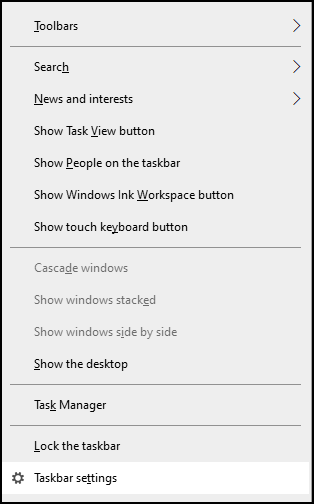
- Haz clic derecho en la barra de tareas y elige Configuración de la barra de tareas.
- Busca y pulsa el botón junto a Usar Peek para obtener una vista previa del escritorio al mover el mouse al botón Mostrar escritorio al final de la barra de tareas para desactivar o activar Peek en el menú de la barra de tareas.
Opción 2: desactivar Peek at Desktop desde las Opciones de rendimiento
- Escribe rendimiento en la búsqueda de Windows.
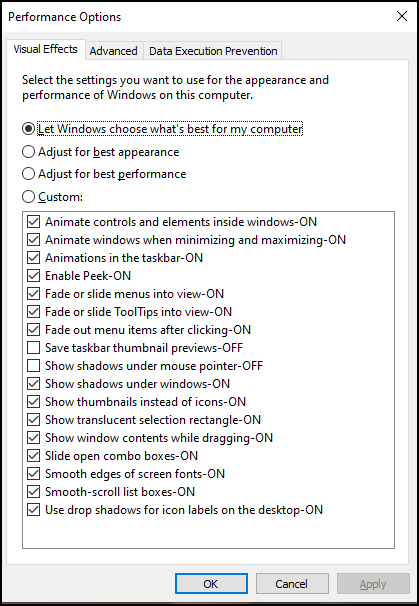
- Elige Ajustar la apariencia y el rendimiento de Windows en las sugerencias.
- En la pestaña Efectos visuales, marca o desmarca ✅ Habilitar Peek.
- Haz clic en Aplicar y luego en Aceptar para guardar los cambios.
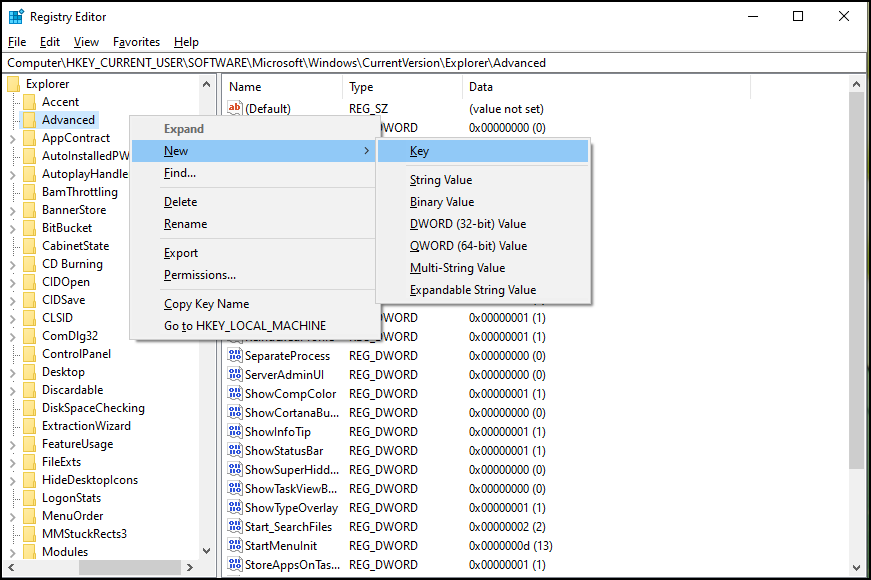
Opción 3: desactivar Peek at Desktop desde el Editor del Registro (para usuarios avanzados)
- Abre Ejecutar o pulsa Win + R, escribe regedit y pulsa Aceptar para abrir el Editor del Registro.
- Ve a:
- HKEY_CURRENT_USER\Software\Microsoft\Windows\CurrentVersion\Explorer\Advanced
- Busca la clave DisablePreviewDesktop o crea un nuevo valor DWORD (32 bits) si no existe.
- Establece su valor en 1 para desactivar Peek.
Ten en cuenta que cualquier acción incorrecta o cambio no deseado en el Editor del Registro puede provocar errores o inestabilidad en el equipo. Usa esta opción solo si te manejas con soltura navegando y editando archivos del Registro. También puedes consultar nuestra guía sobre cómo hacer una copia de seguridad del Registro de Windows y restaurarlo antes de hacer cualquier modificación.
Solución de problemas con Peek at Desktop
Activar y desactivar Peek es bastante rápido y no suele dar problemas. Aun así, si te encuentras con alguna incidencia, prueba estos consejos básicos.
Problema: Peek sigue activo después de desactivarlo
Si Peek at Desktop sigue activado después de cambiar la Configuración, prueba a reiniciar el dispositivo para que los cambios surtan efecto. También puedes comprobar si está activada la opción en las Opciones de rendimiento, ya que puede impedir que ciertas aplicaciones y funciones se cierren correctamente.
Problema: no aparece la opción de Peek en la configuración de la barra de tareas
A veces, una actualización del sistema o de una función cambia la ubicación de los menús. Puedes usar las Opciones de rendimiento o el Editor del Registro para activar o desactivar Peek.
Problema: el rendimiento empeora tras desactivar Peek
Puedes volver a activar o desactivar Peek para resolver errores. Además, reiniciar el equipo puede ayudar a solucionar fallos de la interfaz.
Preguntas frecuentes sobre Peek at Desktop
¿Qué pasa cuando desactivo Peek at Desktop?
Si desactivas la función Peek at Desktop, al pasar el cursor por la opción Mostrar escritorio las ventanas, aplicaciones o documentos activos no se volverán transparentes. Al hacer clic se minimizarán todas las ventanas, pero no tendrás disponible la vista previa del escritorio.
¿Desactivar Peek mejora el rendimiento del sistema?
Si notas algo de lentitud al usar Aero Peek, desactivar esta función puede liberar recursos y mejorar ligeramente la respuesta del sistema. En general, el impacto en el rendimiento con Peek at Desktop activado es mínimo.
¿Puedo desactivar Peek at Desktop solo para ciertas aplicaciones o ventanas?
Aero Peek es una función que afecta a todo el sistema y no se puede desactivar para ventanas o aplicaciones concretas.
¿Cómo vuelvo a activar Peek at Desktop si cambio de opinión?
La forma más rápida de activar o desactivar Peek es desde la configuración de la barra de tareas o las Opciones de rendimiento.
¿Está disponible Peek at Desktop (Aero Peek) en Windows 11?
Peek también está disponible en Windows 11. Para ver el escritorio sin cerrar la tarea activa, solo tienes que pulsar Win + , (coma).
Conclusión sobre Peek at Desktop en Windows 10
Peek suele pasar desapercibido entre las utilidades de Windows, pero puede resultar muy útil para trabajar con varias tareas a la vez y agilizar tu flujo de trabajo. Dicho esto, en algunos casos desactivarlo ayuda a optimizar el rendimiento en dispositivos con pocos recursos.
Puedes cambiar estos ajustes rápidamente desde la Configuración de la barra de tareas o las Opciones de rendimiento. Si eres un usuario avanzado, también puedes recurrir al Editor del Registro, siempre que lo hagas con precaución.






