





Puntos clave
- Visión general de Power BI: Power BI es la plataforma integral de business intelligence de Microsoft para convertir datos en bruto en paneles interactivos, analytics visual e insights de negocio en tiempo real, con Power BI Desktop, Service, para Microsoft Fabric y Mobile.
- Primeros pasos e instalación: aprende a instalar Power BI Desktop, cumplir los requisitos del sistema y moverte por su interfaz, incluidas la cinta de opciones y las vistas de datos, modelo e informe, la base para crear visualizaciones de datos con impacto.
- Importación de datos y creación de informes: guía paso a paso para importar datos desde archivos, bases de datos o servicios en el cloud, transformarlos con Power Query y diseñar informes con visualizaciones, filtros, medidas DAX y relaciones.
- Publicación y colaboración: descubre cómo publicar informes de Power BI en Power BI Service (en el cloud), compartir paneles de forma segura, exportar insights a Excel o PowerPoint y colaborar gracias a la integración con Microsoft Fabric.
- Funciones avanzadas y recursos de aprendizaje: explora las herramientas de analytics (previsión, clustering, líneas de tendencia), los temas personalizados y los recursos de la comunidad, como la documentación, los foros y los blogs de Power BI, para dominar la toma de decisiones basada en datos y el business intelligence.
Microsoft Power BI (Business Intelligence) es una herramienta interactiva de analytics empresarial que permite visualizar datos en forma de gráficos, diagramas e informes fáciles de interpretar. En lugar de obligar a las partes interesadas a mirar cifras en bruto, el software muestra tendencias y patrones de forma visual a través de un conjunto de servicios.
Si buscas la manera de integrar esta herramienta en tu flujo de trabajo, en esta guía te explicamos cómo usar Power BI para crear informes y paneles interactivos.
Si prefieres una visión general rápida, mira nuestra guía en vídeo sobre cómo usar Power BI: tutorial paso a paso
Primeros pasos con Power BI
Versiones de Power BI
Power BI cuenta con cuatro plataformas principales: Power BI Desktop, Power BI Service (en el cloud), Power BI en Microsoft Fabric y las aplicaciones móviles de Power BI. Entender el papel de cada una te ayudará a ti y a tu organización a aprovechar al máximo todos los servicios.
Power BI Desktop
Power BI Desktop es la aplicación principal para consolidar informes y conjuntos de datos. Se puede descargar gratis e instalar en sistemas Windows.
Los analistas de negocio, los científicos de datos y los desarrolladores son quienes más utilizan Power BI. El flujo de trabajo empieza en Power BI Desktop, que procesa los datos y genera informes e insights visuales de gran impacto.
También puedes personalizarlo integrando distintas aplicaciones inteligentes y de productividad, como AI Insights y otras aplicaciones de Microsoft.
Power BI Service (en el cloud)
Power BI Service es una plataforma en el cloud que facilita la colaboración entre las partes interesadas. Permite publicar, compartir y trabajar de forma conjunta en los informes y paneles creados en Power BI Desktop.
Este software se puede integrar con SharePoint y otras aplicaciones de Microsoft para gestionar el área de trabajo y el acceso de los usuarios. A diferencia de Power BI Desktop, Power BI Service requiere licencias y suscripciones.
En 2023, Microsoft convirtió Power BI Service en un componente central del nuevo Microsoft Fabric. Puedes seguir usando Power BI por separado o combinarlo con las nuevas capacidades de Fabric para sacar aún más partido a tus datos.
Power BI en Microsoft Fabric
Desde 2024, Microsoft ha unificado su plataforma de datos bajo Microsoft Fabric, donde Power BI actúa como capa de informes y visualización. Así, los usuarios pueden acceder a los archivos desde un almacenamiento de datos unificado y usar la IA para generar informes automáticamente. Aun así, Power BI Desktop y Power BI Service se pueden seguir utilizando de forma independiente de Fabric.
Dentro de Fabric, los informes de Power BI conviven con otras cargas de trabajo en un área de trabajo compartida:
- Data Factory: ETL y orquestación de pipelines de datos
- Synapse Analytics: almacenamiento de datos y procesamiento de big data
- Data Activator: alertas y automatización basadas en eventos que se activan cuando cambian los datos
- Copilot para Power BI: resúmenes de informes generados con IA, sugerencias de medidas y preguntas y respuestas en lenguaje natural (requiere capacidad de Fabric o licencia PPU)
- OneLake: almacenamiento de datos unificado para todas las cargas de trabajo de Fabric, que sustituye a los silos de almacenamiento independientes y permite a los usuarios acceder a los archivos desde un almacenamiento unificado y usar la IA para generar informes automáticamente.
Aplicaciones móviles de Power BI
Las aplicaciones móviles de Power BI se pueden descargar en smartphones y tablets para consultar los datos con comodidad. En la práctica, la app da acceso a las métricas de negocio clave desde cualquier lugar. Eso sí, sus funciones de entrada de datos son limitadas y está pensada sobre todo para visualizar información.
Instalar Power BI Desktop
Tras esta visión general, veamos cómo instalar Power BI Desktop.
- Consigue gratis la última versión del instalador de Power BI Desktop. Haz clic en el enlace aquí.
- Haz clic en Descargar ahora o pulsa Opciones de descarga avanzadas para elegir el idioma que prefieras.
- Ejecuta el instalador y sigue las indicaciones.
Si tienes licencia, también puedes descargar Power BI Desktop desde el panel de Power BI Service. Ve a Descargar en la barra de menú superior y selecciona Power BI Desktop.
ℹ️ Nota: si eres administrador de TI y necesitas desplegarlo a gran escala, puedes desplegar Power BI Desktop con Microsoft Intune o SCCM mediante el instalador .msi, que admite instalación silenciosa con los flags /quiet. El instalador .exe de Microsoft Store no admite el despliegue silencioso, que reduce las interrupciones.
Requisitos del sistema de Power BI Desktop
Microsoft indica los siguientes requisitos mínimos para ejecutar Power BI Desktop:
- Se recomienda Windows 11 o Windows Server 2019+
- .NET 8 o posterior (incluido en los instaladores recientes); WebView2 obligatorio
- Navegador Microsoft Edge (Internet Explorer ya no es compatible)
- Memoria (RAM): al menos 4 GB disponibles; se recomiendan 8 GB o más para trabajar con grandes conjuntos de datos
- Almacenamiento: unos 3 GB de espacio libre en disco para la instalación
- Pantalla: se requiere una resolución mínima de 1440×900 o 1600×900 (16:9).
- CPU: se recomienda un procesador de 64 bits (x64) a 1 gigahercio (GHz) o superior.
- WebView2: se instala automáticamente con Power BI Desktop; si no se instaló de forma automática o lo has desinstalado, descarga y ejecuta el instalador de WebView2.
ℹ️ Nota: con resoluciones más bajas, como 1024×768 o 1280×800, no se muestran por completo los controles de la interfaz. Además, si en la configuración de pantalla de Windows el tamaño del texto, las aplicaciones y otros elementos está por encima del 100%, puede que algunos cuadros de diálogo necesarios para seguir usando Power BI Desktop no se vean correctamente.
Puedes revisar la configuración de pantalla en Windows desde Configuración → Sistema → Pantalla. Después, usa el control deslizante para volver a dejarla al 100%.
Cómo moverte por la interfaz de Power BI Desktop
Al abrirlo, Power BI se inicia con un informe en blanco. Esta es una visión general de la interfaz.
- Cinta de opciones (arriba) – controles principales y ajustes de Inicio para crear un informe.
- Vistas (barra lateral izquierda) – elige entre Vista de informe, Vista de datos y Vista de modelo.
- Lienzo (centro) – el área de diseño donde se añaden las visualizaciones y otros elementos.
- Selector de páginas (abajo) – la herramienta de navegación para recorrer los informes.
- Filtros – aquí puedes añadirlos para filtrar y ordenar los datos.
- Visualizaciones – la lista de visualizaciones disponibles: gráficos, mapas, tarjetas y más.
- Campos – contiene las tablas y los campos disponibles en el modelo de datos.
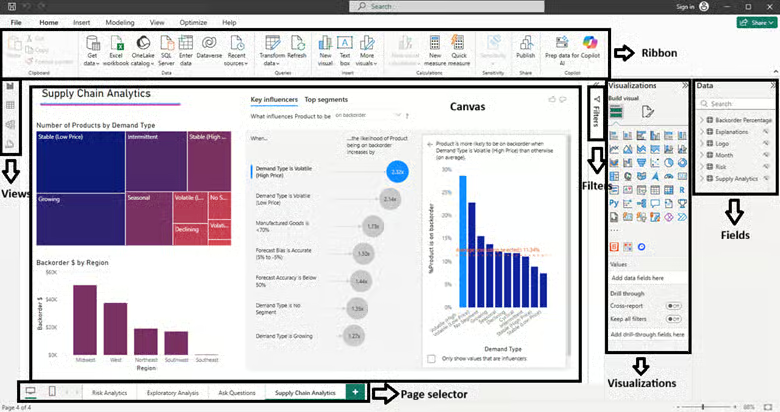
Dicho esto, las actualizaciones de la interfaz pueden reorganizar o retirar algunas funciones. Consulta el registro de cambios de Power BI Desktop para ver las novedades más recientes.
🥷 Consejo: sitúa el cursor sobre cualquier sección o icono para ver su nombre y una breve descripción. También puedes contraer los paneles Filtros y Visualizaciones para adaptar tu área de trabajo.
Cómo importar datos y crear un informe en Power BI
Antes de empezar a diseñar informes, así se importan los datos:
Importar datos en Power BI Desktop
- Haz clic en Obtener datos en la cinta de Inicio (arriba a la izquierda) o en Archivo → Obtener datos.
- Conecta datos desde un archivo, una base de datos o servicios conectados en el cloud.
- En el Navegador o en la ventana de vista previa, selecciona las tablas u hojas que quieras importar.
- Haz clic en Cargar para importar los datos directamente al modelo de datos. También puedes hacer clic en Transformar datos para abrir primero el Editor de Power Query, que te permite reestructurar columnas, corregir entradas y limpiar los datos.
- (Opcional) En el Editor de Power Query, usa la barra de herramientas para filtrar filas, cambiar el nombre de las columnas, modificar tipos de datos, combinar consultas o anular la dinamización de tablas. Cada paso se registra en el panel Pasos aplicados, a la derecha.
- Los cambios en Power Query no se sincronizan automáticamente. Solo se aplican al modelo después de confirmar Cerrar y aplicar.
Una vez terminadas las transformaciones, los datos limpios y reestructurados se cargan en el modelo de datos de Power BI, listos para visualizarlos y analizarlos.
ℹ️ Nota: los cambios realizados en Power Query transforman una copia de los datos de origen, no el origen en sí. El panel Pasos aplicados te permite revisar, reordenar o eliminar cualquier transformación. Haz clic en Actualizar en la cinta de Inicio para volver a ejecutar todos los pasos sobre los datos de origen actualizados.
Cómo crear un informe en Power BI Desktop
Ahora que ya tienes datos que procesar o has conectado una fuente de datos, toca crear el informe. Estas son algunas acciones que puedes realizar para personalizar tus datos.
- Para organizar las tablas, haz clic en el icono Modelo (en el lado izquierdo) para abrir la Vista de modelo.
- (Opcional) En Inicio, pulsa Administrar relaciones para crear relaciones entre los datos.
- Crea medidas con DAX (Data Analysis Expressions). DAX (Data Analysis Expressions) en Power BI es un lenguaje de fórmulas con una sintaxis parecida a la de las fórmulas de Excel. Permite crear columnas calculadas y cálculos dinámicos que responden a los filtros y segmentaciones de tu informe. Aunque DAX no es imprescindible para informes básicos, resulta muy útil para cálculos personalizados que van más allá de las agregaciones predeterminadas.
- Elige el tipo de visualización en el panel Visualizaciones (gráfico de barras o de líneas, tabla, etc.).
De forma predeterminada, Power BI Desktop intentará crear relaciones entre columnas para ayudarte a preparar el informe. Si quieres cambiar este comportamiento, ve a Archivo → Opciones y configuración → Opciones y selecciona Carga de datos en el panel izquierdo para ver más opciones.
Publicar un informe en Power BI Service
Si tienes una prueba activa o una licencia Pro, puedes iniciar sesión en Power BI Service y publicar el informe en tu área de trabajo.
- En la pestaña Inicio, pulsa Publicar.
- Aparecerá un mensaje para que selecciones el área de trabajo donde se publicará el informe.
- Haz clic en el enlace que se genera al finalizar la subida o cópialo.
También se publicarán los datos asociados al informe, que podrás consultar por separado en tu área de trabajo. Ese conjunto de datos se puede usar para crear más informes o compartirlo con otros miembros del equipo.
Las partes interesadas pueden exportar los informes publicados así como archivos de Excel, PowerPoint o PDF para analizarlos o presentarlos. Los usuarios también pueden suscribirse al informe para recibir notificaciones cuando se actualicen los datos.
Puedes anclar informes completos o visualizaciones concretas al panel para acceder a ellos rápidamente. El panel es una herramienta excelente para seguir las métricas y actividades importantes. Por último, los usuarios pueden consultar los paneles desde cualquier lugar con las aplicaciones móviles de Power BI.
Más consejos para usar Power BI Desktop y Power BI Service
Estas son algunas acciones adicionales que puedes realizar para personalizar tus informes y la presentación de los datos.
Añadir visualizaciones, gráficos y tablas
Las visualizaciones son una forma excelente de organizar y destacar datos concretos, además de ofrecer una visión general del informe. Así puedes añadirlas:
- Mira a la derecha del lienzo para localizar el panel Visualizaciones.
- Haz clic o selecciona el tipo de visualización.
- Asigna campos a los valores, el eje y la leyenda de la visualización.
Puedes personalizar cada visualización añadiendo colores, etiquetas e información sobre herramientas desde el panel Formato.
Personalizar el diseño y el formato del informe
- En la pestaña Vista, selecciona Temas para aplicar estilos predefinidos o crear temas personalizados.
- Haz clic en una visualización para seleccionarla y usa el panel Formato de la derecha para personalizar colores, fuentes y otros elementos visuales.
Además, puedes personalizar el fondo del informe y añadir bordes a la presentación.
Aprovechar las funciones de analytics de Power BI
Power BI incluye varias funciones avanzadas que puedes usar para mejorar tus informes, entre ellas:
- Analytics avanzado: en el panel Visualizaciones, haz clic en el icono de Analytics 🔍 para activar funciones como líneas de tendencia, líneas de referencia y clustering.
- Previsión: en el panel Analytics, activa Previsión para anticipar tendencias futuras.
- Medidas estadísticas: usa DAX para crear medidas como la mediana, la varianza o los percentiles y añádelas a las visualizaciones.
- Insights: utiliza las funciones Explicar el aumento o Buscar dónde difiere esta distribución para obtener conclusiones más profundas.
Documentación y recursos de Power BI
Power BI ofrece abundante documentación y recursos de aprendizaje. La documentación oficial de Power BI explica en detalle sus distintas funciones y capacidades. Estos son algunos de nuestros recursos favoritos:
- Foro de Microsoft Power BI: el foro oficial de la comunidad que Microsoft pone a disposición de los usuarios de Power BI. Incluye categorías como Desktop, Service, Mobile y más. Los usuarios pueden hacer preguntas, compartir ideas y colaborar con otros entusiastas de Power BI. Expertos de Microsoft y MVP participan con frecuencia en las conversaciones.
- Blog de Microsoft Power BI: el blog oficial de Power BI de Microsoft. Se actualiza con regularidad con anuncios oficiales, novedades destacadas y casos de éxito. Ideal para estar al día de todo lo que ocurre en el ecosistema de Power BI.
- Power BI Tips: una web impulsada por la comunidad centrada en consejos, trucos y buenas prácticas de Power BI. Los usuarios pueden aportar sus propios consejos, acceder a tutoriales y seguir las últimas noticias de Power BI.
Además, explora foros, blogs y comunidades online donde los entusiastas de Power BI comparten consejos, trucos y buenas prácticas.
Saca todo el partido a Power BI
En esta guía paso a paso de Power BI hemos resumido los fundamentos del software para el análisis de datos y los informes. Desde moverte por la interfaz hasta crear paneles interactivos y aplicar analytics avanzado, ya tienes las bases para aprovechar al máximo todos los servicios de Power BI.
Te recomendamos ampliar esta introducción experimentando con conjuntos de datos y visualizaciones, y creando informes y paneles informativos. Incluso puedes usar estas plantillas de ejemplo de Power BI para familiarizarte más con las capacidades del software. También puedes acceder a conjuntos de datos de ejemplo en Power BI Desktop, en Inicio > Probar un conjunto de datos de ejemplo. Es la forma más rápida de explorar visualizaciones y DAX sin tener que preparar tus propios datos.
En definitiva, Power BI es una herramienta versátil y potente para organizar y presentar datos de negocio. Además, ofrece funciones completas de analytics y una integración fluida con otros productos de Microsoft, todo ello en una interfaz de usuario intuitiva y accesible.
Dominar Power BI te sitúa a la vanguardia de los flujos de trabajo modernos de análisis de datos e informes, y dota a tu organización de los analytics y las visualizaciones que sustentan la toma de decisiones y el éxito.






