





Si te cuesta acceder rápido a las carpetas de sistema ocultas de Windows 11, como AppData, aprender a usar el comando shell de la carpeta de aplicaciones te permite llegar al instante a ubicaciones críticas, sin tener que atravesar varios niveles en el Explorador de archivos.
En esta guía te mostramos técnicas prácticas para aprovechar los atajos shell y ganar eficiencia en tu trabajo diario.
📌 Ve directo a las estrategias de despliegue recomendadas:
Haz clic para elegir un método | 💻 Ideal para usuarios individuales | 💻💻💻 Ideal para empresas |
| Método 1: ejecutar comandos shell en local | ✓ | |
| Método 2: crear accesos directos con comandos shell | ✓ | |
| Método 3: automatizar con scripts o archivos por lotes | ✓ | |
| Método 4: desplegar accesos directos con comandos shell mediante directivas de grupo | ✓ |
Qué son los comandos shell
Piensa en los comandos shell como contraseñas secretas que abren las carpetas más importantes de Windows 11. Estos sencillos atajos (shell:<NombreCarpeta>) muestran al instante ubicaciones del sistema como Descargas, Documentos o las carpetas ocultas de aplicaciones.
Los comandos shell funcionan en distintas herramientas de Windows 11: el cuadro de diálogo Ejecutar (Win + R), la barra de direcciones del Explorador de archivos, los accesos directos del escritorio y los scripts.
Por ejemplo, si escribes shell:Startup en Ejecutar, accedes de inmediato a la carpeta de inicio para gestionar las aplicaciones que se abren automáticamente al arrancar; con shell:AppData llegas a los datos de aplicación de tipo Roaming, algo ideal para resolver problemas de configuración de aplicaciones.
Comandos shell de carpetas más habituales
Los atajos shell convierten rutas de carpetas complejas en destinos a un solo clic en todo Windows 11. Estos son los comandos esenciales para el día a día:
| Comandos shell | Destino | Para qué sirve |
| 1. shell:Startup | Carpeta de inicio del usuario | Añadir o quitar aplicaciones de arranque automático |
| 2. shell:AppData | Carpeta AppData Roaming | Hacer copia de seguridad de la configuración de aplicaciones (sincronizada en el cloud) |
| 3. shell:Local AppData | Carpeta AppData local | Vaciar cachés de aplicaciones o archivos temporales |
| 4. shell:Downloads | Carpeta Descargas | Acceso rápido a archivos recientes |
| 5. shell:Personal | Carpeta Documentos | Abrir archivos de trabajo al instante |
| 6. shell:Desktop | Escritorio del usuario | Ordenar el escritorio |
| 7. shell:Fonts | Directorio de fuentes | Instalar o desinstalar tipografías |
| 8. shell:SendTo | Elementos del menú «Enviar a» | Personalizar las opciones del clic derecho |
| 9. shell:Recent | Historial de archivos recientes | Encontrar documentos editados hace poco |
| 10. shell:Programs | Carpeta Programas del menú Inicio | Anclar aplicaciones al menú Inicio |
| 11. shell:My Pictures | Carpeta Imágenes del usuario | Gestión de fotos |
| 12. shell:Common AppData | Carpeta ProgramData de todo el sistema (todos los usuarios) | Administradores de sistemas: desplegar configuraciones globales |
Cómo usar comandos shell para crear accesos directos a carpetas
Como decíamos, estos comandos shell te dan un sistema de navegación de un solo paso hacia los archivos más críticos de Windows 11, incluidas las carpetas enterradas en el Explorador de archivos.
📌 Caso de uso: con estos comandos, el equipo de TI puede crear scripts para despliegues masivos, reparar perfiles de usuario más rápido y mantener rutas coherentes en el código. También simplifica muchísimo la resolución de problemas, automatiza limpiezas y permite personalizar los entornos de usuario.
📌 Requisitos previos: los comandos shell funcionan en todas las ediciones de Windows 11 (Home/Pro/Enterprise). No necesitas permisos de administrador para ejecutarlos en local, por ejemplo para abrir la carpeta de aplicaciones con shell, pero desplegarlos mediante directivas de grupo sí requiere privilegios de administrador. Tener experiencia con accesos directos, scripts o GPO ayuda, aunque incluso quien empieza puede usar los comandos sencillos desde el primer momento.
Te recomendamos revisar la tabla ⚠️Aspectos a tener en cuenta que aparece más abajo antes de continuar.
Método 1: ejecutar comandos shell en local
¿Necesitas acceder al instante a una carpeta del sistema? Ejecutar comandos shell en local es la solución más rápida de Windows 11.
📌 Caso de uso: este método es ideal para resolver problemas puntuales, como eliminar una caché de aplicación dañada con shell: Local AppData, o para llegar rápido a una carpeta en tareas únicas.
- Pulsa Win + R para abrir Ejecutar.
- Escribe tu comando (por ejemplo, shell:Startup), tal como se indica en la tabla de comandos shell más habituales anterior.
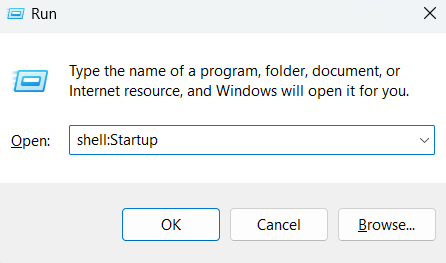
- Pulsa Intro y la carpeta se abrirá de inmediato.
💡 Nota: también puedes usar el Explorador de archivos (escribiendo el comando en la barra de direcciones) o el Símbolo del sistema/PowerShell (con start explorer shell:<NombreCarpeta>).
Método 2: crear accesos directos con comandos shell
Convierte las carpetas que más usas en iconos de escritorio de un solo clic con atajos shell permanentes.
📌 Casos de uso: este método es ideal si quieres anclar los comandos shell a la barra de tareas para navegar con un clic. Va muy bien para llegar a carpetas ocultas, como AppData, sin recorrer manualmente su directorio. Además, resulta útil cuando quieres desplegar accesos directos estandarizados mediante directivas de grupo (consulta el método 4).
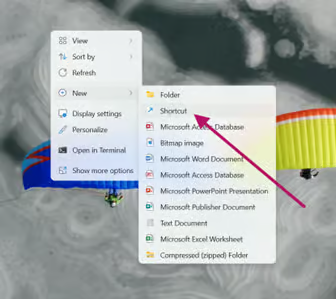
- Haz clic derecho en el escritorio y selecciona Nuevo > Acceso directo.
- En el campo de ubicación, escribe: explorer shell:<NombreCarpeta> (por ejemplo, explorer shell:AppData)
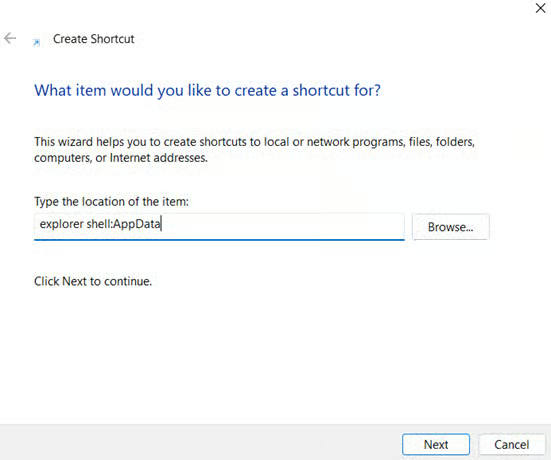
- Haz clic en Siguiente y pon un nombre al acceso directo (por ejemplo, Acceso directo AppData).
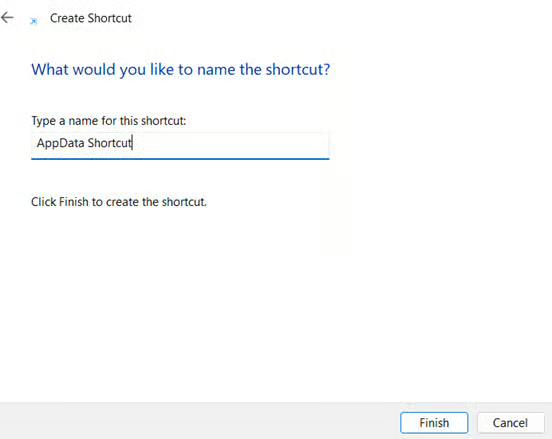
- Haz clic en Finalizar.

Ya deberías tener un acceso directo a la carpeta que te llevará directamente al archivo que elijas.
Método 3: automatizar con scripts o archivos por lotes
Incluye comandos shell en tus scripts para automatizar el acceso a carpetas en los dispositivos con Windows 11.
📌 Casos de uso: este método es ideal cuando preparas el equipo de una nueva incorporación con el comando shell:Common AppData. Los equipos de TI también pueden usarlo en tareas de mantenimiento, automatizando limpiezas mensuales y distribuyendo accesos directos a la carpeta de aplicaciones mediante scripts de inicio de sesión.
- Abre el Bloc de notas (busca en la barra de tareas y escribe Bloc de notas).
- Escribe tu script.
- Para archivos por lotes (.bat):
@echo off
start explorer shell:Recent :: Recent files
start explorer shell:Startup :: Startup folder
timeout /t 5 :: Optional 5-second delay - Para PowerShell (.ps1):
Start-Process "explorer.exe" -ArgumentList "shell:Personal"
- Para archivos por lotes (.bat):
- Guarda el archivo con la extensión correcta:
- Haz clic en Archivo > Guardar como y asegúrate de que el tipo de archivo esté configurado como Todos los archivos.
- Nombra el archivo de forma coherente, por ejemplo <NombreArchivo>.bat (para lotes) o <NombreArchivo>.ps1 (para PowerShell).
- Ejecútalo de forma segura:
- Para archivos por lotes: haz doble clic en el archivo .bat.
- Para PowerShell: haz clic derecho en el archivo .ps1 y selecciona Ejecutar con PowerShell.
- Si queda bloqueado:
- Abre PowerShell pulsando Win + X y selecciona Terminal (Administrador).
- Ejecuta este comando: Set-ExecutionPolicy RemoteSigned -Scope CurrentUser
- Si queda bloqueado:
Método 4: desplegar accesos directos con comandos shell mediante directivas de grupo
Lleva los atajos shell a toda tu organización con las directivas de grupo de Windows 11 y consigue una coherencia a nivel empresarial.
📌 Casos de uso: este método es ideal para implantar atajos shell uniformes en todos los dispositivos de la empresa, dar acceso seguro a la carpeta local AppData sin exponer las rutas del sistema y actualizar muchos dispositivos al instante.
💡 Nota: este método requiere los servicios de dominio de Active Directory y Windows 11 Pro/Enterprise.
- Pulsa Win + R para abrir Ejecutar.
- Escribe gpmc.msc y pulsa Intro para abrir la Administración de directivas de grupo.
- Ve a Configuración de usuario > Preferencias > Configuración de Windows > Accesos directos.
- Haz clic derecho en una zona vacía y selecciona Nuevo > Acceso directo.
- Configura lo siguiente:
- Acción: Crear
- Tipo de destino: objeto del sistema de archivos
- Ruta de destino: explorer shell:<Comando>
- Ubicación: Escritorio o menú Inicio
- Nombre: por ejemplo, Empresa <Carpeta shell>
- Vincula la GPO a las unidades organizativas correspondientes.
⚠️ Aspectos a tener en cuenta
En esta sección repasamos los posibles problemas que conviene tener presentes al seguir esta guía.
Riesgos | Posibles consecuencias | Cómo revertirlo |
| 1. Errores tipográficos en los comandos | Se abre la carpeta equivocada o aparece un mensaje de error | Comprueba antes los comandos con pruebas como shell:Quick Access. |
| 2. Eliminar archivos del sistema por accidente | Fallos en las aplicaciones o inestabilidad del SO | Restaura los archivos desde la Papelera de reciclaje (shell:RecycleBinFolder) o usa copias de seguridad. |
| 3. Configuración incorrecta de la GPO | Los accesos directos se despliegan en los grupos de usuarios equivocados | 1. Haz una copia de seguridad de las claves de registro de la GPO (en la ruta: HKCU\Software\Microsoft\Windows\CurrentVersion\ 2. Desvincula o vuelve a crear la GPO apuntando a la OU correcta. |
| 4. Riesgos por una ejecución incorrecta de PowerShell | Ejecución de scripts maliciosos | Configura ExecutionPolicy como RemoteSigned (nunca Unrestricted). |
Resolución de problemas con los comandos shell para accesos directos a carpetas
Si los atajos shell dan errores, estas son las soluciones que puedes aplicar para resolverlos rápido.
Errores de comando no válido
Normalmente ocurre cuando hay errores tipográficos en los comandos shell, por el idioma (estos comandos solo funcionan en inglés) o porque el comando utilizado ya no existe (por ejemplo, shell:Games se eliminó a partir de Windows 10).
Para solucionarlo, comprueba la escritura correcta del comando shell con PowerShell:
Get-ChildItem "HKLM:\SOFTWARE\Microsoft\Windows\CurrentVersion\Explorer\FolderDescriptions" | ForEach { $_.GetValue(«Name») } |
También puedes recurrir a GUID alternativos como shell:::{645FF040-5081-101B-9F08-00AA002F954E}, que corresponde a la Papelera de reciclaje. Revisar el uso de mayúsculas y minúsculas también ayuda: por ejemplo, si SHELL:downloads falla, usa shell:Downloads.
El comando no responde
Esto pasa cuando la carpeta de destino no existe (porque se ha eliminado o la ruta está dañada). También puede deberse a conflictos en el Explorador de archivos cuando sus procesos se bloquean.
Para resolverlo, puedes forzar la creación de la carpeta con mkdir %userprofile%\Recent en el Símbolo del sistema (Administrador). Otra opción es crear un archivo .reg con este código:
| Windows Registry Editor Version 5.00 [HKEY_CURRENT_USER\Software\Microsoft\Windows\CurrentVersion\Explorer\User Shell Folders] "Recent"="%%USERPROFILE%%\\Recent" |
Si el problema está en el Explorador de archivos, abre el Administrador de tareas (Ctrl + Mayús + Esc) y luego finaliza la tarea Explorador de Windows > ve a Archivo > ejecutar nueva tarea > selecciona explorer.exe.
Errores de acceso denegado
Estos errores aparecen cuando la carpeta está restringida al administrador (como shell:Common AppData) y necesitas una herramienta con permisos elevados, como el Símbolo del sistema (Administrador), o cuando hacen falta privilegios administrativos para acceder. Si te ocurre en un equipo de empresa, puede que las directivas de grupo hayan bloqueado el acceso a esas carpetas.
En dispositivos personales, puedes abrir PowerShell (Administrador) o el Símbolo del sistema (Administrador) y volver a ejecutar ahí el comando shell. Si la causa son los permisos, ejecuta:
icacls «your_folder_path» /reset /T
Las empresas pueden usar las directivas de grupo para configurarlo en Configuración del equipo > Configuración de Windows > Configuración de seguridad.
Accede al instante a las carpetas críticas con comandos shell
Los comandos shell de Windows 11 convierten la tediosa navegación por carpetas en un acceso instantáneo, tanto si estás resolviendo problemas de configuración de aplicaciones como si despliegas accesos directos en toda la empresa. Con los métodos de esta guía, el trabajo será más fluido para todos los usuarios.
Empieza a usar estos comandos shell de carpetas para ahorrarte horas de navegación manual y crear entornos Windows más robustos.
Temas relacionados






