



Puntos clave
- Configura la caducidad de contraseñas en Windows 11 desde la interfaz gráfica: usa Usuarios y grupos locales (lusrmgr.msc) en las ediciones Pro/Enterprise.
- Gestiona la caducidad de contraseñas en Windows 11 con Set-LocalUser: ejecuta
«Set-LocalUser -Name “USERNAME” -PasswordNeverExpires $false». - Comprueba el estado de la caducidad de contraseñas en Windows 11: usa «net user [USERNAME]». El resultado muestra «La contraseña expira» e indica «Nunca» si la caducidad está desactivada.
- Configura las directivas de vigencia de contraseñas: establece la vigencia mínima y máxima con «secpol.msc» o con «net accounts /maxpwage» y «net accounts /minpwage».
- Entiende el comportamiento por defecto de la directiva de contraseñas de Windows 11: el NIST 800-63B ya no recomienda la rotación periódica de contraseñas salvo que sea necesaria por cumplimiento.
- Usa directivas de grupo o MDM: en entornos de dominio, configura la caducidad de contraseñas de Windows 11 con directivas de grupo; en entornos distribuidos, utiliza un MDM.
Este tutorial paso a paso muestra cómo configurar la caducidad de contraseñas de cuentas locales en Windows 11, incluidos los pasos para comprobar su estado actual. También explica qué ocurre cuando se desactiva la caducidad de contraseñas en estas cuentas.
Visión general de los métodos para configurar la caducidad de contraseñas en Windows 11
| Método | Edición de Windows 11 | ¿Recomendado? |
| Usuarios y grupos locales (interfaz gráfica) | Pro/Enterprise/Education | Sí |
| PowerShell (Set-LocalUser) | Todas (requiere permisos de administrador) | Recomendado |
| net user | Todas | Control limitado |
| Directiva de grupo | Dispositivos unidos a un dominio | Uso empresarial |
Preparativos antes de cambiar la configuración de caducidad de contraseñas de usuarios locales
Tanto si quieres activar como desactivar la caducidad de contraseñas de una cuenta, debes iniciar sesión como administrador. Antes de modificar la configuración de tu sistema Windows 11, haz una copia de seguridad completa del sistema.
Ten en cuenta que, para configurar la caducidad de contraseñas en cuentas de dominio de Windows, tendrás que usar una directiva de grupo.
NinjaOne Remote Access te ayuda a configurar la caducidad de contraseñas en los dispositivos gestionados.
Instrucciones paso a paso: cómo configurar la caducidad de contraseñas en Windows 10 y Windows 11
Esta guía incluye tutoriales para activar o desactivar la caducidad de contraseñas en dispositivos con Windows 10 y Windows 11.
Ten en cuenta que el complemento Usuarios y grupos locales (interfaz gráfica) solo está disponible en las ediciones Pro, Enterprise y Education de Windows: los usuarios de Home tendrán que recurrir a la línea de comandos.
Cómo activar o desactivar la caducidad de contraseñas con Usuarios y grupos locales (interfaz gráfica)
- Haz clic con el botón derecho en el botón Inicio
- Selecciona Ejecutar
- Escribe lusrmgr.msc en el cuadro Ejecutar y haz clic en Aceptar
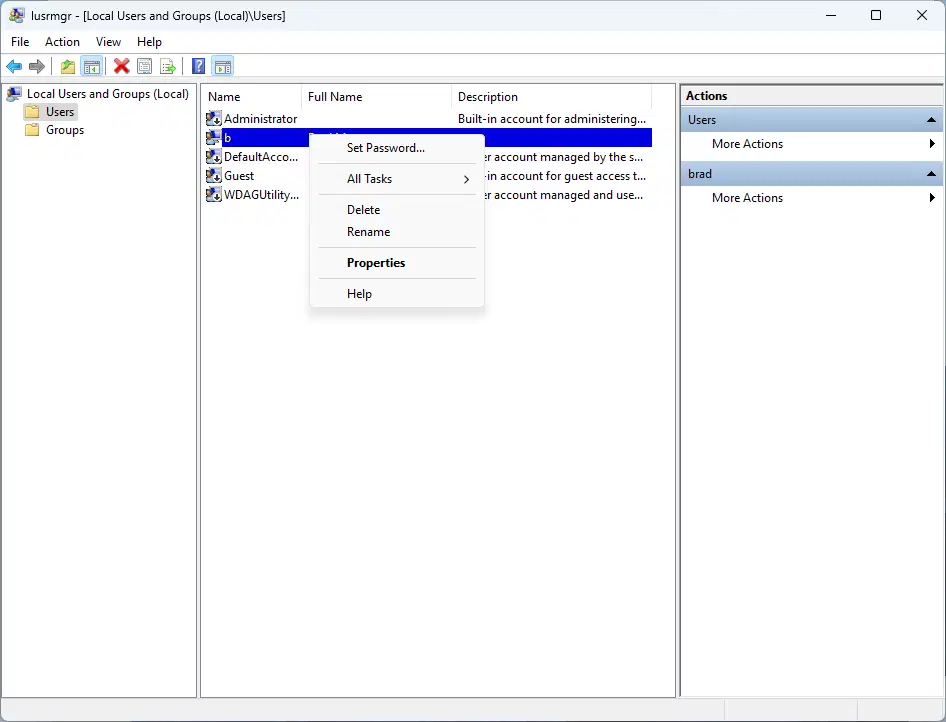
- Selecciona Usuarios en el árbol de navegación del panel izquierdo de Usuarios y grupos locales
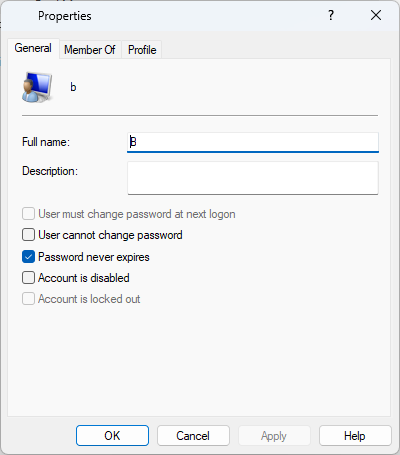
- Haz clic con el botón derecho en el usuario para el que quieras activar o desactivar la caducidad de contraseñas y selecciona Propiedades
- Haz clic en Aceptar para confirmar el cambio
Cómo activar o desactivar la caducidad de contraseñas desde la línea de comandos
- Escribe este comando para activar la caducidad de contraseña en la cuenta de usuario local indicada:
Set-LocalUser -Name "USERNAME" -PasswordNeverExpires$false - Escribe este comando para desactivar la caducidad de contraseña en la cuenta de usuario local indicada:
Set-LocalUser -Name "USERNAME" -PasswordNeverExpires$true
Ten en cuenta que tendrás que sustituir el texto USERNAME de los comandos anteriores por el nombre de usuario de la cuenta en la que quieras activar o desactivar la caducidad de la contraseña. Además, recuerda que el cmdlet Set-LocalUser solo funciona con cuentas locales.
Cómo comprobar el estado de la caducidad de contraseñas en Windows 10 y Windows 11
Puedes comprobar el estado de caducidad de la contraseña de un usuario simplemente ejecutando el comando net user USERNAME (sustituyendo USERNAME por el nombre de usuario de la cuenta local).
Este comando devuelve información sobre la cuenta de usuario, incluido el campo La contraseña expira, que mostrará Nunca si la caducidad de contraseña está desactivada.
Contexto: qué es la caducidad de contraseñas
La caducidad de contraseñas implica que un usuario debe cambiar periódicamente la contraseña de su cuenta de Windows tras un intervalo predefinido. En Windows 11, cuando se alcanza la vigencia máxima de la contraseña, el usuario tendrá que cambiarla en el siguiente inicio de sesión.
Por defecto, las cuentas locales de Windows 11 están configuradas para que sus contraseñas no caduquen. Si activas la caducidad en una cuenta, obligarás a ese usuario concreto a actualizar su contraseña cuando alcance una determinada antigüedad. También se actualizará cuando un administrador haya indicado que debe cambiarla en el siguiente inicio de sesión.
En el contexto actual, las recomendaciones de seguridad de Microsoft ya no aconsejan la caducidad periódica de contraseñas salvo que lo exijan los estándares de cumplimiento (recomendaciones del NIST 800-63B). Las cuentas de Microsoft (cuentas en línea) siguen las políticas de contraseñas del cloud de Microsoft, mientras que las cuentas locales siguen siendo, por defecto, sin caducidad.
Dicho esto, aplicar la caducidad de contraseñas puede reforzar la seguridad al evitar que se sigan usando contraseñas antiguas, sobre todo si han podido aparecer en una filtración de datos o si se han compartido o revelado accidentalmente. Sin embargo, también tiene posibles inconvenientes. Por un lado, obliga a los usuarios a cambiar sus contraseñas con demasiada frecuencia, lo que puede generar frustración y llevarles a reutilizar contraseñas antiguas, elegir contraseñas fáciles de adivinar o apuntarlas en algún sitio.
Cómo cambiar la vigencia mínima y máxima de las contraseñas
Para configurar el plazo antes de volver a cambiar la contraseña, puedes establecer límites de vigencia mínima y máxima. Una vez activada la caducidad, también puedes obligar a ese usuario a cambiar su contraseña en el siguiente inicio de sesión.
Método 1: directiva de seguridad local (solo Windows 11 Pro o superior)
- Ejecuta secpol.msc.
- Ve a Directivas de cuenta → Directiva de contraseñas.
- Desde ahí, establece la vigencia máxima, la mínima o ambas.
Método 2: línea de comandos
- Usa los siguientes comandos para cada acción:
- Establecer la vigencia máxima de la contraseña: net accounts /maxpwage:90
- Establecer la vigencia mínima de la contraseña: net accounts /minpwage:1
- Usa los siguientes comandos para cada acción:
- Comprobar la directiva actual: net accounts
En los dos primeros comandos puedes ajustar los valores numéricos según tus necesidades.
Casos de uso y buenas prácticas de la caducidad de contraseñas en Windows
Hay varios escenarios en los que puede que necesites activar la caducidad de contraseñas en cuentas de usuario locales, por ejemplo:
- en ordenadores compartidos, para desincentivar que los usuarios compartan cuentas y contraseñas, y
- en cuentas utilizadas por personal que rota con frecuencia.
Por otro lado, hay situaciones en las que no es necesario obligar a los usuarios a cambiar la contraseña periódicamente (por ejemplo, en dispositivos personales con un único usuario).
Al decidir la vigencia mínima y máxima de las contraseñas, conviene tener en cuenta el caso de uso y qué fomentará las mejores prácticas de seguridad entre los usuarios. Obligar a cambiar las contraseñas con demasiada frecuencia (y sin motivo) puede desanimarles a usar contraseñas robustas. También puede empujarles a buscar atajos, como apuntar sus contraseñas o no bloquear el equipo cuando no lo están usando.
Obtén información detallada sobre tus endpoints y asegúrate de aplicar políticas de seguridad sólidas.
Consulta nuestras preguntas frecuentes sobre gestión de endpoints para saber cómo NinjaOne ayuda a los equipos de TI a proteger, supervisar y automatizar dispositivos Windows y de otros tipos de forma eficiente.
Asegúrate de que las contraseñas de tus cuentas de usuario locales se renueven periódicamente. Mira Cómo configurar la caducidad de contraseñas en cuentas locales para ponerlo en marcha.
Seguridad de contraseñas y activación o desactivación de la caducidad en entornos empresariales
La mayoría de las grandes empresas configuran la caducidad de contraseñas en Windows 11 mediante una directiva de grupo en un entorno de dominio de Windows. Sin embargo, algunas organizaciones no usan un dominio de Windows o permiten que los empleados traigan sus propios dispositivos (BYOD).
Proteger un gran número de dispositivos de usuario y salvaguardar los datos críticos de tus clientes exige una solución completa de gestión de dispositivos móviles (MDM). NinjaOne MDM te permite configurar políticas de cuentas de usuario y de seguridad en dispositivos Windows, Apple, Android y Linux, sea cual sea su formato y estén donde estén.
Descubre más en nuestras preguntas frecuentes sobre NinjaOne MDM y comprueba cómo NinjaOne MDM simplifica la gestión de contraseñas y de políticas de dispositivos en todos tus endpoints.






