





La opción «Abrir con» del menú contextual permite a los usuarios buscar aplicaciones en Microsoft Store para encontrar otras herramientas compatibles. Aunque tener más opciones puede resultar útil, estandarizar las aplicaciones refuerza tu política de seguridad y elimina un paso de los flujos de trabajo complejos.
En este artículo verás métodos avanzados para activar o desactivar la opción «Buscar aplicaciones en Microsoft Store», resolverás las dudas más habituales y conocerás las mejores estrategias de despliegue.
¿Prefieres el vídeo? Mira nuestra guía visual: Cómo añadir o quitar la opción «Buscar aplicaciones en Microsoft Store» del menú Abrir con en Windows 11.
Controla cuándo los usuarios pueden buscar una aplicación en Microsoft Store
Estos procedimientos utilizan herramientas avanzadas capaces de modificar configuraciones importantes del equipo. Ten en cuenta las limitaciones técnicas, el alcance y los planes de contingencia de tu empresa al elegir uno de los métodos siguientes.
📌 Requisitos previos:
- Sistema operativo Windows 11
- Privilegios de administrador (para cambios en el registro y en GPO)
📌 Estrategias de despliegue recomendadas:
Haz clic para elegir un método | 💻 Ideal para usuarios individuales | 💻💻💻 Ideal para empresas |
| Método 1: Editor del Registro | ✓ | |
| Método 2: Símbolo del sistema | ✓ | |
| Método 3: PowerShell | ✓ | ✓ |
| Método 4: Directiva de grupo local | ✓ | |
| Método 5: archivo .reg | ✓ |
Método 1: con el Editor del Registro
Gestiona las opciones del menú contextual de un equipo editando su registro.
⚠️ Importante: este método solo funciona en compilaciones antiguas. Si tu dispositivo utiliza la compilación 25206 de Windows 11 o posterior, estos métodos no funcionarán.
📌 Casos de uso: probar o aplicar manualmente cambios de interfaz por usuario o para todo el sistema.
Pasos:
- Pulsa Win + R, escribe regedit y pulsa Ctrl + Mayús + Intro.
- Ve a: HKLM\SOFTWARE\Policies\Microsoft\Windows\Explorer
- Busca la clave NoUseStoreOpenWith.
- Si no aparece, puedes activar el submenú «Buscar aplicaciones en Microsoft Store» añadiendo la clave manualmente:
- Haz clic derecho en Open With.
- Selecciona Nuevo > Clave
- Ponle el nombre NoUseStoreOpenWith
- Pulsa Aceptar.
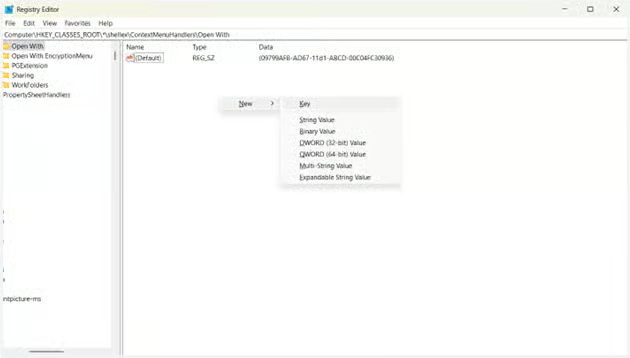
- Si no aparece, puedes activar el submenú «Buscar aplicaciones en Microsoft Store» añadiendo la clave manualmente:
- Para desactivar la búsqueda en Microsoft Store, elimina NoUseStoreOpenWith.
- Cierra el Editor del Registro.
- Reinicia el Explorador para aplicar los cambios.
- Para comprobarlo, haz clic derecho en un archivo y confirma que el submenú se ha actualizado.
- Si los cambios no se reflejan, reinicia el Explorador o cierra la sesión y vuelve a iniciarla.
Método 2: con el Símbolo del sistema
Aplica cambios en el registro desde una consola de línea de comandos ligera, disponible en cualquier edición de Windows 11.
⚠️ Importante: este método solo funciona en compilaciones antiguas. Si tu dispositivo utiliza la compilación 25206 de Windows 11 o posterior, estos métodos no funcionarán.
📌 Casos de uso: cambios rápidos mediante scripts o despliegues locales con archivos por lotes.
Pasos:
- Pulsa Win + R, escribe cmd y pulsa Ctrl + Mayús + Intro.
- Para desactivar la opción de la tienda de aplicaciones en «Abrir con», ejecuta lo siguiente:
reg add "HKLM\SOFTWARE\Policies\Microsoft\Windows\Explorer"/v NoUseStoreOpenWith /t REG_DWORD /d 1 /f - Para desactivarla por usuario, ejecuta lo siguiente:
reg add "HKCU\SOFTWARE\Policies\Microsoft\Windows\Explorer"/v NoUseStoreOpenWith /t REG_DWORD /d 1 /f⚠️ Importante: puede que no todas las compilaciones respeten este valor.
- Para activar el submenú «Buscar una aplicación en la tienda», ejecuta lo siguiente:
reg delete "HKLM\SOFTWARE\Policies\Microsoft\Windows\Explorer"/v NoUseStoreOpenWith /f - Para desactivarla por usuario, ejecuta lo siguiente:
reg delete "HKCU\SOFTWARE\Policies\Microsoft\Windows\Explorer"/v NoUseStoreOpenWith /f⚠️ Importante: puede que no todas las compilaciones respeten este valor.
- Reinicia el Explorador para aplicar los cambios.
Método 3: con PowerShell
Aprovecha la integración de PowerShell con las herramientas de despliegue para distribuir parches con facilidad en toda tu organización.
⚠️ Importante: este método solo funciona en compilaciones antiguas. Si tu dispositivo utiliza la compilación 25206 de Windows 11, estos métodos no funcionarán.
📌 Casos de uso: automatización mediante scripts en toda la empresa.
Pasos:
- Pulsa Win + R, escribe powershell y pulsa Ctrl + Mayús + Intro.
- Para desactivar la búsqueda de aplicaciones en Microsoft Store, ejecuta lo siguiente:
Set-ItemProperty -Path "HKLM:\SOFTWARE\Policies\Microsoft\Windows\Explorer" -Name "NoUseStoreOpenWith" -Value1 -Type DWord - Para desactivarla por usuario, ejecuta lo siguiente:
Set-ItemProperty -Path "HKCU:\SOFTWARE\Policies\Microsoft\Windows\Explorer" -Name "NoUseStoreOpenWith" -Value1 -Type DWord⚠️ Importante: puede que no todas las compilaciones respeten este valor.
- Para activar la opción del submenú «Buscar aplicaciones en Microsoft Store»:
Set-ItemProperty -Path "HKLM:\SOFTWARE\Policies\Microsoft\Windows\Explorer" -Name "NoUseStoreOpenWith" -Value0 -Type DWord - Para activarla por usuario, ejecuta lo siguiente:
Set-ItemProperty -Path "HKCU:\SOFTWARE\Policies\Microsoft\Windows\Explorer" -Name "NoUseStoreOpenWith" -Value0 -Type DWord⚠️ Importante: puede que no todas las compilaciones respeten este valor.
- Comprueba que la opción se ha quitado o restaurado haciendo clic derecho en un archivo.
- Reinicia el Explorador para aplicar los cambios.
Método 4: con la directiva de grupo local
📌 Casos de uso: restringir el acceso al submenú «Abrir con» en equipos independientes.
📌 Requisitos previos: ediciones Windows 11 Pro y Enterprise
Pasos:
- Pulsa Win + R, escribe gpedit.msc y pulsa Ctrl + Mayús + Intro.
- Ve a: Configuración del equipo > Plantillas administrativas > Sistema > Administración de comunicaciones de Internet > Configuración de comunicaciones de Internet
- En el panel derecho, haz doble clic en Desactivar el acceso a la Tienda.
- Para permitir que los usuarios busquen aplicaciones en Microsoft Store:
- Haz clic en No configurada.
- Haz clic en Aplicar y después en Aceptar.
- Para desactivar la opción de la tienda de aplicaciones en «Abrir con»:
- Haz clic en Habilitada.
- Haz clic en Aplicar y después en Aceptar.
Método 5: con un archivo .reg
⚠️ Importante: este método solo funciona en compilaciones antiguas. Si tu dispositivo utiliza la compilación 25206 de Windows 11 o posterior, estos métodos no funcionarán.
📌 Casos de uso: desplegar, crear copias de seguridad o distribuir cambios en el registro por correo electrónico, USB y scripts de inicio de sesión.
Pasos:
- Pulsa Win + S, escribe Notepad y pulsa Intro.
- Para quitar al usuario la posibilidad de buscar aplicaciones en Microsoft Store desde el submenú «Abrir con», pega lo siguiente:
Windows Registry Editor Version 5.00
[HKEY_CURRENT_USER\Software\Policies\Microsoft\Windows\Explorer]"NoUseStoreOpenWith"=-
[HKEY_LOCAL_MACHINE\SOFTWARE\Policies\Microsoft\Windows\Explorer]"NoUseStoreOpenWith"=dword:00000001 - Para activar la función «Buscar aplicaciones en la tienda», pega lo siguiente:
Windows Registry Editor Version 5.00
[HKEY_CURRENT_USER\Software\Policies\Microsoft\Windows\Explorer]"NoUseStoreOpenWith"=-
[HKEY_LOCAL_MACHINE\SOFTWARE\Policies\Microsoft\Windows\Explorer]"NoUseStoreOpenWith"=- - Guárdalo como .reg con un nombre descriptivo (por ejemplo, «SearchMSStoreOption_ON.reg»).
- Haz doble clic en el archivo para combinarlo con el registro del dispositivo.
- Cuando aparezca el aviso del Control de cuentas de usuario (UAC), haz clic en Sí y después en Aceptar.
⚠️ Aspectos a tener en cuenta
| Riesgos | Posibles consecuencias | Cómo revertirlo |
| Se ha eliminado la clave de registro equivocada | Menú contextual impredecible o dañado | Restaurar con el archivo .reg de copia de seguridad |
| Sobrescribir asociaciones de archivo autorizadas con PowerShell | Se abren aplicaciones incorrectas | Ejecuta Remove-Item o Set-ItemProperty para corregirlo |
| Conflictos entre GPO de dominio | Submenú contextual errático | Restablecer la configuración de la directiva o usar el Editor de directivas de grupo para revertir los cambios |
🛑 | Estandariza las aplicaciones por tipo de extensión para lograr una estabilidad constante.
Lee la guía de NinjaOne sobre cómo cambiar las asociaciones de archivos.
Consideraciones importantes sobre la función «Buscar aplicaciones en Microsoft Store»
Ten presentes estos puntos clave para optimizar los despliegues y resolver cualquier problema relacionado con el submenú «Abrir con».
Cambios para todo el sistema
Recuerda que los cambios en el registro afectan a todos los usuarios que inicien sesión en ese dispositivo. Esto ocurre porque la clave que modificas se encuentra en el subárbol HKEY_CLASSES_ROOT, que almacena los datos de asociación de extensiones de archivo.
Sin ADMX
Hasta la fecha no existe ninguna configuración ADMX documentada para la opción «Buscar aplicaciones en Microsoft Store» del menú contextual. Por eso, Microsoft recomienda encarecidamente usar las preferencias de directiva de grupo.
La estabilidad no se ve afectada
StoreLookup no tiene tanta trascendencia como la mayoría de las claves del registro: al eliminarla solo desaparece el enlace a la tienda del menú contextual.
Reinicia el Explorador para que los cambios se apliquen antes
Si los cambios no se aplican de inmediato, reinicia el Explorador o vuelve a iniciar sesión. El Explorador controla los procesos de la interfaz gráfica (incluido el submenú «Abrir con»), y al reiniciarlo comprobará los indicadores que se hayan añadido o eliminado recientemente.
Scripts de inicio de sesión
Despliega los cambios mediante scripts de arranque o de inicio de sesión para conseguir un proceso desatendido que ahorre dolores de cabeza al equipo de TI.
Gestiona «Buscar aplicaciones en Microsoft Store» para simplificar la experiencia del usuario
Añadir o quitar la opción «Buscar aplicaciones en Microsoft Store» implica cambios en el registro que puedes automatizar con scripts o implantar mediante GPO en los equipos unidos al dominio.
Actúa siempre con precaución al modificar configuraciones de bajo nivel y valora la posibilidad de incorporar un software de monitorización de primer nivel que permita a los profesionales de TI gestionar varios endpoints de forma segura y remota.
Temas relacionados:
- Cómo restablecer y restaurar las aplicaciones predeterminadas para tipos de archivo en Windows 11
- Cómo cambiar las asociaciones de archivos en Windows 10 y 11
- Cómo crear un acceso directo en el escritorio para aplicaciones de Microsoft Store en Windows 11
- Qué son los alias de ejecución de aplicaciones y cómo gestionarlos en Windows
- Automatizar TI: un script para desactivar Microsoft Store en toda tu red






