





Puntos clave
- Muestra u oculta fácilmente el botón Vista de tareas en la barra de tareas de Windows 11 desde la Configuración, el Editor del Registro, PowerShell o directivas de grupo. Todos sirven tanto para usuarios domésticos como para administradores de TI.
- La Configuración (GUI) es el método más rápido para que un usuario particular active o desactive el botón Vista de tareas sin permisos de administrador: los cambios se aplican al instante en cada usuario.
- Usa directivas de grupo para quitar el botón Vista de tareas en varios equipos a la vez en entornos corporativos; requiere permisos de administrador y Windows 11 Pro, Enterprise o Education.
- El Editor del Registro y PowerShell ofrecen un control con permisos de administrador y automatizable mediante scripts sobre la visibilidad de la Vista de tareas en cualquier edición de Windows 11, incluida Home. Son la mejor opción para automatizar o personalizar a fondo.
- También puedes usar la Vista de tareas con atajos de teclado.
El botón Vista de tareas de la barra de tareas ofrece acceso rápido a los escritorios virtuales y a la actividad reciente. Aunque resulta muy útil para la multitarea, quizá prefieras quitarlo para conseguir una interfaz más limpia, montar un equipo en modo kiosco o gestionar escritorios corporativos. O puede que necesites recuperarlo porque ha desaparecido.
En esta guía aprenderás a mostrar u ocultar el botón Vista de tareas en la barra de tareas de Windows 11 desde la Configuración, con directivas de grupo si eres administrador, o con el Editor del Registro.
Si prefieres ver el procedimiento en vídeo, consulta Cómo añadir o quitar el botón Vista de tareas de la barra de tareas en Windows 11.
Configura estaciones de trabajo Windows a gran escala y mejora la productividad de tus usuarios.
📝 Empieza hoy con la prueba gratuita de NinjaOne Endpoint Management.
Antes de modificar el botón Vista de tareas, ten en cuenta lo siguiente. La mayoría de los métodos de esta guía funcionan en todas las ediciones de Windows 11 (Home, Pro, Enterprise y Education); eso sí, asegúrate de que tu cuenta tenga acceso de administrador para poder usar todas las herramientas.
| Haz clic para elegir un método | 💻 Ideal para usuarios particulares | 💻💻💻 Ideal para empresas |
| Método 1: Configuración (GUI) | ✓ | |
| Método 2: Directiva de grupo | ✓ | |
| Método 3: Editor del Registro | ✓ | ✓ |
| Método 4: PowerShell | ✓ | ✓ |
Método 1: añadir o quitar la vista de tareas desde la Configuración (GUI)
📌 Caso de uso:
La Configuración de Windows es la vía más rápida para mostrar u ocultar el botón Vista de tareas en la barra de tareas.
📌 Requisitos previos:
- Válido para todas las ediciones de Windows 11: estos pasos funcionan en Windows 11 Home, Pro y Enterprise.
- No se necesitan privilegios de administrador: este método no requiere permisos de administrador.
- Ajuste por usuario: solo afecta al usuario con la sesión iniciada, así que tendrás que repetirlo en cada perfil si lo necesitas.
- Abre la Configuración (pulsa Win + I).
- Haz clic en Personalización y selecciona Barra de tareas.
- En Elementos de la barra de tareas, localiza el interruptor Vista de tareas.
- Actívalo (Activado) para mostrar el botón Vista de tareas.
- Desactívalo (Desactivado) para quitar el botón.
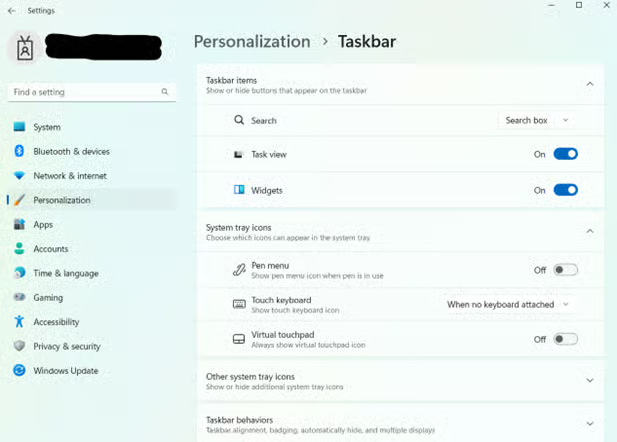
Los cambios se aplican de inmediato en la barra de tareas. Puedes revertirlos cuando quieras con este mismo método.
Método 2: activar o desactivar con una directiva de grupo
📌 Caso de uso:
Este método es ideal para administradores de TI que gestionan equipos en entornos de trabajo. Hay dos formas de aplicarlo.
📌 Requisitos previos:
- Válido solo para algunas ediciones de Windows 11: estos pasos funcionan únicamente en Windows 11 Pro, Enterprise y Education.
- Privilegios de administrador: este método requiere permisos de administrador.
- Ajuste por usuario: la directiva puede configurarse por usuario o por equipo. Sin embargo, una vez aplicada, prevalece sobre las preferencias individuales y afecta por igual a todos los usuarios correspondientes (sobre todo en entornos de dominio).
Nota: este método está disponible en Windows 11 Pro, Enterprise y Education. Si usas Home, recurre al método del Registro.
Opción 1
- Abre el Editor de directivas de grupo.
- Pulsa Win + R para abrir Ejecutar.
- Escribe gpedit.msc y pulsa Intro para abrir el Editor de directivas de grupo.
- Ve a la configuración de la barra de tareas.
- Navega hasta Configuración de usuario > Plantillas administrativas > Menú Inicio y barra de tareas.
- Configura la directiva.
- Haz doble clic en la directiva Ocultar el botón Vista de tareas o Quitar el botón Vista de tareas de la barra de tareas y elige una de estas opciones:
- Selecciona Habilitada para ocultar el botón Vista de tareas.
- Selecciona Deshabilitada o No configurada para mostrarlo.
- Haz doble clic en la directiva Ocultar el botón Vista de tareas o Quitar el botón Vista de tareas de la barra de tareas y elige una de estas opciones:
- Confirma los cambios.
- Haz clic en Aplicar y después en Aceptar.
Opción 2
Antes de empezar, comprueba que has instalado las plantillas administrativas (ADMX) de Windows 11 22H2. Sin ellas, la directiva «Ocultar el botón Vista de tareas» no aparecerá.
- Abre la consola de administración de directivas de grupo.
- Inicia el Administrador de servidores y haz clic en el menú Herramientas.
- Selecciona Administración de directivas de grupo.
- Crea un nuevo objeto de directiva de grupo (GPO).
- En la ventana de Administración de directivas de grupo, ve a tu dominio.
- Haz clic derecho en la unidad organizativa (OU) que quieras configurar.
- Selecciona Crear un GPO en este dominio y vincularlo aquí….
- Ponle un nombre al nuevo GPO (por ejemplo, Directiva ocultar botón Vista de tareas).
- Haz clic en Aceptar.
- Edita el nuevo GPO.
- Haz clic derecho en el GPO que acabas de crear.
- Selecciona Editar para abrir el Editor de directivas de grupo.
- Localiza la directiva.
- Navega hasta Configuración de usuario > Plantillas administrativas > Menú Inicio y barra de tareas.
- Busca la directiva Ocultar el botón Vista de tareas.
- Configura la directiva.
- Igual que en la opción anterior, haz doble clic en la directiva y elige una de estas opciones:
- Selecciona Habilitada para ocultar el botón Vista de tareas.
- Selecciona Deshabilitada o No configurada para mostrarlo.
- Igual que en la opción anterior, haz doble clic en la directiva y elige una de estas opciones:
- Confirma los cambios.
- Haz clic en Aplicar y después en Aceptar.
Consejo: en ambas opciones puedes ejecutar el comando gpupdate /force en el Símbolo del sistema (administrador) para forzar la actualización de la directiva.
Método 3: añadir o quitar desde el Editor del Registro
⚠️ Advertencia: editar el registro de forma incorrecta puede provocar problemas en el sistema. Haz una copia de seguridad antes de continuar.
📌 Caso de uso:
Quienes usan Windows 11 Home o tienen un perfil avanzado pueden controlar el botón Vista de tareas directamente desde el Editor del Registro de Windows, ya sea para scripts o para personalizar el sistema.
📌 Requisitos previos:
- Válido para todas las ediciones de Windows 11: estos pasos funcionan en Windows 11 Home, Pro y Enterprise.
- Privilegios de administrador: este método requiere permisos de administrador.
- Ajuste por usuario: solo afecta al usuario con la sesión iniciada, así que tendrás que repetirlo en cada perfil si lo necesitas.
- Abre el Editor del Registro.
- Pulsa Win + R para abrir Ejecutar.
- Escribe regedit y pulsa Intro para abrir el Editor del Registro.
- Acepta los avisos del Control de cuentas de usuario (UAC).
- Ve a la clave de la barra de tareas.
- Pega o navega hasta esta ruta: HKEY_CURRENT_USER\Software\Microsoft\Windows\CurrentVersion\Explorer\Advanced
- Modifica el valor DWORD.
- Busca ShowTaskViewButton y haz doble clic en él.
- Si no existe, haz clic derecho en un espacio vacío y selecciona Nuevo > Valor DWORD (32 bits).
- Ponle el nombre ShowTaskViewButton.
- Asigna el valor.
- Escribe 1 para mostrar el botón.
- Escribe 0 para ocultarlo.
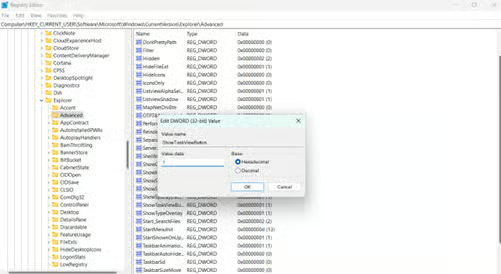
- Confirma los cambios.
- Una vez asignado el valor, el cambio debería aplicarse de inmediato.
Método 4: automatizar con PowerShell
📌 Caso de uso:
Automatiza la gestión del botón Vista de tareas al instante con scripts de PowerShell para despliegues o configuraciones masivas.
📌 Requisitos previos:
- Válido para todas las ediciones de Windows 11: estos pasos funcionan en Windows 11 Home, Pro y Enterprise.
- Privilegios de administrador: este método requiere permisos de administrador.
- Ajuste por usuario: el script solo afecta al usuario actual, salvo que lo amplíes expresamente a otros perfiles.
- Abre PowerShell.
- Pulsa Win + X y selecciona Terminal (administrador).
- Si PowerShell no es la herramienta de línea de comandos predeterminada del Terminal, haz clic en la flecha desplegable de las pestañas superiores y selecciónalo.
- Ejecuta los siguientes comandos.
Para mostrar el botón Vista de tareas, ejecuta:
Set-ItemProperty -Path "HKCU:\Software\Microsoft\Windows\CurrentVersion\Explorer\Advanced" -Name "ShowTaskViewButton" -Value 1
Stop-Process -Name explorer -Force
Para ocultarlo, ejecuta:
Set-ItemProperty -Path "HKCU:\Software\Microsoft\Windows\CurrentVersion\Explorer\Advanced" -Name "ShowTaskViewButton" -Value 0
Stop-Process -Name explorer -Force
⚠️ Aspectos a tener en cuenta
| Riesgos | Posibles consecuencias | Cómo revertirlo |
| No reiniciar el Explorador tras modificar el Registro o usar PowerShell | El botón Vista de tareas puede no actualizarse como esperabas | Ejecuta Stop-Process -Name explorer -Force o reinicia el sistema |
| Usar una ruta del Registro o un nombre de valor incorrectos | No pasa nada; el botón Vista de tareas sigue igual | Comprueba que la ruta sea correcta y que el valor se llame ShowTaskViewButton |
| Faltan las plantillas ADMX de directivas de grupo | La directiva «Ocultar el botón Vista de tareas» no aparece en el GPO | Descarga e instala las últimas plantillas ADMX de Windows 11 |
| La directiva de grupo prevalece sobre la configuración local | Los cambios hechos desde la Configuración o el Registro pueden ignorarse | Ajusta o elimina la directiva de grupo para recuperar el control |
| Usar directivas de grupo en Windows 11 Home | El Editor de directivas de grupo no está disponible; el método no funciona | Usa el Editor del Registro o PowerShell en su lugar |
Consejos prácticos tras modificar la vista de tareas
Aunque ocultes el botón Vista de tareas de la barra de tareas de Windows 11, sus funciones principales siguen a tu alcance con estos atajos y soluciones empresariales.
Acceder a los escritorios virtuales sin el botón
- La Vista de tareas sigue siendo totalmente accesible con el atajo Win + Tab, aunque el botón esté oculto en la barra de tareas.
Cambiar de escritorio
- Puedes seguir alternando entre escritorios virtuales con Ctrl + Win + flecha izquierda/derecha sin necesidad del icono de la barra de tareas.
Imponer un diseño de barra de tareas
- Las empresas pueden ocultar la Vista de tareas de forma permanente mediante archivos LayoutModification.json que definen configuraciones bloqueadas de la barra de tareas.
Perfiles móviles
La visibilidad de la Vista de tareas se mantiene en todos los dispositivos unidos al dominio en los que se use ese perfil de usuario, siempre que se configure mediante el Registro o una directiva de grupo.
[in-context-ct id=’3″]
Toma el control de la vista de tareas
Gestionar el botón Vista de tareas te da un control preciso sobre tu espacio de trabajo en Windows 11, ya sea para simplificar la interfaz de un equipo en modo kiosco o para mantener la coherencia en despliegues corporativos.
Como has visto en esta guía, puedes mostrar u ocultar el botón Vista de tareas al instante desde la Configuración, automatizarlo con el Registro o PowerShell, o desplegarlo en toda la empresa con directivas de grupo o diseños JSON.
Recuerda que, incluso oculto, su funcionalidad principal sigue disponible con el atajo Win+Tab para los escritorios virtuales o Ctrl+Win+flecha para cambiar de espacio de trabajo. Tanto si eres administrador de TI y quieres agilizar despliegues como si eres un usuario avanzado que busca una barra de tareas minimalista, estos métodos te dan el control.
Temas relacionados:
- Cómo activar o desactivar los iconos del sistema en la barra de tareas en Windows 10
- Cómo anclar un archivo, carpeta, aplicación o sitio web a la barra de tareas en Windows
- Cómo combinar siempre o nunca los botones de la barra de tareas y ocultar las etiquetas en Windows 11
- Cómo activar o desactivar «Mostrar escritorio» en la barra de tareas en Windows 11






