



Puntos clave
Cómo activar o desactivar el análisis periódico en Microsoft Defender
- Comprueba los requisitos:
- Antivirus de terceros con protección en tiempo real instalado.
- Windows 10 build 14352 o posterior, o cualquier versión de Windows 11.
- Habilitarlo o deshabilitarlo desde Configuración:
- Ve a Inicio > Configuración > Seguridad de Windows > Protección antivirus y contra amenazas > Opciones de Antivirus de Microsoft Defender.
- Pon el conmutador de Análisis periódico en Activado o Desactivado.
- Usa el Editor de directivas de grupo local (solo Pro/Education/Enterprise):
- Ejecuta gpedit.msc.
- Ve a Configuración del equipo > Plantillas administrativas > Componentes de Windows > Antivirus de Microsoft Defender.
- Edita Desactivar Antivirus de Microsoft Defender → establécelo en Habilitada (deshabilitar) o No configurada (habilitar).
- Si habilitas el análisis:
- Añades una capa de protección extra junto a tu software antivirus de terceros.
- Si lo deshabilitas:
- Evitas ralentizaciones del sistema o conflictos con otras herramientas antivirus.
Este tutorial ofrece instrucciones detalladas paso a paso sobre cómo activar o desactivar el análisis periódico de Microsoft Defender en Windows 10 y Windows 11. Explica cómo usar la aplicación Configuración de Windows, el Registro de Windows y el Editor de directivas de grupo local para habilitar o deshabilitar el análisis periódico limitado de Windows Defender.
Antes de empezar
Ten en cuenta que el análisis periódico de Microsoft Defender solo está disponible cuando hay instalado un software antimalware de terceros, por ejemplo Malwarebytes o AVG, y el análisis en tiempo real está habilitado en ese producto.
Si no tienes instalado un antivirus de terceros con protección en tiempo real, puede que no aparezca la opción para habilitar o deshabilitar el análisis periódico. También necesitarás ejecutar la compilación 14352 de Windows 10 o posterior (o cualquier versión de Windows 11).
Además, en los dispositivos inscritos en Microsoft Intune, la configuración del análisis periódico puede estar controlada de forma centralizada por tu organización, por lo que no podrás acceder a ella desde la interfaz ni desde el Registro.
Antes de empezar, conviene que hagas un análisis completo del sistema en busca de virus. También deberías comprobar que el análisis en tiempo real esté habilitado en tu solución antivirus de terceros. Tanto si confías en los análisis automáticos en segundo plano como en los análisis manuales, asegúrate de que tu sistema tenga copias de seguridad periódicas para poder restaurarlo en caso de una infección por malware.
Debes iniciar sesión como administrador para aplicar todos los métodos que se describen a continuación.
Cómo desactivar o deshabilitar el análisis periódico limitado en Microsoft Defender
Puedes deshabilitar el análisis periódico con la aplicación Configuración de Windows, el Editor de directivas de grupo local o el Editor del Registro de Windows.
Con la aplicación Configuración de Windows
Para desactivar el análisis periódico limitado de Windows Defender cuando hay un antivirus de terceros instalado mediante la aplicación Configuración de Windows, sigue estos pasos, tanto en equipos con Windows 10 como con Windows 11.
- Haz clic derecho en el botón Inicio y selecciona Configuración
- Si usas Windows 11, haz clic en Privacidad y seguridad en la barra lateral de Configuración, después en Seguridad de Windows y, por último, en Protección antivirus y contra amenazas
- Si usas Windows 10, haz clic en Actualización y seguridad, después en Seguridad de Windows y, por último, en Protección antivirus y contra amenazas
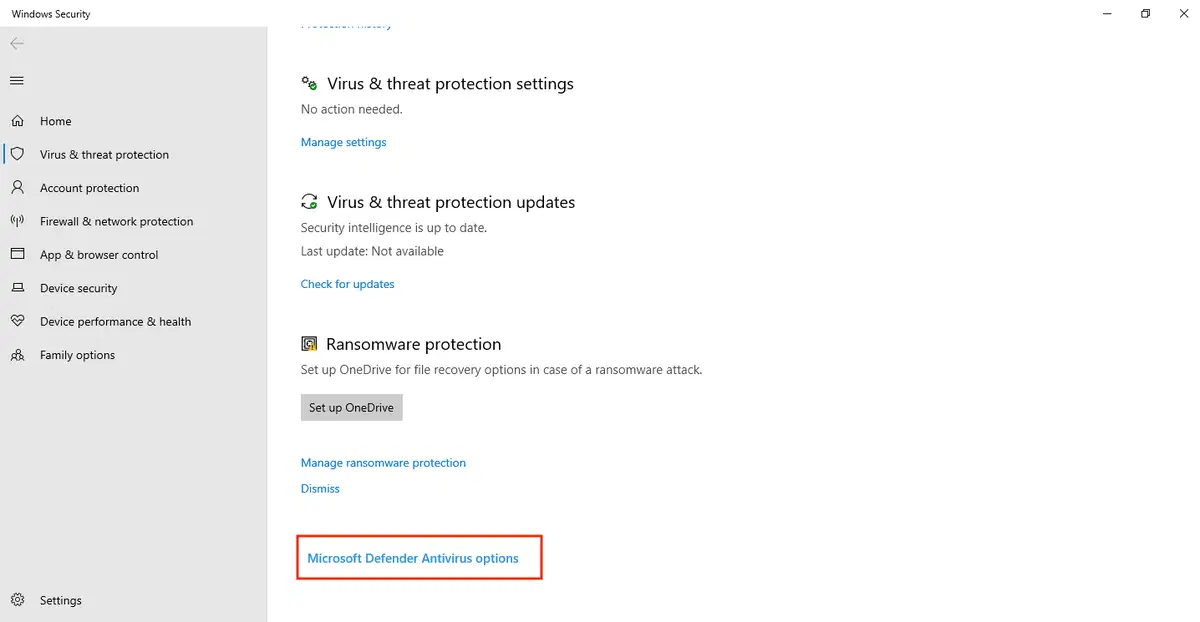
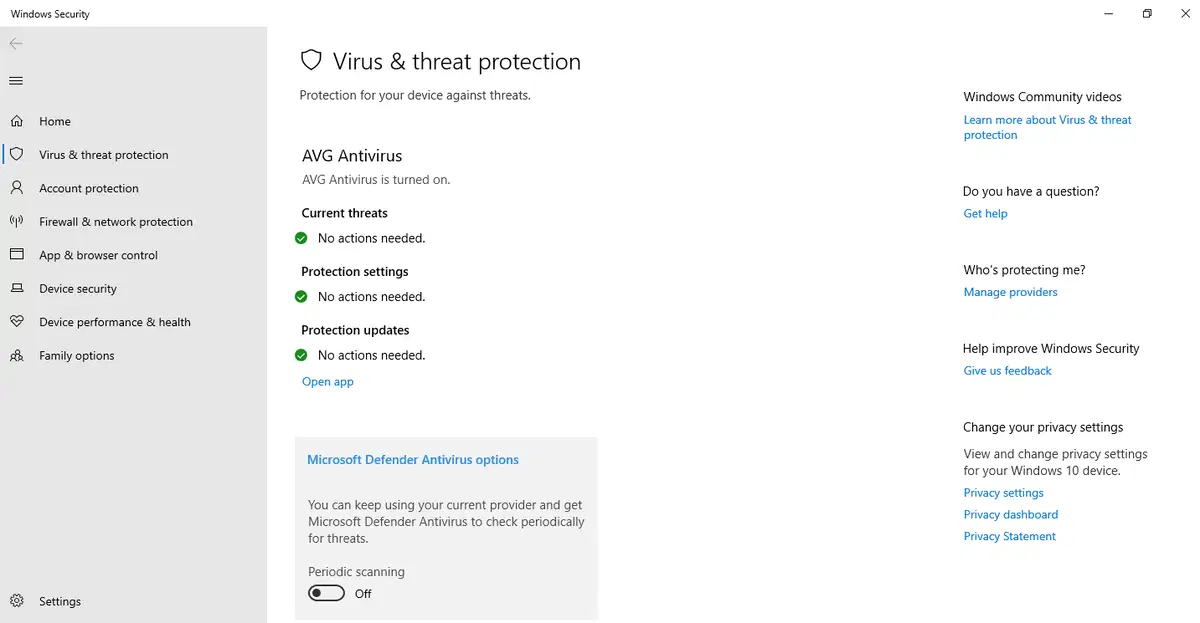
- Haz clic para desplegar las opciones de Antivirus de Microsoft Defender
- Cambia la opción Análisis periódico a la posición de desactivado
Con el Editor de directivas de grupo local
El Editor de directivas de grupo local solo está disponible en las versiones Pro, Education y Enterprise de Windows 10 y Windows 11. No está disponible en las ediciones Home.
De forma predeterminada, el Antivirus de Microsoft Defender ignora cualquier cambio realizado mediante directivas de grupo locales si la protección contra manipulaciones está habilitada. Tendrás que deshabilitarla en «Configuración de protección antivirus y contra amenazas», dentro de la aplicación Seguridad de Windows. Antes de empezar, puedes hacer una copia de seguridad de la configuración del Editor de directivas de grupo local antes de modificarla, por si quieres revertir los cambios.
- Haz clic derecho en el botón Inicio y selecciona Ejecutar
- Escribe el comando gpedit.msc en el cuadro de diálogo Ejecutar y pulsa el botón Aceptar para abrir el Editor de directivas de grupo local
- Ve a Configuración del equipo > Plantillas administrativas > Componentes de Windows > Antivirus de Microsoft Defender
- Haz doble clic en Desactivar Antivirus de Microsoft Defender para editarla
- Cambia el valor de la directiva Desactivar Antivirus de Microsoft Defender a Habilitada para deshabilitar Microsoft Defender por completo
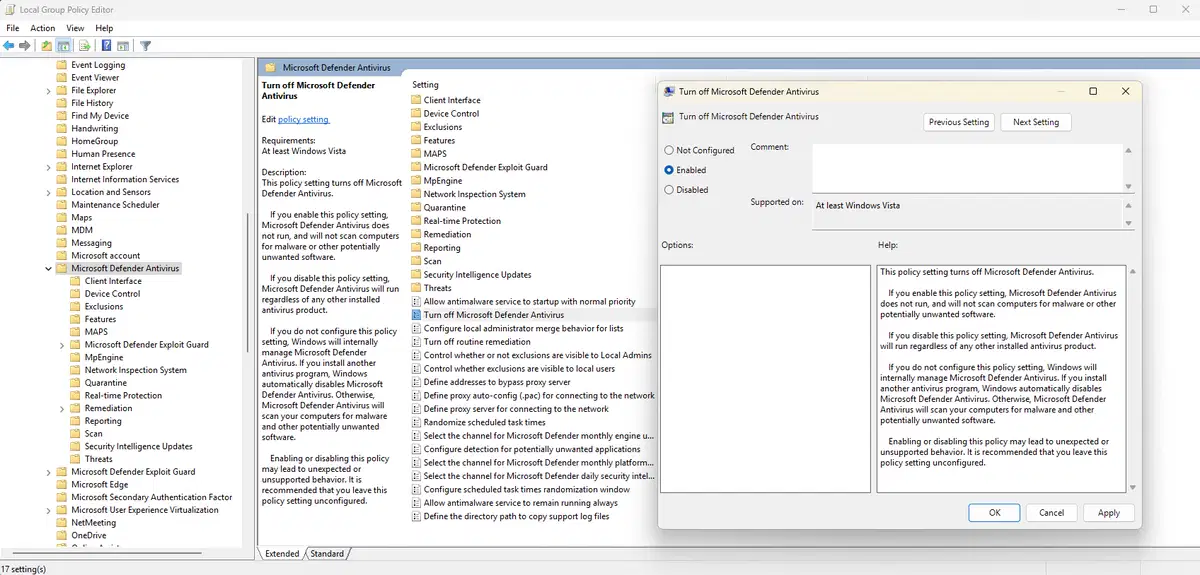
Ten en cuenta que, si deshabilitas Microsoft Defender, debes asegurarte de tener instalado un software antivirus de terceros eficaz, fiable y de buena reputación.
Con PowerShell
También puedes programar el análisis periódico de Microsoft Defender desde PowerShell. La línea de comandos Set-MpPreference debería darte la opción de ejecutar comandos relacionados con los análisis y las actualizaciones de Windows Defender.
- Pulsa la tecla Windows + X y selecciona «Windows PowerShell (administrador)» o «Terminal de Windows (administrador)» para abrir PowerShell como administrador.
- Para habilitar el análisis periódico, escribe este comando y pulsa Intro:
Set-MpPreference -DisablePeriodicScanning $false - Si quieres que Microsoft Defender busque actualizaciones de definiciones todos los días, escribe este comando:
PS C:\> Set-MpPreference -SignatureScheduleDay Everyday - Si quieres programar una hora concreta del día para buscar actualizaciones de definiciones, escribe este comando:
PS C:\> Set-MpPreference -SignatureScheduleTime 02:00:00
Con el Editor del Registro de Windows
Aunque el Editor del Registro está disponible en todas las versiones de Windows, algunas acciones, como deshabilitar Microsoft Defender, pueden ignorarse o anularse en los sistemas actuales con la protección contra manipulaciones habilitada.
En este método, ten en cuenta que la clave DisableAntiSpyware ya no se respeta en las versiones modernas de Windows 10 y 11. Así se evita que el malware desactive Microsoft Defender. Este método solo funciona en entornos de Windows Server o con configuraciones especiales de directivas empresariales.
Antes de modificar el Registro de Windows, deberías hacer una copia de seguridad de la configuración del registro para poder restaurarla si surge algún problema.
- Haz clic derecho en el botón Inicio y selecciona Ejecutar.
- Escribe el comando regedit.exe y pulsa la tecla Intro para abrir el Editor del Registro.
- Ve a Computer\HKEY_LOCAL_MACHINE\SOFTWARE\Policies\Microsoft\Windows Defender
- Si no existe una clave llamada DisableAntiSpyware, selecciona la clave Windows Defender en el árbol de navegación y elige Edición > Nuevo > Valor DWORD (32 bits) en la barra de herramientas
- Asigna al nuevo valor DWORD el nombre DisableAntiSpyware y haz doble clic en él para editarlo
- Establece la Información del valor del DWORD en 1 para deshabilitar Microsoft Defender por completo
De nuevo, si deshabilitas Microsoft Defender, debes instalar un antivirus de terceros de confianza.
Cómo activar o habilitar el análisis periódico de Microsoft Defender
Los mismos métodos descritos arriba sirven para volver a habilitar el análisis periódico de Microsoft Defender en sistemas con Windows 10 y Windows 11.
Con la aplicación Configuración de Windows
Sigue los pasos para desactivar el análisis periódico limitado que hemos detallado arriba, pero cambia la opción Análisis periódico a la posición de activado.
Con el Editor de directivas de grupo local
Sigue los pasos para desactivar el Antivirus de Microsoft Defender mediante directivas de grupo locales que hemos visto arriba, pero establece el valor de la directiva Desactivar Antivirus de Microsoft Defender en No configurada.
Motivos para habilitar o deshabilitar el análisis periódico de Microsoft Defender en Windows 10 y Windows 11
Habilitar el análisis periódico de Microsoft Defender aporta una capa de protección adicional a tu solución antimalware de terceros. Aunque algunos consideran que estos análisis extra son redundantes, una solución antivirus puede detectar infecciones que otra pasa por alto. Siempre que tu equipo tenga los recursos necesarios, habilitar el análisis periódico de Microsoft Defender no tiene grandes inconvenientes.
Sin embargo, hay situaciones en las que quizá prefieras mantener esta opción deshabilitada. El análisis periódico de Microsoft Defender puede entrar en conflicto con otras soluciones antivirus y provocar comportamientos inesperados. También es posible que tu sistema no tenga los recursos (por ejemplo, RAM y CPU) para ejecutar análisis periódicos además del análisis en tiempo real de tu antivirus de terceros sin que se note en el rendimiento del equipo. Otro motivo para dejarlo deshabilitado es si ejecutas tareas que consumen muchos recursos, como edición de vídeo, videojuegos o virtualización.
Solución de problemas del análisis periódico de Microsoft Defender
Si ves que la opción de análisis periódico vuelve a su valor anterior después de las actualizaciones de Windows, prueba a habilitar o deshabilitar Microsoft Defender mediante las directivas de grupo locales o el Registro de Windows.
Si no puedes cambiar la configuración por culpa de la protección contra manipulaciones, deshabilita temporalmente la protección contra manipulaciones en Seguridad de Windows, haz los cambios y vuelve a habilitarla.
Si el análisis periódico limitado entra en conflicto con tu antivirus de terceros, consulta la documentación de ese software antivirus para decidir si debes habilitarlo o deshabilitarlo.
Gestión del antivirus y la seguridad en parques de equipos con Windows 10 y 11 en empresas y centros educativos
La gestión de endpoints de NinjaOne te permite desplegar y gestionar software antivirus de terceros en todos tus dispositivos con Windows 10 y Windows 11, estén donde estén. Ofrece una interfaz centralizada para gestionar la seguridad integrada de Windows y la de terceros, además de funciones de monitorización y soporte remoto.
Con NinjaOne, puedes mantener actualizados tus sistemas operativos y tu software antivirus. El análisis en tiempo real y el análisis periódico limitado te mantienen un paso por delante de las vulnerabilidades y las amenazas. Las herramientas centralizadas de informes de NinjaOne te avisan en cuanto surge un problema, de modo que puedes automatizar la remediación antes de que la situación se agrave.






