



Añadir stickers al escritorio en Windows 11 es una forma divertida y poco invasiva de personalizar los fondos de escritorio. Aporta un elemento visual extra a tu estación de trabajo y la hace más personal y atractiva (sobre todo en entornos creativos).
En este artículo te explicamos cómo activar la función de stickers del escritorio de Windows, con los puntos clave y las mejores estrategias de despliegue.
Cómo añadir un sticker al escritorio en Windows 11
Hay varias maneras de conseguir un escritorio con stickers en Windows 11. Valora las necesidades de tu organización y sus limitaciones técnicas para dar con el método ideal para tu empresa.
📌 Requisitos previos:
- Windows 11 versión 22H2 (compilación 22621) o posterior
- Fondo de escritorio configurado como una sola imagen o con Windows Spotlight
- Sin presentación de imágenes ni fondos de color sólido
📌 Estrategias de despliegue recomendadas:
| Haz clic para elegir un método | 💻 Ideal para usuarios individuales | 💻💻💻 Ideal para empresas |
| Método 1: Configuración | ✓ | |
| Método 2: Editor del Registro | ✓ | ✓ |
| Método 3: CMD | ✓ | ✓ |
| Método 4: PowerShell | ✓ | ✓ |
| Método 5: Directiva de grupo | ✓ |
Método 1: añadir un sticker al escritorio desde la app Configuración (Windows 11)
La forma más sencilla de añadir stickers al escritorio es a través de la Configuración de Windows.
📌 Casos de uso: asistencia guiada por el equipo de soporte
- Pulsa Win + I para abrir Configuración.
- Selecciona Personalización > Fondo.
- En «Elegir stickers para el fondo de pantalla», haz clic en Añadir stickers.
- Elige los stickers que quieras añadir a tu colección.
- Colócalos y ajusta su tamaño según necesites.
- Cierra el editor de stickers.
Método 2: usar el Editor del Registro
⚠️ Advertencia: editar el registro puede provocar problemas en el sistema. Crea una copia de seguridad antes de continuar.
📌 Casos de uso: cambios a nivel de sistema que afectan a todos los usuarios de un PC
📌 Requisitos previos: privilegios de administrador
- Pulsa Win + R, escribe regedit y pulsa Ctrl + Mayús + Intro.
- Ve a esta ruta:
HKEY_LOCAL_MACHINE\SOFTWARE\Microsoft\PolicyManager\current/device
- En el panel izquierdo, haz clic derecho sobre la clave device.
- Selecciona Nuevo > Clave y ponle el nombre Stickers.
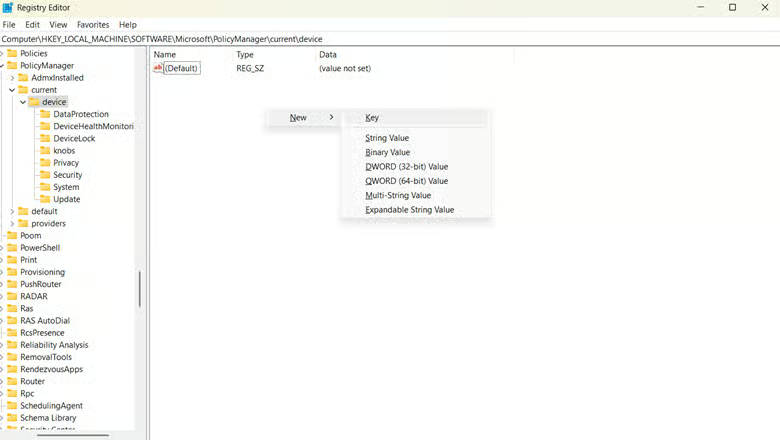
- Haz doble clic en Stickers.
- En el panel derecho, haz clic derecho y selecciona Nuevo > Valor de DWORD (32 bits).
- Dale al nuevo valor el nombre EnableStickers.
- Haz doble clic en EnableStickers para modificarlo.
- En el campo de valor, escribe 1.
- Haz clic en Aceptar y cierra el Editor del Registro.
- Reinicia la estación de trabajo para aplicar los cambios.
Método 3: usar el símbolo del sistema
📌 Casos de uso: automatizar cambios en el registro en equipos que no tienen acceso a PowerShell ni al Editor de directivas de grupo.
📌 Requisitos previos: privilegios de administrador.
- Pulsa Win + R, escribe cmd y pulsa Ctrl + Mayús + Intro.
- Ejecuta esto para añadir la clave Stickers al registro:
reg add "HKLM\SOFTWARE\Microsoft\PolicyManager\current\device\Stickers" /f
- Ejecuta esto para activar los stickers del escritorio:
reg add "HKLM\SOFTWARE\Microsoft\PolicyManager\current\device\Stickers" /v EnableStickers /t REG_DWORD /d 1 /f
- Reinicia el PC para aplicar los cambios.
Método 4: usar PowerShell
📌 Casos de uso: desplegar scripts complejos capaces de automatizar cambios a nivel de sistema en toda la organización y supervisar eventos
📌 Requisitos previos: privilegios de administrador
- Pulsa Win + R, escribe powershell y pulsa Ctrl + Mayús + Intro.
- Ejecuta estos comandos en orden:
New-Item -Path "HKLM:\SOFTWARE\Microsoft\PolicyManager\current\device\Stickers" -Force
New-ItemProperty -Path "HKLM:\SOFTWARE\Microsoft\PolicyManager\current\device\Stickers" -Name "EnableStickers" -PropertyType DWord -Value 1 -Force
- Reinicia la estación de trabajo para aplicar los cambios.
Método 5: usar el Editor de directivas de grupo
Así te aseguras de que los stickers del escritorio sigan activos en toda la empresa hasta que decidas lo contrario.
📌 Casos de uso: activar stickers en entornos de educación infantil o con fines de cohesión de equipo en la empresa
📌 Requisitos previos: privilegios de administrador
- Pulsa Win + R, escribe gpedit.msc y pulsa Ctrl + Mayús + Intro.
- Ve a esta ruta:
Configuración del equipo > Plantillas administrativas > Componentes de Windows > Pegatinas de escritorio
- Haz doble clic en Habilitar pegatinas de escritorio.
- Haz clic en Habilitada.
- Haz clic en Aplicar y luego en Aceptar.
- Cierra el Editor de directivas de grupo.
- Reinicia la estación de trabajo para aplicar los cambios.
⚠️ Aspectos a tener en cuenta
| Riesgos | Posibles consecuencias | Cómo revertirlo |
| Añadir la clave «Stickers» en el directorio equivocado por error |
| Restaura el registro con un archivo .reg de copia de seguridad |
| Uso de la subárbol del registro incorrecto en el script de CMD |
| Corrige el subárbol en el script y vuelve a aplicarlo |
| Cambios de directiva aplicados a la unidad organizativa (OU) equivocada | Los stickers quedan disponibles para un grupo de usuarios distinto | Ajusta el ámbito del objeto de directiva de grupo (GPO) en la Consola de administración de directivas de grupo. |
Otras consideraciones sobre los stickers del escritorio de Windows
Antes de activar los stickers, ten presentes estos puntos clave para entender mejor la función y optimizar el despliegue.
Los stickers del escritorio no tienen animación
En el momento de escribir este artículo, Windows 11 no admite de forma nativa stickers animados en el escritorio. Existen muchas opciones de terceros con buena reputación, pero solo deberías descargarlas de fuentes legítimas.
Imágenes personalizadas
Por ahora, cuando colocas un sticker en el escritorio de Windows 11 solo puedes elegir entre una lista de diseños predefinidos y coloridos. Esta restricción evita que se introduzcan posibles errores al subir imágenes.
Fondos con presentación de imágenes
Como la mayoría de los widgets actuales, los stickers se superponen al fondo del escritorio. Necesitan una imagen estática a la que anclarse (es su «lienzo»), así que las presentaciones de imágenes y los fondos de color sólido no mostrarán ningún sticker.
Varias pantallas
La función de stickers del escritorio de Windows no admite configuraciones con varios monitores. Siempre da prioridad a la pantalla principal, así que tenlo en cuenta si tus stickers cambian de monitor sin que te des cuenta.
Resolución de problemas
No aparece la opción de stickers
Si no ves ninguna forma de añadir stickers, comprueba que la estación de trabajo ejecute Windows 11 versión 22H2 (compilación 22621) o posterior. También deben estar configurados el registro o la directiva de grupo para habilitar la función.
Los stickers no se muestran
Los stickers del escritorio usan el archivo de imagen del fondo como «lienzo». Antes de aplicarlos, comprueba que el fondo de escritorio esté configurado como una sola imagen o con la función Windows Spotlight.
No se pueden añadir stickers
Si los cambios no surten efecto, reinicia la estación de trabajo. Así los componentes se reinician con la nueva configuración y todo se aplica sin problemas.
Activa los stickers en el escritorio de Windows 11 con unos pocos clics
Poner los stickers de Windows 11 a disposición de tu organización mejora las opciones de personalización, y el proceso gana mucho con herramientas de gestión de TI que simplifican la automatización. Apuesta por las mejores de estas herramientas para que tu equipo pase antes a proyectos más importantes.
Temas relacionados:






