





Puntos clave
- La protección del sistema crea puntos de restauración en Windows 11: guarda instantáneas de los archivos del sistema, los controladores, las aplicaciones instaladas y la configuración del registro para poder recuperarlos.
- Los puntos de restauración no protegen los archivos personales: la protección del sistema solo restaura el estado del sistema, así que conviene combinarla con copias de seguridad periódicas de los archivos.
- La protección del sistema está desactivada de forma predeterminada: los administradores deben activarla manualmente, normalmente en las unidades del sistema como C:.
- Solo las unidades NTFS admiten la protección del sistema: los volúmenes FAT32 y exFAT no pueden usar puntos de restauración.
- El espacio de los puntos de restauración se gestiona automáticamente: Windows elimina los puntos más antiguos según los límites de uso del disco y el espacio disponible.
La protección del sistema es una función de Windows 11 que crea puntos de restauración con los archivos del sistema, las aplicaciones instaladas y la configuración de Windows tal y como estaban en un momento concreto. Con esos puntos de restauración puedes recuperar el sistema si se produce un error de configuración, un uso indebido o una infección de malware. En este tutorial verás cómo activar la protección del sistema en Windows 11 y también cómo desactivarla.
Qué es la protección del sistema en Windows 11
La protección del sistema crea puntos de restauración de forma periódica. Estas instantáneas contienen los archivos del sistema de Windows, los controladores, los programas instalados y la configuración (incluido el Registro) en ese momento, lo que te permite devolver el equipo a ese estado. La protección del sistema no afecta a los archivos personales de tu carpeta de usuario, como las descargas o los documentos. Aun así, conviene hacer copias de seguridad periódicas para que tus archivos estén protegidos en caso de que tengas que usar la restauración del sistema y haya archivos guardados en una ubicación inesperada.
Los puntos de restauración que crea la protección del sistema de Windows se gestionan automáticamente y se eliminan en función del espacio disponible, del tamaño de los puntos de restauración y de tu configuración. Los puntos de restauración se guardan en la unidad para la que se ha activado la protección del sistema.
¿Conviene activar la protección del sistema en Windows 11?
La protección del sistema no está activada de forma predeterminada, pero se recomienda habilitarla en las unidades que contienen archivos del sistema y programas (como la unidad C:\). Como los puntos de restauración se crean automáticamente cuando se realizan cambios importantes en el sistema (actualizaciones de Windows, cambios en controladores o en el software), añade una capa de protección muy sólida.
Qué necesitas para activar o desactivar la protección del sistema
Para activar o desactivar la protección del sistema en Windows 11 necesitas lo siguiente:
- Privilegios de administrador en el dispositivo de destino
- Espacio libre suficiente en la unidad para crear los puntos de restauración
- La protección del sistema solo puede activarse en unidades formateadas con NTFS
Ten en cuenta que la protección del sistema no se puede activar ni desactivar mientras Windows 11 se ejecuta en modo seguro.
Opción 1: usar la ventana de propiedades del sistema
Para activar la protección del sistema en Windows 11, sigue estos pasos:
- Haz clic derecho en el botón Inicio y selecciona Sistema
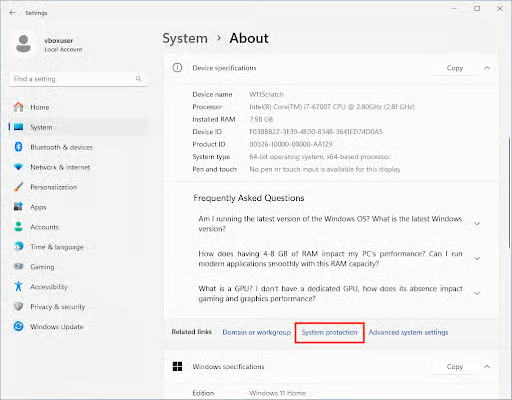
- Baja hasta Vínculos relacionados, en la sección Especificaciones del dispositivo, y haz clic en Protección del sistema
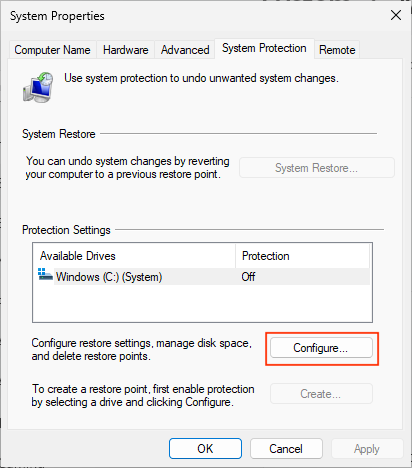
- En Configuración de protección, elige en la lista Unidades disponibles la unidad en la que quieres activar o desactivar la protección del sistema y haz clic en Configurar
- Haz clic en Activar la protección del sistema
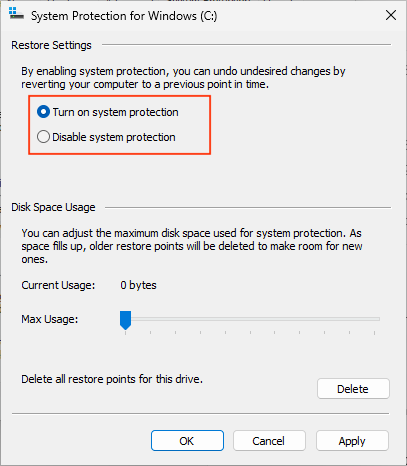
- Pulsa Aceptar para guardar el cambio y cerrar la ventana
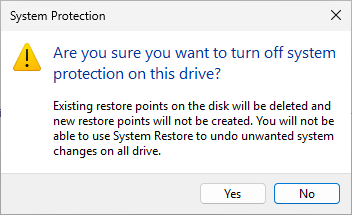
Para desactivar la protección del sistema, sigue los mismos pasos, pero selecciona Deshabilitar la protección del sistema en el cuadro de diálogo de protección del sistema. Antes de desactivarla, Windows te pedirá confirmación, ya que se eliminarán todos los puntos de restauración existentes.
Opción 2: activar o desactivar la protección del sistema con PowerShell
También puedes activar o desactivar la protección del sistema de Windows desde PowerShell:
- Abre PowerShell como administrador
- Activa la protección del sistema en una unidad (en este ejemplo, la unidad C:\) ejecutando
Enable-ComputerRestore -Drive "C:\" - Desactívala en una unidad ejecutando
Disable-ComputerRestore -Drive "C:\"(ten en cuenta que, al hacerlo desde PowerShell, no recibirás ningún aviso sobre la eliminación de los puntos de restauración existentes)
Los scripts con estos comandos se pueden desplegar automáticamente para configurar la protección del sistema en varios equipos mediante herramientas de monitorización y gestión remota (RMM) o de gestión de dispositivos móviles (MDM).
Crear un punto de restauración manualmente
Puedes crear un punto de restauración manualmente desde el cuadro de diálogo de propiedades de protección del sistema o con el comando Checkpoint-Computer -Description «YourRestorePointName». Para ver las unidades que tienen la protección del sistema activada, usa el comando Get-ComputerRestorePoint. Los puntos de restauración se pueden eliminar manualmente con el Liberador de espacio en disco.
Cómo ajustar el espacio en disco que usa la protección del sistema
En el mismo cuadro de diálogo que utilizas para activar la función puedes ajustar la cantidad de espacio en disco que la protección del sistema dedica a guardar los puntos de restauración. Se configura como un porcentaje del espacio total de la unidad.
Después de cambiar estos ajustes, comprueba que la protección del sistema funciona como esperas creando un punto de restauración manualmente. La creación de puntos de restauración no afecta demasiado al rendimiento en unidades SSD y NVMe, pero sí puede provocar una ralentización notable en discos mecánicos.
Resolución de problemas de la protección del sistema de Windows
Si no puedes realizar cambios en el cuadro de diálogo de propiedades de protección del sistema, comprueba que tienes permisos y que no te lo impide una directiva de grupo. Si los puntos de restauración no se crean como esperabas, revisa el espacio en disco, el espacio asignado a la protección del sistema y configura la frecuencia de creación de los puntos de restauración.
NinjaOne ofrece a los administradores las herramientas para proteger cualquier dispositivo, esté donde esté
El conjunto completo de herramientas de RMM y MDM de NinjaOne centraliza la gestión y el despliegue de la configuración de Windows, incluida la activación de la protección del sistema mediante políticas o scripts.
NinjaOne va un paso más allá en la protección del parque de dispositivos de tu empresa con una copia de seguridad multiplataforma que protege equipos Windows y macOS a través de internet, dondequiera que se encuentren. Recupera un solo archivo o todo un sistema con copias de seguridad a nivel de archivo, basadas en imagen o completas del disco.






