





Este tutorial paso a paso te muestra cómo configurar el mantenimiento programado en Windows 10. Incluye instrucciones para activar y desactivar el mantenimiento programado del sistema, además de una explicación de qué es, cómo funciona, qué tareas realiza y por qué podrías querer desactivarlo.
¿Qué es el mantenimiento programado en Windows 10?
El mantenimiento del sistema es una herramienta de solución de problemas disponible en Windows 10 (retirada en Windows 11) que ejecuta una serie de tareas de mantenimiento para que tu PC siga funcionando sin problemas, entre ellas:
- Liberar espacio en disco eliminando automáticamente los registros antiguos del historial de solución de problemas, así como los informes de errores y otros registros del sistema con una antigüedad de 30 días o más.
- Corregir el reloj del sistema si está mal configurado, sincronizándolo con un servidor de hora. Esto soluciona problemas con la validación de certificados SSL, las actualizaciones del sistema, la activación de Windows y otras funciones del sistema que necesitan una hora exacta.
- Eliminar iconos y accesos directos del escritorio que no se usan o están dañados. Si hay más de 4 accesos directos dañados en el escritorio, se eliminan todos automáticamente.
- Buscar y reparar errores de disco que puedan provocar que el espacio en disco se notifique de forma incorrecta y que también den lugar a problemas de rendimiento e integridad de los datos.
- Desfragmentar los discos duros y optimizar las SSD compatibles con TRIM.
- Buscar e instalar actualizaciones de Windows.
- Registrar en el Visor de eventos cualquier problema detectado para analizarlo después.
De forma predeterminada, el mantenimiento programado del sistema se ejecuta a diario mientras tu dispositivo Windows está inactivo.
Cómo activar o desactivar el mantenimiento programado en Windows 10
Hay varias formas de configurar el mantenimiento programado en Windows 10. Ten en cuenta que todos estos métodos requieren que hayas iniciado sesión como administrador.
Activar o desactivar el mantenimiento programado del sistema desde el Panel de control
Para configurar el mantenimiento programado del sistema con el Panel de control de Windows, sigue estos pasos:
- Haz clic derecho en el botón Inicio y selecciona Ejecutar
- Escribe control en el cuadro de diálogo Ejecutar y pulsa Intro para abrir el Panel de control
- Asegúrate de que Ver por: esté configurado como Iconos grandes y luego selecciona Solución de problemas
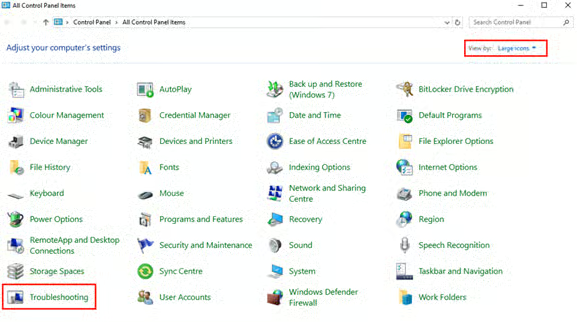
- Haz clic en Cambiar configuración en la barra lateral izquierda
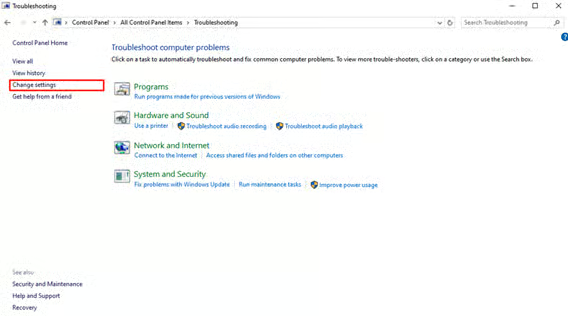
- Cambia el valor seleccionado en Mantenimiento del sistema entre Activado y Desactivado
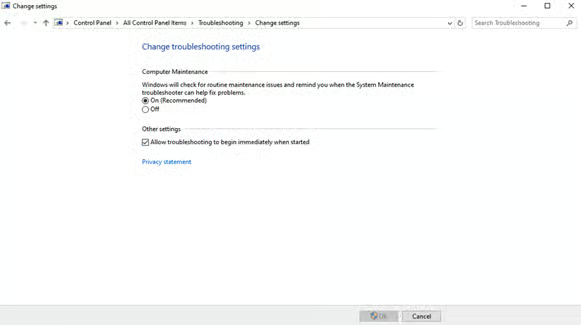
Activar o desactivar el mantenimiento programado del sistema con el Editor del Registro de Windows
También puedes cambiar la configuración del mantenimiento programado del sistema con el Editor del Registro de Windows (asegúrate de hacer una copia de seguridad de la configuración del registro y de realizar también una copia de seguridad completa del sistema antes, por si cometes algún error):
- Abre el Editor del Registro haciendo clic derecho en el botón Inicio, seleccionando Ejecutar e introduciendo regedit seguido de la tecla Intro
- Ve a la clave HKEY_LOCAL_MACHINE\SOFTWARE\Microsoft\Windows\ScheduledDiagnostics
- Cambia el valor de EnabledExecution a 0 para desactivar el mantenimiento programado automático del sistema, o a 1 para volver a activarlo
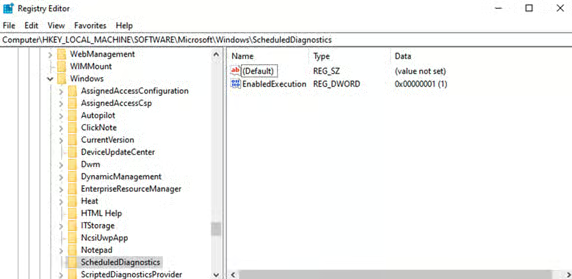
Configurar el mantenimiento programado del sistema de Windows con el Editor de directivas de grupo local
Por último, puedes usar el Editor de directivas de grupo local para activar o desactivar el mantenimiento programado del sistema de Windows:
- Abre el Editor de directivas de grupo local
- Ve a Configuración del equipo\Plantillas administrativas\Sistema\Solución de problemas y diagnósticos\Mantenimiento programado
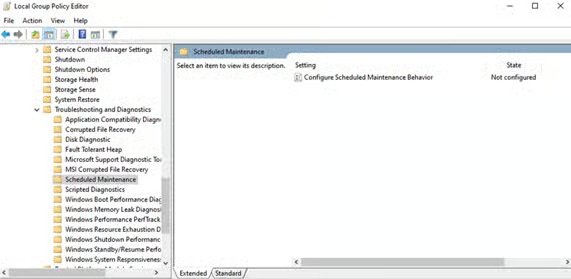
- Cambia el valor de la opción Configurar comportamiento de mantenimiento programado a Deshabilitada para desactivarlo, o a No configurada para dejarlo activado con su configuración predeterminada
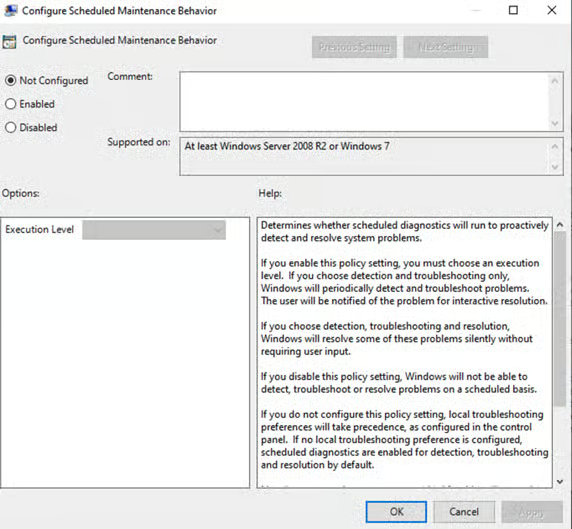
También puedes establecer el valor anterior en Habilitada y elegir después un Nivel de ejecución: Solo solución de problemas buscará problemas, pero no intentará resolverlos sin la confirmación del usuario, mientras que Normal activará el comportamiento predeterminado.
Mira este vídeo para ver el proceso exacto en «Cómo activar o desactivar el mantenimiento programado en Windows 10».
Cómo ejecutar manualmente el mantenimiento del sistema de Windows
Puedes ejecutar manualmente la herramienta de mantenimiento del sistema de Windows siguiendo estos pasos:
- Abre el Panel de control y ve a Sistema y seguridad > Seguridad y mantenimiento
- Despliega la sección Mantenimiento y haz clic en Iniciar mantenimiento
- El mantenimiento del sistema se ejecutará en segundo plano y mostrará «Mantenimiento en curso» en la sección Mantenimiento hasta que termine correctamente
Si has desactivado el mantenimiento programado automático del sistema o prefieres realizar por tu cuenta cada una de las tareas que ejecuta, conviene que uses con regularidad las siguientes herramientas para mantener tu PC optimizado y con las últimas actualizaciones de funciones y parches de seguridad:
- Tendrás que comprobar manualmente si hay accesos directos dañados o sin usar en tu escritorio
- El comando chkdsk /f /r se puede ejecutar desde un símbolo del sistema con privilegios elevados para buscar errores de disco
- La herramienta Desfragmentar y optimizar unidades está en Herramientas de Windows, en el menú Inicio
- Haciendo clic derecho en el botón Inicio, seleccionando Ejecutar e introduciendo el comando cleanmgr puedes limpiar archivos temporales y archivos antiguos de Windows Update, además de vaciar la Papelera de reciclaje
- Ejecutar perfmon /rel desde el cuadro de diálogo Ejecutar te permite encontrar aplicaciones que afectan a la estabilidad del sistema
- Las actualizaciones de Windows deberían seguir ejecutándose automáticamente, independientemente de si el mantenimiento programado del sistema está activado o desactivado
¿Por qué configurar el mantenimiento programado del sistema?
Puede que quieras desactivar el mantenimiento programado en Windows si prefieres tener el control total de tu sistema. También puedes considerar desactivarlo si notas que te interrumpe mientras usas el ordenador (aunque no debería ejecutarse cuando tu PC no está inactivo, puede tardar un momento en pausarse cuando empiezas a usarlo o afectar al rendimiento de tareas como la codificación de vídeo que dejas en segundo plano).
Hay que tener en cuenta que, aunque el mantenimiento programado del sistema puede afectar temporalmente al rendimiento mientras se ejecuta, en general debería tener un efecto positivo en el rendimiento de tu PC.
En general, se recomienda dejar activado el mantenimiento programado del sistema (la opción predeterminada), para no tener que realizar las tareas de mantenimiento manualmente y así mantener tu PC funcionando sin problemas e identificar cualquier problema que pueda estar pasando desapercibido (como los síntomas de un fallo del disco duro).
Mantener y configurar dispositivos Windows 10 y Windows 11 a gran escala
Tanto la configuración del mantenimiento programado de Windows como la ejecución de las propias tareas de mantenimiento deben realizarse con regularidad para garantizar que los dispositivos de la empresa estén protegidos frente a las amenazas de ciberseguridad conocidas y funcionen correctamente, de modo que los empleados puedan ser lo más productivos posible.
NinjaOne ofrece una solución completa de monitorización y gestión remota (RMM) que te da visibilidad total de tu infraestructura de TI y de los dispositivos de los usuarios finales, y que te avisa de problemas de rendimiento, mantenimiento y seguridad antes de que afecten a tu negocio.






