

Die wichtigsten Punkte
- Windows-Sicherheit-Benachrichtigungssymbol über die Einstellungen (GUI) umschalten: Blenden Sie das Symbol in den Windows-Einstellungen schnell ein oder aus, indem Sie zu Personalisierung → Taskleiste → Weitere Symbole in der Taskleistenecke wechseln.
- Symbol über den Task-Manager verwalten: Deaktivieren Sie exe auf der Registerkarte „Autostart-Apps“, damit das Windows-Sicherheit-Symbol nicht mehr im Infobereich der Taskleiste erscheint.
- Sichtbarkeit des Windows-Sicherheit-Symbols per Gruppenrichtlinie vereinheitlichen: Konfigurieren Sie die Richtlinie Windows-Sicherheit-Systray ausblenden im Gruppenrichtlinien-Editor auf Geräten mit Windows 11 Pro, Enterprise und Education.
- Sicherheitssymbol über die Windows-Registry entfernen oder wiederherstellen: Ändern Sie den Autostart-Wert SecurityHealth, um das Starten des Benachrichtigungssymbols beim Systemstart zu verhindern oder wieder zuzulassen.
- Verwaltung des Windows-Sicherheit-Symbols mit PowerShell-Skripten automatisieren: Nutzen Sie registrybasierte PowerShell-Befehle, um das Benachrichtigungssymbol auf mehreren Endpunkten auszublenden oder wiederherzustellen.
Das Windows-Sicherheit-Benachrichtigungssymbol im Infobereich der Taskleiste bietet schnellen Zugriff auf wichtige Sicherheitseinstellungen und -funktionen. Für Administrator:innen ist das praktisch, für die meisten Endpunkte dagegen nicht. Deshalb zeigt Ihnen dieser Leitfaden, wie Sie das Symbol ausblenden und unnötigen Zugriff auf wichtige Sicherheitskonfigurationen verhindern.
Eine visuelle Fassung dieser Anleitung finden Sie hier: So fügen Sie das Windows-Sicherheit-Benachrichtigungssymbol in Windows 11 hinzu oder entfernen es
Richten Sie Benachrichtigungen ein, um Sicherheitsrisiken schnell zu erkennen und zu beheben.
Erfahren Sie mehr über NinjaOne Windows Endpoint Management.
Voraussetzungen und Methoden zum Entfernen des Windows-Sicherheit-Benachrichtigungssymbols
Berücksichtigen Sie zu Beginn diese System- und Zugriffsvoraussetzungen, falls Sie auf Hindernisse stoßen:
✔️ In Umgebungen mit Microsoft Defender muss zusätzlich Windows-Sicherheit installiert und aktiviert sein.
✔️ Für Änderungen an Gruppenrichtlinien oder der Registry sind unter Umständen administrative Rechte erforderlich.
✔️ Die Konfigurationen gelten pro Benutzer:in, sofern sie nicht per GPO oder Registry-Skript erzwungen werden.
⚠️Warnung: Unbeabsichtigte Änderungen an der Windows-Registry können Leistung und Stabilität Ihres Systems beeinträchtigen. Erfahren Sie, wie Sie die Registry sichern und einen Wiederherstellungspunkt erstellen, bevor Sie die Datenbank bearbeiten.
Methode 1: Windows-Sicherheit-Symbol über die Einstellungen (GUI) hinzufügen oder entfernen
Diese Schritte empfehlen sich für Änderungen oder die Fehlerbehebung an einem einzelnen Endpunkt.
- Öffnen Sie die Einstellungen über die Suche oder drücken Sie Win + I.
- Navigieren Sie zu Personalisierung → Taskleiste → Weitere Symbole in der Taskleistenecke.
- Stellen Sie den Schalter auf Ein, um das Symbol anzuzeigen, oder auf Aus, um es in der Taskleiste auszublenden.
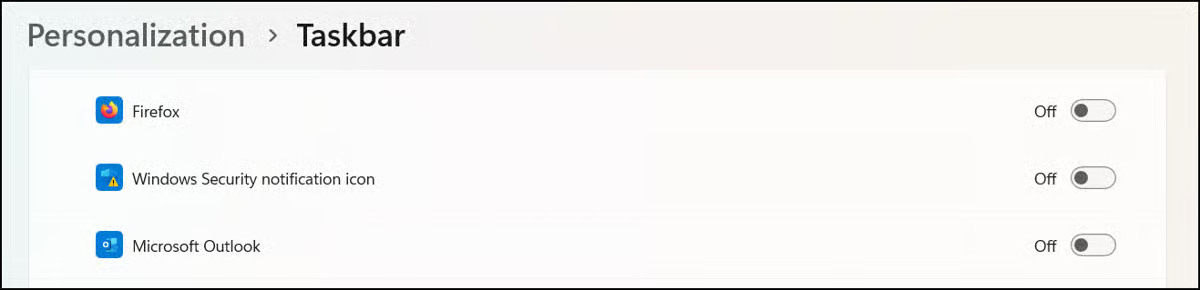
ℹ️ Hinweis: Diese Einstellungen deaktivieren weder Windows-Sicherheit noch Windows Defender.
Methode 2: Windows-Sicherheit-Symbol über den Task-Manager ausblenden
Auch diese Methode ermöglicht in begrenztem Umfang schnellen Zugriff und eine rasche Umsetzung.
- Drücken Sie gleichzeitig Strg + Umschalt + Esc, um den Task-Manager zu öffnen.
- Wechseln Sie zur Registerkarte Autostart-Apps, um Programme zu verwalten, die beim Systemstart automatisiert gestartet werden.
- Suchen Sie je nach Windows-Version nach SecurityHealthSystray.exe oder nach dem Windows-Sicherheit-Benachrichtigungssymbol.
- Bewegen Sie den Mauszeiger darauf, klicken Sie mit der rechten Maustaste und wählen Sie Deaktivieren.
Damit wird das Symbol beim Systemstart nicht mehr geladen, ohne dass die Funktionen von Windows-Sicherheit beeinträchtigt werden.
Methode 3: Windows-Sicherheit-Symbol per Gruppenrichtlinie aktivieren oder deaktivieren
Für unternehmensweite Rollouts empfiehlt sich die Gruppenrichtlinien-Verwaltungskonsole (GPMC). Sie steht in den Windows-Editionen Pro, Enterprise und Education zur Verfügung.
Mit diesen Schritten vereinheitlichen Sie das Verhalten auf allen verwalteten Geräten.
- Drücken Sie Win + R, geben Sie gpedit.msc ein und klicken Sie auf OK, um den Editor für lokale Gruppenrichtlinien zu öffnen.
- Navigieren Sie zu Computerkonfiguration → Administrative Vorlagen → Windows-Komponenten → Windows-Sicherheit → Systray.
- Doppelklicken Sie auf Windows-Sicherheit-Systray ausblenden.
- Wählen Sie Aktiviert, um das Symbol auszublenden. Mit Deaktiviert oder der Einstellung Nicht konfiguriert bleibt das Symbol in der Taskleiste sichtbar.
ℹ️ Hinweis: Sie können den Befehl gpupdate /force ausführen, um die Änderungen sofort anzuwenden. Sehen Sie sich dazu diese Videodemonstration zu GPUpdate an. Andernfalls werden die neuen Einstellungen beim nächsten Aktualisierungsintervall übernommen.
Methode 4: Windows-Sicherheit-Symbol über den Registrierungs-Editor hinzufügen oder entfernen
Der Registrierungs-Editor steht in allen Windows-11-Editionen zur Verfügung. So gehen Sie vor:
- Drücken Sie Win + R, geben Sie regedit ein und klicken Sie auf OK, um den Registrierungs-Editor zu öffnen.
- Navigieren Sie zum folgenden Pfad oder kopieren Sie ihn in die Adressleiste der Registry.
HKEY_LOCAL_MACHINE\SOFTWARE\Microsoft\Windows\CurrentVersion\Run
- Suchen Sie den Zeichenfolgenwert SecurityHealth und löschen Sie den dort eingetragenen Wert.
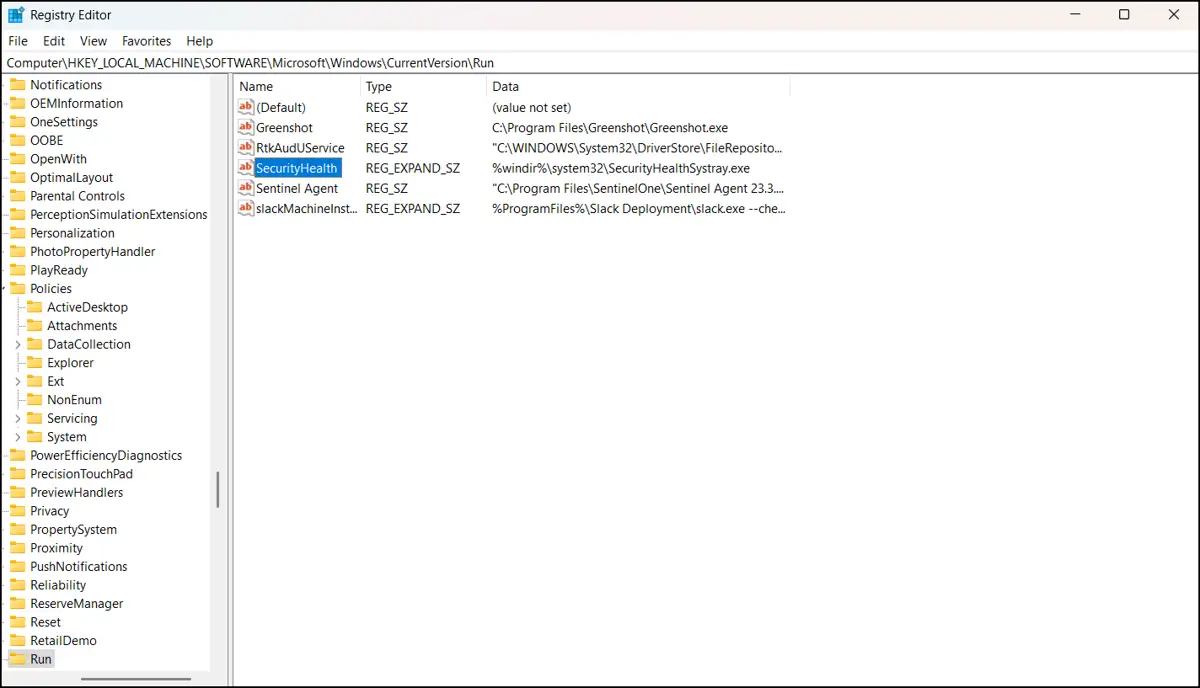
Damit wird das Benachrichtigungssymbol von Windows-Sicherheit beim Systemstart nicht mehr geladen.
Weitere Aspekte beim Entfernen des Windows-Sicherheit-Benachrichtigungssymbols
PowerShell-Skript zur Automatisierung
Öffnen Sie PowerShell über die Suche, klicken Sie mit der rechten Maustaste darauf und wählen Sie Als Administrator ausführen.
So blenden Sie das Symbol per PowerShell-Skript aus:
reg delete "HKLM\SOFTWARE\Microsoft\Windows\CurrentVersion\Run" /v
"SecurityHealth" /f
So zeigen Sie das Symbol wieder an (falls es zuvor entfernt wurde):
reg add "HKLM\SOFTWARE\Microsoft\Windows\CurrentVersion\Run" /v
"SecurityHealth" /t REG_SZ /d "C:\Windows\System32\SecurityHealthSystray.exe"
/f
Um Fehler zu vermeiden, prüfen Sie vor dem Ausführen des Befehls zum Wiederherstellen des Symbols, ob der Dateipfad gültig ist.
Kernfunktionen von Microsoft Defender
Das Ausblenden des Tray-Icons deaktiviert weder den Defender-Virenschutz noch die Firewall oder die Malware-Prüfung. Sie können die Verknüpfung also gefahrlos ausblenden, ohne die Sicherheit zu beeinträchtigen.
Darüber hinaus können Sie auch die Einstellungen für Firewall- und Netzwerkschutz ausblenden, um Ihre Einschränkungen weiter zu verstärken.
Servergespeicherte Profile
Um die Benutzererfahrung über mehrere Geräte oder Instanzen hinweg zu vereinheitlichen, sollten Sie die Einstellungen für das Symbol per GPO oder Anmeldeskript festlegen.
Kiosk- oder gemeinsam genutzte Systeme
Auf öffentlich zugänglichen Geräten in Kiosk-Umgebungen und auf gemeinsam genutzten Geräten sollte das Windows-Sicherheit-Benachrichtigungssymbol unbedingt ausgeblendet bleiben.
Vereinfachen Sie Ihre Prozesse zur Absicherung von Windows-Endpunkten.
Starten Sie mit einer kostenlosen 14-tägigen Testversion von NinjaOne.
Best Practices für den Umgang mit dem Windows-Sicherheit-Benachrichtigungssymbol
Wer den schnellen Zugriff über das Windows-Sicherheit-Benachrichtigungssymbol entfernt, verhindert unnötige Zugriffe auf zentrale Einstellungen der Endpunkt-Sicherheit. Gleichzeitig laufen die Funktionen von Windows-Sicherheit wie gewohnt weiter. So können Sie diese Einstellung gemeinsam mit weiteren Richtlinien nutzen, um Ihre Netzwerkgeräte besser zu kontrollieren.






