

Schlüsselpunkte
- Snap Layouts in Windows 11 steuern: Die Snap Layouts für die Schaltfläche „Maximieren“ lassen sich aktivieren oder deaktivieren, um das Fenstermanagement anzupassen.
- Native Konfigurationsoptionen nutzen: Die Windows-Einstellungen bieten detaillierte Steuerungsmöglichkeiten für Snap Layouts und verwandte Multitasking-Funktionen.
- Steuerung über die Registry: Der Registry-Schlüssel EnableSnapAssistFlyout legt fest, ob das Snap-Layouts-Flyout erscheint.
- Einstellungen geräteübergreifend verwalten: Mit Gruppenrichtlinieneinstellungen, Intune und PowerShell lassen sich Snap Layouts zentral bereitstellen.
- Verhalten prüfen und Fehler beheben: Durch Validierung und Fehlerbehebung greifen Änderungen an den Snap Layouts bei allen Benutzer:innen und Geräten zuverlässig.
Snap Layouts in Windows 11 sind eine integrierte Funktion mit vordefinierten Layout-Optionen, mit denen sich geöffnete Fenster schnell und effizient anordnen lassen. Ein integriertes Flyout-Menü erscheint, sobald Sie mit der Maus über die Schaltfläche „Maximieren“ fahren. Für Unternehmen, die auf standardisierte Arbeitsumgebungen setzen, können diese Optionen jedoch hinderlich sein.
Zum Glück lassen sich Snap Layouts ganz einfach über die Einstellungen Ihres Computers oder über zentrale Tools aktivieren bzw. deaktivieren. Dieser Praxisleitfaden zeigt Ihnen, wie Sie die Snap Layouts der Schaltfläche „Maximieren“ in Windows 11 anpassen.
Snap Layouts in Windows 11 konfigurieren
Sie können die Snap-Layouts-Funktion der Schaltfläche „Maximieren“ über die nativen Einstellungen oder die Registry Ihres Systems aktivieren bzw. deaktivieren. So gehen Sie vor:
📌 Voraussetzungen:
- Betriebssystem Windows 11
- Lokaler Benutzerzugriff für Änderungen in den Einstellungen
- Administratorzugriff für Änderungen an der Registry
- Optionale Geräteverwaltungs-Tools für die Bereitstellung im großen Stil
📌 Empfohlene Bereitstellungsstrategien:
| Klicken Sie auf eine Methode | 💻 Ideal für Einzelanwender:innen | 💻💻💻 Ideal für Unternehmen |
| Methode 1: Windows-Einstellungen | ✓ | |
| Methode 2: Registrierungs-Editor | ✓ | |
| Methode 3: Die Einstellung auf mehreren Geräten anwenden | ✓ | ✓ |
Methode 1: Snap Layouts für die Schaltfläche „Maximieren“ über die Einstellungen aktivieren oder deaktivieren
Snap Layouts lassen sich in den Windows-Einstellungen komplett ein- oder ausschalten. Sie können aber auch gezielt auswählen, welche Unteroptionen auf Ihrer Workstation aktiv sein sollen.
📌 Anwendungsfälle: Snap-Layouts-Funktionen und -Teilfunktionen aktivieren oder deaktivieren.
- Drücken Sie Win + I, um die Einstellungen zu öffnen.
- Wählen Sie im linken Bereich System.
- Scrollen Sie nach unten und klicken Sie auf Multitasking.
- Konfigurieren Sie die Snap Layouts für Ihr Gerät:
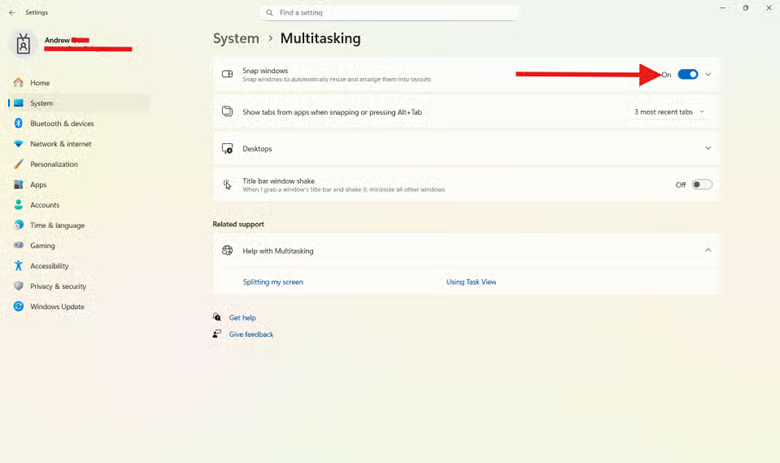
- Um alle Snap-Layouts-Funktionen zu aktivieren oder zu deaktivieren, stellen Sie den Schalter auf Ein/Aus.
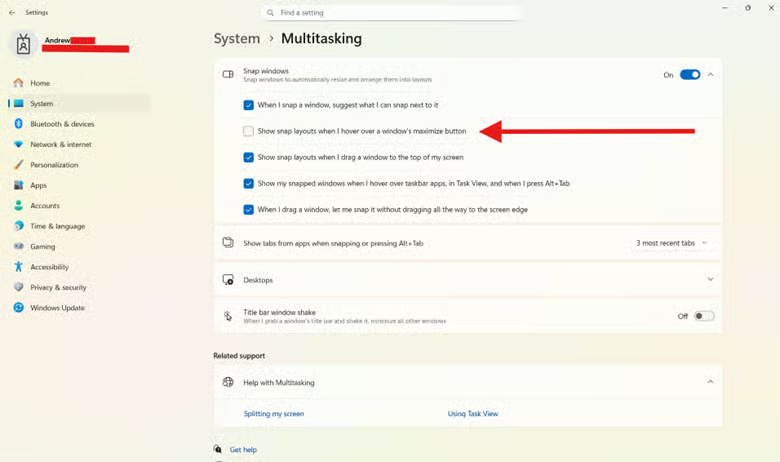
- Um das Snap-Layouts-Flyout-Menü zu aktivieren oder zu deaktivieren, klappen Sie die Leiste auf und setzen Sie den Haken bei Snap-Layouts anzeigen, wenn ich mit der Maus auf die Schaltfläche „Maximieren“ eines Fensters zeige.
- Fahren Sie mit der Maus über die Schaltfläche „Maximieren“, um Ihre Änderungen zu überprüfen.
Methode 2: Das Snap-Layout-Verhalten der Schaltfläche „Maximieren“ über die Registry konfigurieren
Sie können das Fensterverhalten und die Snap Layouts in Windows 11 über den Registrierungs-Editor anpassen. Dabei handelt es sich um eine integrierte Plattform für fortgeschrittene Anwender:innen, in der wichtige Systemwerte auf unterster Ebene gespeichert sind. So gehen Sie vor:
📌 Anwendungsfälle: Das Snap-Layouts-Verhalten von Fenstern über Änderungen in der Registry anpassen.
📌 Voraussetzungen: Administratorrechte.
- Drücken Sie Win + R, geben Sie regedit ein und drücken Sie Strg + Umschalt + Eingabetaste.
- Fügen Sie Folgendes in die Adressleiste ein:
HKEY_CURRENT_USER\Software\Microsoft\Windows\CurrentVersion\Explorer\Advanced
- Doppelklicken Sie auf EnableSnapAssistFlyout.
- Ist dieser Wert nicht vorhanden, gehen Sie so vor:
- Klicken Sie im linken Bereich mit der rechten Maustaste auf Advanced und wählen Sie Neu > DWORD-Wert (32 Bit).
- Benennen Sie den neuen Wert EnableSnapAssistFlyout.
- Ist dieser Wert nicht vorhanden, gehen Sie so vor:
- Doppelklicken Sie auf EnableSnapAssistFlyout, um das Verhalten der Snap Layouts in Windows 11 für die Schaltfläche „Maximieren“ zu ändern:
- Um Snap Layouts insgesamt zu aktivieren, setzen Sie den Wert auf 1.
- Um Snap Layouts insgesamt zu deaktivieren, setzen Sie den Wert auf 0.
- Klicken Sie auf „OK“.
- Starten Sie den Windows-Explorer neu oder melden Sie sich erneut am Windows-11-Gerät an.
- Fahren Sie mit der Maus über die Schaltfläche „Maximieren“, um Ihre Änderungen zu überprüfen.
Methode 3: Die Einstellung auf mehreren Geräten anwenden
Snap Layouts in Windows 11 anzupassen ist einfach genug. Unternehmen mit Hunderten oder Tausenden Geräten brauchen jedoch zentrale Wege, um Änderungen zu testen und reibungslos im großen Stil auszurollen.
📌 Anwendungsfälle: Änderungen an den Snap Layouts in Windows 11 pro Benutzer:in in verwalteten Umgebungen automatisieren.
📌 Voraussetzungen: Administratorrechte.
Gruppenrichtlinieneinstellungen
- Drücken Sie Win + R, geben Sie gpmc.msc ein und drücken Sie Strg + Umschalt + Eingabetaste.
- Bearbeiten Sie das gewünschte Benutzer-Gruppenrichtlinienobjekt (GPO).
- Navigieren Sie zu:
Benutzerkonfiguration > Einstellungen > Windows-Einstellungen > Registrierung.
- Wählen Sie Neu > Registrierungselement
- Passen Sie den Wert an, um die Änderungen zu übernehmen:
- Aktion = Aktualisieren
- Struktur = HKEY_CURRENT_USER
- Schlüsselpfad = Software\Microsoft\Windows\CurrentVersion\Explorer\Advanced
- Wertname = EnableSnapAssistFlyout
- Typ = REG_DWORD
- Wertdaten = 0 (deaktivieren) oder 1 (aktivieren)
💡Hinweis: Es gibt keine eigene Gruppenrichtlinie, mit der sich die Snap Layouts speziell für die Schaltfläche „Maximieren“ ändern lassen.
Intune (MDM)
- Melden Sie sich mit erhöhten Anmeldeinformationen im Intune Admin Center an.
- Erstellen Sie ein Gerätekonfigurationsprofil (Windows 10 und höher).
- Verwenden Sie ein benutzerdefiniertes PowerShell-Skript auf dem Endpunkt, um die HKCU-Werte für jede Benutzersitzung zu setzen.
- Weisen Sie die Änderungen zunächst einer Pilotgruppe zu, bevor Sie sie in Produktivumgebungen ausrollen.
- Fahren Sie mit der Maus über die Schaltfläche „Maximieren“, um Ihre Änderungen zu überprüfen.
PowerShell
Stellen Sie diese Skripte in Ihrer gesamten Geräteflotte bereit, um die Aufgabe einfach zu automatisieren.
- Öffnen Sie das Startmenü, geben Sie PowerShell ein und starten Sie es normal in der aktuellen Benutzersitzung.
- Um das Snap-Layout-Assist-Flyout zu aktivieren, führen Sie Folgendes aus:
New-Item -Path "HKCU:\Software\Microsoft\Windows\CurrentVersion\Explorer\Advanced" -Force | Out-Null
New-ItemProperty -Path "HKCU:\Software\Microsoft\Windows\CurrentVersion\Explorer\Advanced" `
-Name "EnableSnapAssistFlyout" -PropertyType DWord -Value 1 -Force | Out-Null
💡 Hinweis: In den meisten Windows-11-Installationen existiert der Registry-Schlüssel Explorer\Advanced bereits. Der Versuch, ihn mit New-Item neu anzulegen, kann die Fehlermeldung „Attempted to perform an unauthorized operation“ auslösen. In diesem Fall können Sie bedenkenlos nur mit New-ItemProperty fortfahren.
- Um das Snap-Layout-Assist-Flyout zu deaktivieren, führen Sie Folgendes aus:
New-Item -Path "HKCU:\Software\Microsoft\Windows\CurrentVersion\Explorer\Advanced" -Force | Out-Null
New-ItemProperty -Path "HKCU:\Software\Microsoft\Windows\CurrentVersion\Explorer\Advanced" `
-Name "EnableSnapAssistFlyout" -PropertyType DWord -Value 0 -Force | Out-Null
- Starten Sie den Windows-Explorer neu, um die Änderungen sofort zu übernehmen:
Stop-Process -Name explorer -Force
Start-Process explorer
- Fahren Sie mit der Maus über die Schaltfläche „Maximieren“, um Ihre Änderungen zu überprüfen.
🥷🏻| Standortweite Änderungen zu automatisieren spart Zeit und reduziert Fehler.
Lesen Sie, wie eine Strategie zur IT-Automatisierung die betriebliche Effizienz steigert.
Methode 4: Fensterverhalten und Auswirkungen auf die Benutzer:innen prüfen
Am schnellsten überprüfen Sie Ihre Einstellungen, indem Sie kontrollieren, ob das Snap-Layouts-Flyout-Menü erscheint. Darüber hinaus gibt es weitere Möglichkeiten, die korrekte Konfiguration Ihrer Fenster sicherzustellen:
- Klick auf „Maximieren“: Das Fenster wird immer maximiert, unabhängig davon, ob Layout-Optionen angezeigt werden.
- Globaler Snap-Schalter: Deaktivieren Sie „Fenster andocken“, werden das Andocken am Bildschirmrand, das Andocken per Tastatur (Win + Pfeiltaste) und zugehörige Snap-Teilfunktionen ausgeschaltet.
- Snap-Assist und Snap-Gruppen: Ist Snap aktiviert, prüfen Sie die Hinweise von Snap-Assist und die Vorschauen der Snap-Gruppen in Ihrer Taskleiste.
- Flyout am oberen Bildschirmrand: Die Layout-Auswahl beim Ziehen nach oben sollte je nach Status der Option „Snap-Layouts anzeigen, wenn ich ein Fenster an den oberen Bildschirmrand ziehe“ erscheinen oder verschwinden.
Wichtige Überlegungen bei Änderungen an Snap Layouts
Snap Layouts sind für viele Arbeitsplätze zu einer wichtigen Funktion geworden. Änderungen an ihrer Verfügbarkeit können daher in bestimmten Branchen die Produktivität beeinflussen. In klassischen Arbeitsumgebungen kann es dagegen von Vorteil sein, die Snap Layouts in Windows 11 zu deaktivieren und so die Arbeitsumgebung zu vereinfachen.
Stellen Sie sicher, dass die Anforderungen Ihrer Beschäftigten erfüllt werden, damit die betriebliche Effizienz erhalten bleibt. Barrierefreiheit spielt im Arbeitsalltag eine entscheidende Rolle, fragen Sie den internen Bedarf deshalb regelmäßig ab.
Bedenken Sie außerdem, dass Fenstermanager von Drittanbietern die Snap-Layouts-Konfiguration überschreiben können. Dieses Wissen kann Ihrem IT-Helpdesk bei künftigen Fehlersuchen viel Zeit und Mühe sparen.
Das Deaktivieren von Snap-Layouts-Funktionen sollte das grundlegende Andocken von Fenstern und Tastenkürzel ohne Layout-Bezug nicht beeinträchtigen. Registry-Änderungen und flottenweite Rollouts sollten aber immer in einem Beta-Test geprüft werden, bevor sie in die Produktion gehen.
Fehlerbehebung bei Snap Layouts in Windows 11
So lösen Sie die häufigsten Hürden, auf die Systemadministrator:innen und Windows-Anwender:innen beim Anpassen der Snap Layouts in Windows 11 stoßen.
Snap Layouts werden weiterhin angezeigt
Werden beim Überfahren der Schaltfläche „Maximieren“ weiterhin Snap Layouts angezeigt, wurde der Registry-Schlüssel EnableSnapAssistFlyout möglicherweise nicht angewendet oder wird überschrieben. Öffnen Sie in diesem Fall die Registry und setzen Sie den Wert des Schlüssels auf 0. Gehen Sie zusätzlich zu Einstellungen > System > Multitasking und schalten Sie die betreffende Teilfunktion aus.
Der Registry-Wert wird nicht übernommen
Ein falscher Benutzerkontext, ein falscher Werttyp oder ein fehlender Neustart können Ihre Änderungen unwirksam machen. Stellen Sie sicher, dass Ihr Registry-Wert vom Typ DWORD (32 Bit) ist, führen Sie das Skript im Kontext der vorgesehenen Benutzer:in aus oder starten Sie einfach den Explorer neu.
Uneinheitliche Ergebnisse bei verschiedenen Benutzer:innen
Werden Ihre Änderungen in der Flotte nicht einheitlich übernommen, liegt das meist an unterschiedlichen Benutzeranmeldungen oder servergespeicherten Profilen. Auch falsch zugewiesene GPOs können das Verhalten der Snap Layouts in Windows 11 auf mehreren Geräten beeinflussen.
Die Schaltfläche „Maximieren“ reagiert nicht
Prüfen Sie, ob die Schaltfläche „Maximieren“ unabhängig von den Snap-Einstellungen funktioniert. Wirkt das Layout-Verhalten auffällig, kontrollieren Sie, ob „Fenster andocken“ wie erwartet aktiviert ist, und suchen Sie nach Fenstermanagement-Tools von Drittanbietern (etwa FancyZones in PowerToys), die das Fensterverhalten verändern können.
Snap-Assist verhält sich unerwartet
Verhält sich Snap-Assist unberechenbar, liegt das entweder an widersprüchlichen Konfigurationen im Snap-Minitool oder an einer unvollständigen Konfiguration. IT-Fachleute prüfen dazu alle Snap-Layout-Teilfunktionen unter System > Multitasking erneut oder passen die Schalter an ein vergleichbares Verhalten der Snap-Gruppen an.
NinjaOne-Integrationen vereinfachen die Browserverwaltung
NinjaOne bietet eine komfortable Plattform für das IT-Systemmanagement, die intuitive Steuerung mit gebündelten Funktionen wie Bereitstellung, Dokumentation und Berichtserstellung verbindet. So optimieren Sie damit Ihre Abläufe:
| Methode | Mit NinjaOne |
| Windows-Einstellungen | Nutzt ein benutzerdefiniertes Skript, um den erforderlichen Registry-Wert zu ändern und ihn über NinjaOne-Richtlinien auf zugewiesene Geräte oder Benutzergruppen auszurollen |
| Registrierungs-Editor | Stellt Registry-Änderungen bereit, indem ein Skript ausgeführt wird (zum Beispiel der Import einer .reg-Datei oder das Anwenden von Registry-Befehlen) über die Skript-Bibliothek oder zugewiesene Richtlinien von NinjaOne |
| Unternehmensweite Bereitstellung | Nutzt NinjaOne-Richtlinien und Automatisierung, um Registry-Konfigurationen auf mehreren Geräten bereitzustellen, mit zentraler Überwachung und Berichterstattung für das Compliance-Tracking |
Snap Layouts in Windows 11 verwalten
Snap Layouts in Windows 11 erhöhen den Bedienkomfort, können aber vorkonfigurierte bzw. klassische Arbeitsumgebungen stören. Passen Sie diese Funktion an Ihre Produktivitätsziele an, das erleichtert Aufgaben und schafft Konsistenz, besonders mit modernen Management-Plattformen.
Verwandte Themen:
- Snap-Assist in Windows 11 aktivieren oder deaktivieren
- Snap-Layouts am oberen Bildschirmrand in Windows 11 aktivieren oder deaktivieren
- Fenster in Windows 11 andocken, ohne sie ganz an den Bildschirmrand zu ziehen: aktivieren oder deaktivieren
- Snap-Gruppen in der Taskansicht, bei Alt+Tab und in der Taskleiste in Windows 11 anzeigen oder ausblenden






