





Schlüsselpunkte
- Was es ist: Wake-on-LAN (WoL) ist ein Netzwerkstandard, mit dem Sie ein Gerät per „Magic Packet“ über das Netzwerk aus dem Ruhezustand aufwecken können.
- So funktioniert es: Das Magic Packet enthält die MAC-Adresse des Zielgeräts und wird im lokalen Subnetz per Broadcast verschickt. Deshalb funktioniert Wake-on-LAN standardmäßig nur im lokalen Netzwerk und nicht über das Internet.
- So aktivieren Sie es: Wake-on-LAN muss in der Regel sowohl in den BIOS/UEFI-Einstellungen als auch in den Netzwerkadapter-Einstellungen des Betriebssystems aktiviert werden. Häufig ist es ab Werk deaktiviert und nicht sofort einsatzbereit.
- Typische Anwendungsfälle: IT-Teams nutzen Wake-on-LAN, um Geräte aus der Ferne zu analysieren, Patches und Updates außerhalb der Arbeitszeiten einzuspielen und Stromkosten zu senken, indem ungenutzte Workstations schlafen dürfen, ohne dass der Fernzugriff verloren geht.
- Sicherheitsaspekte: Wake-on-LAN birgt für sich genommen ein relativ geringes Sicherheitsrisiko. In Kombination mit gängigen Maßnahmen zur Netzwerksicherheit wie Firewalls und Zugriffskontrollen verhindern Sie jedoch, dass unberechtigte Weckanfragen Ihre Geräte erreichen.
Dieser Leitfaden erklärt, was Wake-on-LAN (WoL) ist: die Technologie, mit der Sie Geräte über ein Netzwerk aus der Ferne aufwecken können. Enthalten ist eine ausführliche Beschreibung der Funktionsweise von Wake-on-LAN samt technischer Details zum „Magic Packet“. Hinzu kommen praxisnahe Informationen zu Anwendungsfällen, Sicherheitsrisiken, zur Aktivierung und Konfiguration von Wake-on-LAN im lokalen Netzwerk sowie zur Nutzung über das Internet.
Mit NinjaOne verschicken Sie Magic Packets direkt über die Benutzeroberfläche im Web und vereinfachen so diese Aufgabe.
→ Melden Sie sich für eine kostenlose Testversion von NinjaOne RMM an
Was ist Wake-on-LAN?
Wake-on-LAN ist der Netzwerkstandard, um Geräte aus dem Ruhezustand aufzuwecken. Der Ruhezustand wird auch Stand-by genannt: ein Energiesparmodus, in dem ein Großteil der Hardware des Computers abgeschaltet ist und nur eingeschränkte Funktionalität zur Verfügung steht.
So laufen Geräte mit minimalem Ressourcenverbrauch, wenn sie nicht aktiv genutzt werden. Das verlängert ihre Lebensdauer und senkt den Stromverbrauch, während sie im Netzwerk weiterhin erreichbar bleiben, ohne dass jemand sie physisch wieder einschalten muss. In der Regel speichern Geräte im Ruhezustand ihren Zustand im Arbeitsspeicher. Sie müssen also keinen vollständigen Bootvorgang durchlaufen und sind deutlich schneller wieder einsatzbereit als nach einem Kaltstart. Wake-on-LAN kommt häufig in Unternehmensumgebungen zum Einsatz: Inaktive Workstations dürfen in den Ruhezustand wechseln und Energie sparen, während Administrator:innen sie bei Bedarf jederzeit erreichen können.
Für Geräte, die ausschließlich per WLAN angebunden sind, gibt es zum selben Zweck den Standard Wake on Wireless LAN (WoWLAN).
So funktioniert Wake-on-LAN (das „Magic Packet“)
Wake-on-LAN ist ein informeller Standard, der seit Mitte der 1990er-Jahre von Hardware-Anbietern breit unterstützt wird. Dabei wird ein „Magic Packet“ verschickt, ein spezieller Ethernet-Frame, den die Netzwerk-Hardware erkennen und daraufhin das Gerät aufwecken kann. Dieses Magic Packet wird per Broadcast an das gesamte Netzwerk gesendet, funktioniert also nur innerhalb eines Subnetzes.
Das Magic Packet enthält die MAC-Adresse, also die eindeutige Hardware-Kennung der empfangenden Netzwerkschnittstelle. Dadurch erkennt die Schnittstelle, dass der Weckruf ihr gilt. Geräte mit aktiviertem Wake-on-LAN müssen ihre Netzwerkschnittstellen mit Strom versorgt lassen, um diese Pakete empfangen zu können. Die Leistung, die zum Erkennen des Magic Packets nötig ist, liegt allerdings weit unter dem Bedarf im normalen Betrieb.
Da Wake-on-LAN kein formaler Standard ist, erweitern viele Anbieter ihn um eigene Funktionen.
Anwendungsfälle für Wake-on-LAN
Die Konfiguration von Wake-on-LAN gehört in Unternehmens- und Bildungs-IT zum Standard. Zu den Vorteilen zählen:
- Geräte lassen sich aufwecken, um per Fernzugriff Probleme zu analysieren.
- Sicherheitspatches und Software-Updates lassen sich außerhalb der Arbeitszeiten einspielen oder wenn Mitarbeiter:innen nicht am Platz sind.
- In manchen Implementierungen lässt sich Wake-on-LAN nutzen, um ein Gerät aufzuwecken, das einen Dienst wie Dateifreigaben bereitstellt. So kann es in einem Energiesparmodus bleiben, solange es nicht gebraucht wird.
Auch IT-Enthusiast:innen setzen Wake-on-LAN häufig in ihren Homelabs ein, um die Stromrechnung niedrig zu halten und ihre Geräte trotzdem erreichbar zu lassen.
So aktivieren Sie Wake-on-LAN
Für Wake-on-LAN benötigen Sie unterstützte Netzwerk-Hardware. WoL wird von den meisten Netzwerkkarten unterstützt.
Nicht auf allen Geräten ist Wake-on-LAN standardmäßig aktiviert. Prüfen Sie daher die Dokumentation Ihrer Netzwerk-Hardware, um die Kompatibilität sicherzustellen. Kontrollieren Sie außerdem Ihre Netzwerkkonfiguration und Ihre Firewalls, damit Wake-on-LAN-Anfragen Ihr Netzwerk passieren können.
Stellen Sie auf den Geräten, die Sie aus der Ferne schlafen legen und aufwecken möchten, sicher, dass Wake-on-LAN in der BIOS/UEFI-Oberfläche aktiviert ist.
Anschließend konfigurieren Sie Wake-on-LAN in Ihrem Betriebssystem. Unter Windows gehen Sie so vor:
- Klicken Sie mit der rechten Maustaste auf die Schaltfläche „Start“ und öffnen Sie den Geräte-Manager.
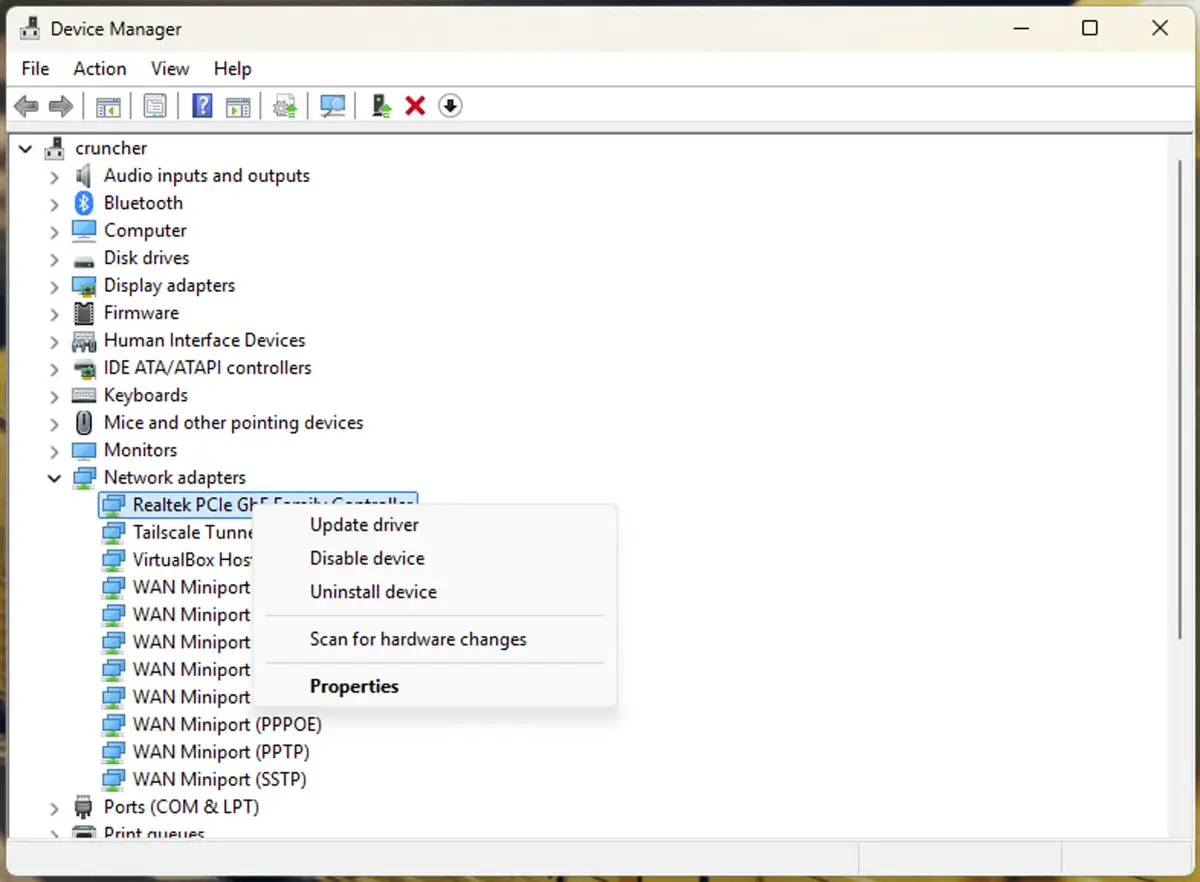
- Klicken Sie in der Geräteliste mit der rechten Maustaste auf Ihren Ethernet-Netzwerkadapter und wählen Sie Eigenschaften.
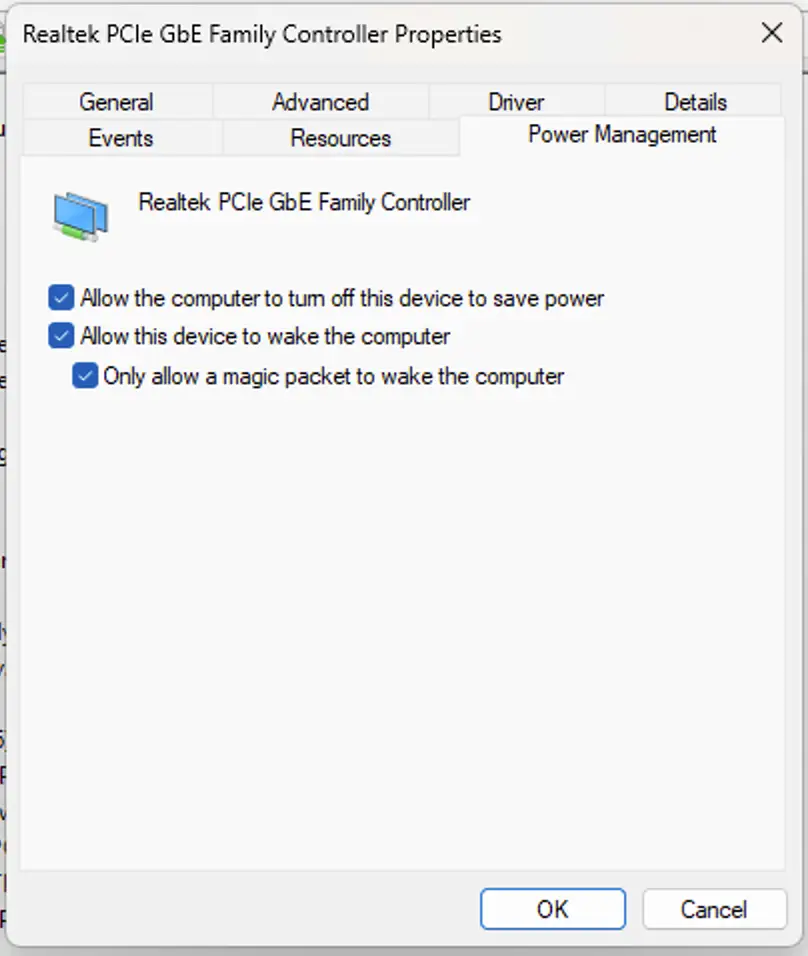
- Aktivieren Sie auf der Registerkarte Energieverwaltung die beiden Kontrollkästchen „Gerät kann den Computer aus dem Ruhezustand aktivieren“ und „Nur Magic Packet kann Computer aus dem Ruhezustand aktivieren“.
- Stellen Sie auf der Registerkarte Erweitert sicher, dass die Einstellung Wake on Magic Packet aktiviert ist.
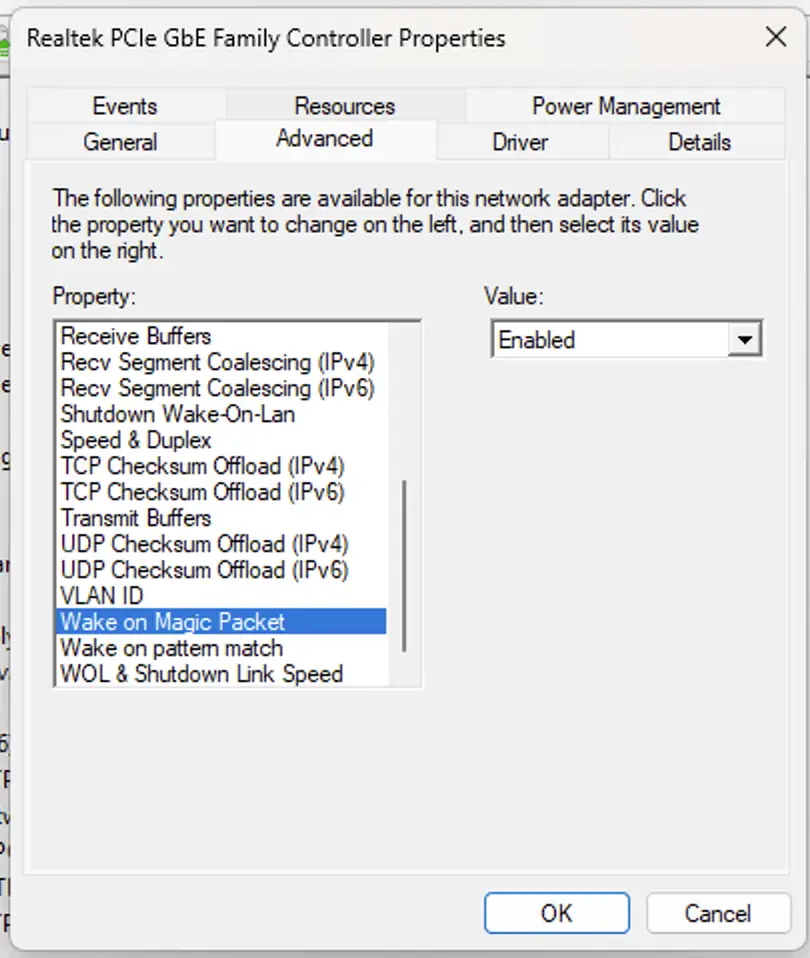
Sind diese Optionen nicht verfügbar, prüfen Sie, ob Ihr Gerät WoL unterstützt und ob Ihre Treiber aktuell sind.
Um WoL auf macOS-Geräten zu aktivieren, schalten Sie in den Einstellungen unter Batterie die Option Aufwecken für Netzwerkzugriff ein (zu finden über die Schaltfläche Optionen…). Wie Sie Wake-on-LAN unter Linux aktivieren, hängt von Ihrer Distribution ab und erfordert unter Umständen das Terminal. Schauen Sie daher am besten in die Dokumentation Ihrer Distribution.
So wecken Sie ein Gerät per Wake-on-LAN auf
Um ein Gerät mit aktiviertem Wake-on-LAN aus dem Ruhezustand zu holen, müssen Sie ihm ein Magic Packet senden. In manchen Fällen geschieht das automatisiert, sobald Sie über das Netzwerk auf das Gerät zugreifen möchten. Sie können ein Magic Packet aber auch manuell verschicken, zum Beispiel mit einem dieser Tools:
Beachten Sie: Es handelt sich um Tools von Drittanbietern, die Sie vor dem Einsatz selbst prüfen sollten. Ihre Nennung in diesem Artikel stellt keine Empfehlung dar.
Erleben Sie, wie einfach Wake-on-LAN mit NinjaOne gelingt.
Wake-on-LAN über das Internet
Aufgrund seiner technischen Umsetzung funktioniert Wake-on-LAN nur im lokalen Subnetz und nicht über das Internet. Sie können allerdings per Fernzugriff auf ein Gerät in Ihrem lokalen Netzwerk zugreifen und von dort ein Magic Packet an ein anderes Gerät senden. Vielleicht haben Sie etwa einen aus der Ferne verwaltbaren Router oder Netzwerk-Switch, über den Sie Magic Packets verschicken können, oder Sie erreichen das entfernte Netzwerk über ein VPN.
Viele Tools für Fernwartung und -Verwaltung ermöglichen es ebenfalls, Geräte aus der Ferne aufzuwecken.
Risiken und Sicherheitsaspekte
Wake-on-LAN stellt ein relativ geringes Sicherheitsrisiko dar und ist auf vielen Geräten standardmäßig aktiviert. Wenn Sie die Best Practices für allgemeine Netzwerksicherheit befolgen und etwa Firewalls und Zugriffskontrollen einsetzen, stellen Sie sicher, dass sich nur legitime Weckanfragen in Ihrem Netzwerk ausbreiten.
Wake-on-LAN, Energieverwaltung in der IT sowie Fernwartung und -Verwaltung
Wake-on-LAN ist eine unverzichtbare Anforderung an jede Plattform für Fernwartung und -Verwaltung, die in Unternehmens- und Bildungsumgebungen eingesetzt wird.
Die IT-Management-Plattform von NinjaOne unterstützt den Versand von Magic Packets für Wake-on-LAN direkt über die Weboberfläche. So richten Sie Ihre IT-Infrastruktur auf maximale Effizienz aus und greifen trotzdem auf weit entfernte Geräte zu, um Probleme zu beheben, Patches einzuspielen und andere Wartungsaufgaben zu erledigen.






