

Die wichtigsten Punkte
- Task-Manager schnell öffnen: Mit Strg + Umschalt + Esc rufen Sie den Task-Manager in Windows 11 auf.
- Zu den Einstellungen wechseln: Klicken Sie in der Seitenleiste auf das Zahnradsymbol, um die Task-Manager-Einstellungen zu öffnen.
- Anzeige des vollständigen Kontonamens umschalten: Aktivieren oder deaktivieren Sie unter „Weitere Optionen“ die Option Vollständigen Kontonamen anzeigen.
- settings.json manuell bearbeiten: Passen Sie %LocalAppData%\Microsoft\Windows\TaskManager\settings.json an, um die Anzeige außerhalb des Task-Managers zu steuern.
- Vor dem Bearbeiten sichern: Kopieren Sie die Datei settings.json immer, bevor Sie manuelle Änderungen vornehmen, um Beschädigungen zu vermeiden.
Diese Anleitung zeigt, wie Sie in Windows 11 den vollständigen Kontonamen im Task-Manager anzeigen lassen. Der neue Task-Manager hat ein überarbeitetes Design, in dem sich diese Einstellung an anderer Stelle befindet.
Darum kann die Anzeige des vollständigen Benutzerkontonamens im Task-Manager sinnvoll sein
Wenn im Task-Manager von Windows 11 der vollständige Kontoname statt nur des Benutzernamens erscheint, erleichtert das die Fehlersuche. Das gilt besonders dann, wenn es mehrere Benutzer:innen mit ähnlichen Benutzernamen gibt, etwa die fiktiven Personen Gary Smith und Quincy Smith mit den Benutzernamen g_smith und q_smith.
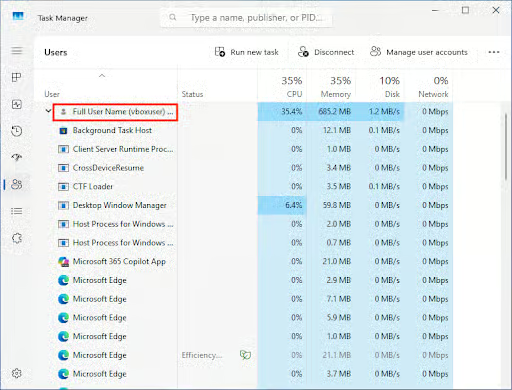
Umgekehrt können Sie die Anzeige deaktivieren, um Benutzerdetails in gemeinsam genutzten Umgebungen zu verbergen, vor allem wenn der Datenschutz der Benutzer:innen eine Rolle spielt.
Diese Voraussetzungen brauchen Sie für die Konfiguration im Task-Manager von Windows 11
Sie benötigen natürlich ein Gerät mit Windows 11 (beliebige Version). Wird Ihr Gerät von einem Unternehmen verwaltet, dürfen Sie möglicherweise keine Änderungen vornehmen oder gar nicht erst auf den Task-Manager zugreifen.
„Vollständigen Kontonamen anzeigen“ direkt in den Task-Manager-Einstellungen aktivieren oder deaktivieren
Am einfachsten lassen Sie vollständige Benutzerkontonamen direkt über die Einstellungen des Task-Managers anzeigen:
- Drücken Sie die Tastenkombination Strg + Umschalt + Esc, um den Task-Manager zu öffnen
- Klicken Sie unten links in der Seitenleiste des Task-Managers auf das Symbol Einstellungen (Zahnrad)
- Scrollen Sie nach unten zu Weitere Optionen
- Aktivieren oder deaktivieren Sie Vollständigen Kontonamen anzeigen, um den vollständigen Kontonamen ein- oder auszublenden
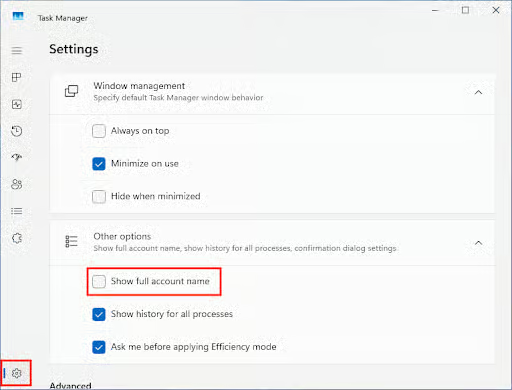
- Die Änderung wird sofort übernommen
Ist die Option deaktiviert, zeigt der Task-Manager nur den Benutzernamen an. Das Ergebnis sehen Sie, wenn Sie in der Navigationsleiste des Task-Managers auf das Symbol Benutzer klicken, um die Prozesse nach Benutzer:in aufzulisten.
Die Anzeige vollständiger Kontonamen steuern, ohne den Task-Manager zu öffnen
Die zugehörigen Daten liegen in der Datei settings.json unter dem Pfad %LocalAppData%\Microsoft\Windows\TaskManager im Eintrag ShowFullAccountName.
Steht der Wert auf true, werden vollständige Kontonamen angezeigt. Bei false bleiben sie verborgen und es erscheint nur der Benutzername.
Beachten Sie, dass diese Einstellungen erst nach dem Schließen des Task-Managers in die Datei geschrieben werden. Für manuelle Änderungen empfiehlt sich ein Texteditor wie Notepad++ oder Visual Studio Code. Diese Editoren stellen die JSON-Daten übersichtlicher dar, denn standardmäßig stehen sie in einer einzigen Zeile, in der man schwer navigiert und leicht Fehler macht.
Bevor Sie Änderungen an der Datei settings.json vornehmen, sollten Sie unbedingt ein Backup anlegen, zum Beispiel einfach eine Kopie im selben Ordner. So können Sie den Ursprungszustand bei einem Fehler schnell wiederherstellen.
Offiziell unterstützt wird das zwar nicht, es eröffnet aber die Möglichkeit, diese Funktion mit PowerShell-Skripten und Tools für Fernwartung und -Verwaltung (RMM) aus der Ferne über ganze Geräteflotten hinweg zu steuern.
Wenn Datenschutz und Kontrolle allerdings eine große Rolle spielen, müssen Sie den Windows Task-Manager für Endbenutzer:innen in gemeinsam genutzten Umgebungen unter Umständen komplett deaktivieren.
Weitere Hinweise und Fehlerbehebung
In Windows-Domänenumgebungen können Domänenpräfixe angezeigt werden, beispielsweise IHR_UNTERNEHMEN\benutzername. Bei Microsoft-Konten sowie Microsoft 365- bzw. Entra ID-Konten erscheint als Benutzername unter Umständen die vollständige E-Mail-Adresse ([email protected]).
In gemeinsam genutzten Umgebungen, in denen auch andere Personen den Task-Manager öffnen können, lassen Sie den vollständigen Kontonamen am besten ausgeblendet, um die Privatsphäre der übrigen Benutzer:innen zu schützen.
Greift die Einstellung nicht, starten Sie den PC neu oder führen Sie sfc /scannow aus, um Ihr Windows 11-Betriebssystem auf Beschädigungen zu prüfen.
Benötigen Sie mehr Details, als der Windows Task-Manager liefert, ist der Process Explorer eine gute Alternative. Er gehört zu den Microsoft Sysinternals-Tools, die separat von Windows 11 bereitgestellt werden. Sie können ihn von der Microsoft-Website herunterladen. Der Process Explorer liefert zusätzliche Informationen, darunter welche Dateien und Verzeichnisse ein Prozess nutzt, unter welchen Benutzer- und Dienstkonten Prozesse laufen, welche DLLs geladen sind und detaillierte Leistungsdaten.
NinjaOne automatisiert die Bereitstellung einheitlicher, sicherer Einstellungen auf Endbenutzergeräten
NinjaOne bringt Automatisierung in jeden Bereich der IT-Administration, -Verwaltung und -Unterstützung. Die Plattform bietet eine einheitliche Toolchain aus Fernwartung und -Verwaltung (RMM), Mobile Device Management (MDM), Fernzugriff, Helpdesk und Dokumentation, dazu fertige Integrationen mit Endpunktschutz- und Sicherheitsplattformen sowie eine API für weitergehende Anpassungen und Erweiterungen.
Die NinjaOne-Plattform eignet sich ideal für IT-Administrator:innen, die mit internen Teams arbeiten, ebenso wie für Managed Service Provider (MSPs), die mehrere Kunden effizient betreuen müssen und dabei Informations- und Sicherheitsgrenzen einhalten.
NinjaOne unterstützt Sie beim Ausrollen von Gruppenrichtlinien und anderen Einstellungen und ebenso beim Bereitstellen und Überprüfen von Skripten, die noch weiter gehen, indem sie Konfigurationsdateien erstellen und die Windows-Registry verwalten. Automatisierte Registrierung und vordefinierte Software-Stacks sorgen dafür, dass Benutzer:innen kurz nach dem Auspacken ihrer Geräte startklar sind. Patch-Management und Überwachung tragen zugleich dazu bei, ein hohes Sicherheitsniveau für alle Endbenutzergeräte und Ihre gesamte IT-Infrastruktur sicherzustellen.






