



Schlüsselpunkte
- Einstellungsseiten sofort öffnen: Mit Settings-URI-Befehlen springen Sie direkt zu bestimmten Seiten oder Kategorien der Windows 11-Einstellungen, ohne sich durch Menüpfade klicken zu müssen.
- Desktop-Verknüpfungen für schnellen Zugriff anlegen: Mit explorer.exe ms-settings:<page> erstellen Sie einheitliche Verknüpfungen, die Einstellungsseiten mit einem Klick öffnen.
- Erstellung von Verknüpfungen skalierbar automatisieren: Per PowerShell-Skript lassen sich schnell mehrere Einstellungs-Verknüpfungen erzeugen, etwa für die Einarbeitung oder für die Geräte-Bereitstellung.
- Verknüpfungen auf mehreren Geräten bereitstellen: Über Gruppenrichtlinien verteilen Administrator:innen standardisierte Einstellungs-Verknüpfungen unternehmensweit auf Desktops oder in Startmenüs.
- URI-Verhalten auf Kompatibilität und korrekte Navigation prüfen: Ein Test jeder Verknüpfung zeigt, ob die URI im aktuellen Windows-Build unterstützt wird und zuverlässig die gewünschte Seite öffnet.
Windows 11 bringt integrierte Settings-URI-Befehle mit (auch als ms-settings-URIs bekannt), mit denen Sie direkt zu einer bestimmten Einstellungsseite springen, ohne sich durch Menüs oder Unterseiten zu bewegen. Mit diesen URIs erstellen Sie Desktop-Verknüpfungen, automatisieren Abläufe oder bauen Schnellstart-Tools für Helpdesk-Teams und verwaltete Umgebungen. Das erleichtert Routineaufgaben erheblich und verkürzt die Zeit für die Fehlerbehebung.
In dieser Anleitung erfahren Sie, wie Sie eine Verknüpfung zu den Einstellungen in Windows 11 erstellen, wie Sie das Anlegen von Verknüpfungen im großen Stil automatisieren, wie Sie Verknüpfungen über Gruppenrichtlinien bereitstellen und wie Sie den Vorgang prüfen und Probleme beheben.
Voraussetzungen
Stellen Sie vorab sicher, dass Sie Folgendes haben:
- Windows 11: Die Schritte und Settings-URIs in dieser Anleitung sind für Windows 11 ausgelegt. Unter Windows 10 können sie sich anders verhalten oder unvollständig sein.
- Lokale Administratorrechte: Um Verknüpfungen für andere Benutzer:innen oder per Gruppenrichtlinie bereitzustellen, benötigen Sie möglicherweise Administratorrechte. Fragen Sie andernfalls Ihr IT-Team.
- PowerShell-Zugriff: Nur erforderlich, wenn Sie die Erstellung von Verknüpfungen automatisieren oder Skripte ausführen möchten.
- Gruppenrichtlinienverwaltung (optional): Nötig für Unternehmen, die Verknüpfungen per GPO auf mehreren Geräten verteilen möchten.
Verknüpfung zum Öffnen der Einstellungsseite erstellen
Methode 1: Desktop-Verknüpfung mit dem Verknüpfungs-Assistenten erstellen
Das ist der einfachste Weg, in Windows 11 eine Verknüpfung zu den Einstellungen anzulegen. Er funktioniert in jeder Edition und kommt ohne Skripte aus.
Schritte
- Klicken Sie mit der rechten Maustaste auf den Desktop und wählen Sie Neu > Verknüpfung.
- Geben Sie im Feld für den Speicherort den Befehl ein: explorer.exe ms-settings:<page>
Beispiel: explorer.exe ms-settings:windowsupdate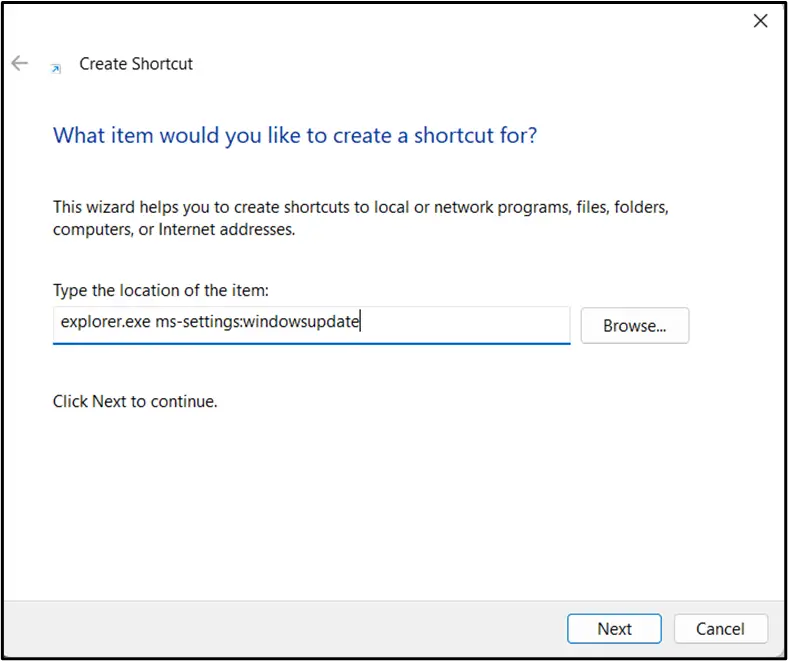
- Klicken Sie auf „Weiter“ und geben Sie der Verknüpfung einen aussagekräftigen Namen (z. B. Windows Update-Einstellungen).
- Klicken Sie auf „Fertig stellen“, um die Verknüpfung zu erstellen.
- (Optional) Rechtsklick auf die Verknüpfung → Eigenschaften → Anderes Symbol, um ein passendes Einstellungs-Symbol zuzuweisen.
- (Optional) Rechtsklick auf die Verknüpfung → Weitere Optionen anzeigen → An „Start“ anheften oder An Taskleiste anheften.
Auf diese Weise entsteht eine normale Windows-Verknüpfung zu den Einstellungen, die sich stets gleich verhält, schnell startet und keine zusätzlichen Tools benötigt.
Methode 2: Erstellung von Verknüpfungen mit PowerShell automatisieren
Wenn Sie neue Geräte einrichten oder Ihre Skripte zur IT-Automatisierung ausbauen, ist PowerShell der schnellste Weg, um Verknüpfungen in großer Zahl zu erzeugen.
Schritte
- Öffnen Sie PowerShell.
- Führen Sie das folgende Skript aus:
$Desktop = [Environment]::GetFolderPath("Desktop")
$Shell = New-Object -ComObject WScript.Shell
$Shortcut = $Shell.CreateShortcut("$Desktop\WindowsUpdate.lnk")
$Shortcut.TargetPath = "explorer.exe"
$Shortcut.Arguments = "ms-settings:windowsupdate"
$Shortcut.Save()
- Passen Sie Arguments an, um über eine andere URI andere Seiten anzusteuern.
- Führen Sie das Skript pro Benutzer:in aus oder binden Sie es in Ihren Bereitstellungsprozess ein.
Diese Automatisierung entspricht dem gängigen Modell zur Verknüpfungserstellung bei MSI- und Store-Apps und funktioniert auf jeder Skripting-Plattform, auch in RMM-Tools.
Methode 3: Einstellungs-Verknüpfungen über Gruppenrichtlinieneinstellungen bereitstellen
In verwalteten Umgebungen sind Gruppenrichtlinieneinstellungen (GPP) der einfachste Weg, Einstellungs-Verknüpfungen auf einer ganzen Geräteflotte zu verteilen.
Schritte
- Öffnen Sie die Gruppenrichtlinienverwaltung: Drücken Sie Win + R, geben Sie gpmc.msc ein und drücken Sie die Eingabetaste.
- Bearbeiten oder erstellen Sie ein GPO.
- Navigieren Sie zu: Benutzerkonfiguration > Einstellungen > Windows-Einstellungen > Verknüpfungen
- Rechtsklick > Neu > Verknüpfung.
- Konfigurieren Sie die Verknüpfung:
- Aktion: Erstellen
- Zieltyp: Dateisystemobjekt
- Zielpfad: explorer.exe
- Argumente: ms-settings:<page>
- Speicherort: Desktop oder Startmenü
- Name: etwas Aussagekräftiges (z. B. Netzwerkeinstellungen)
- Verknüpfen Sie das GPO mit der passenden Organisationseinheit (OU).
- Wenden Sie die Richtlinie an und nutzen Sie gpupdate /force in der Eingabeaufforderung oder in PowerShell auf einem Zielgerät.
So verteilen Sie einheitliche Verknüpfungen, ohne einzelne Systeme anfassen zu müssen. Das eignet sich ideal für eine standardisierte Einarbeitung.
Methode 4: Einstellungsseiten direkt ohne Verknüpfung öffnen
Wenn Sie keine Verknüpfung anlegen, aber trotzdem schnell auf eine Seite zugreifen möchten, können Sie die ms-settings-URIs von Windows 11 direkt aufrufen.
Möglichkeiten, URIs sofort zu starten:
- Win + R: ms-settings:<page> eingeben
- Adressleiste des Datei-Explorers: denselben Befehl eingeben
- PowerShell oder Batch-Dateien: die URI mit start ms-settings:<page> aufrufen
- Admin-Tools oder Support-Skripte: den Befehl während der Diagnose aufrufen
Besonders praktisch ist das für Techniker:innen, die häufig zwischen Einstellungsseiten wechseln und keinen unaufgeräumten Desktop möchten.
Kompakte Referenztabelle der Settings-URIs
Nachfolgend finden Sie die am häufigsten genutzten URIs für Einstellungs-Verknüpfungen in Windows 11. Jede funktioniert mit explorer.exe und öffnet die zugehörige Einstellungsseite direkt, sodass Sie Menüs und Navigationsschritte überspringen. Eine ausführlichere Übersicht finden Sie in der Liste der Verknüpfungen zum direkten Öffnen von Seiten in den Einstellungen von Windows 10.
💡 Hinweis: Diese URIs werden in den meisten Windows 11-Editionen unterstützt. Einige Seiten können je nach den auf dem Gerät verfügbaren Funktionen abweichen.
| Kategorie | Seite | Settings-URI |
| System | Anzeige | ms-settings:display |
| Multitasking | ms-settings:multitasking | |
| Zwischenablage | ms-settings:clipboard | |
| Benachrichtigungen | ms-settings:notifications | |
| Netzbetrieb und Energiesparen | ms-settings:powersleep | |
| Remotedesktop | ms-settings:remotedesktop | |
| Netzwerk und Internet | Netzwerk und Internet | ms-settings:network-status |
| Ethernet | ms-settings:network-ethernet | |
| WLAN | ms-settings:network-wifi | |
| VPN | ms-settings:network-vpn | |
| Mobiler Hotspot | ms-settings:network-mobilehotspot | |
| Personalisierung | Startseite | ms-settings:home |
| Designs | ms-settings:themes | |
| Sperrbildschirm | ms-settings:lockscreen | |
| Taskleiste | ms-settings:taskbar | |
| Farben | ms-settings:colors | |
| Konten | Ihre Infos | ms-settings:yourinfo |
| E-Mail und Konten | ms-settings:emailandaccounts | |
| Anmeldeoptionen | ms-settings:signinoptions | |
| Familie und andere Benutzer | ms-settings:familygroup | |
| Synchronisierungseinstellungen | ms-settings:sync | |
| Datenschutz und Sicherheit | Allgemeiner Datenschutz | ms-settings:privacy-general |
| Kamera | ms-settings:privacy-camera | |
| Mikrofon | ms-settings:privacy-microphone | |
| Standort | ms-settings:privacy-location | |
| Windows Update | ms-settings:windowsupdate |
Häufige Probleme beheben
Die Verknüpfung öffnet die Startseite der Einstellungen statt der richtigen Seite
Meist konnte Windows die URI nicht korrekt interpretieren.
- Prüfen Sie den Wert hinter ms-settings: genau auf Tippfehler, fehlende Bindestriche oder zusätzliche Leerzeichen. Schon kleine Fehler führen dazu, dass Windows auf die Startseite der Einstellungen zurückfällt.
- Wirkt die URI korrekt, testen Sie sie über Win + R. Manche URIs ändern sich mit neuen Windows-Builds, und ältere oder abgekündigte URIs öffnen die vorgesehene Seite unter Umständen nicht mehr.
Ein Doppelklick auf die Verknüpfung bewirkt nichts
Öffnet sich überhaupt nichts, verweist die Verknüpfung womöglich nicht auf die richtige ausführbare Datei.
- Stellen Sie sicher, dass explorer.exe als TargetPath eingetragen ist und die URI im Feld Arguments steht, statt in den TargetPath hineingeschrieben zu sein.
- Überprüfen Sie, ob die Verknüpfung mit falsch gesetzten Anführungszeichen oder zusätzlichen Zeichen im Pfad erstellt wurde. Dadurch kann Windows den Befehl nicht mehr auswerten.
Die GPO-Verknüpfung erscheint nicht auf den Geräten der Benutzer:innen
Bei der Bereitstellung über Gruppenrichtlinieneinstellungen erscheinen Verknüpfungen nur, wenn das GPO mit der richtigen Organisationseinheit (OU) verknüpft ist und Benutzer:in oder Gerät in deren Geltungsbereich fallen.
- Haben Sie das OU-Targeting bestätigt, führen Sie gpupdate /force aus und sehen Sie sich den Gruppenrichtlinienergebnis-Assistenten an, um Filterprobleme oder Konflikte mit anderen GPOs zu erkennen.
- Erscheint die Verknüpfung nur zeitweise, stellen Sie sicher, dass der Speicherort (Desktop, Startmenü usw.) nicht von einer anderen Richtlinie überschrieben wird.
Die URI-Seite ist in dieser Windows-Edition nicht verfügbar
Manche Einstellungsseiten gibt es nur in bestimmten Windows-Editionen, etwa Pro oder Enterprise. Seiten rund um Remotedesktop oder BitLocker lassen sich zum Beispiel unter Windows 11 Home oder im S-Modus nicht öffnen.
Wird eine URI auf eine allgemeine Einstellungskategorie umgeleitet, prüfen Sie zuerst, ob die Funktion auf dem Gerät vorhanden und von der Windows-Edition unterstützt wird, bevor Sie weiter nach Fehlern suchen.
Die URI startet unzuverlässig oder kollidiert mit einem anderen Handler
Am schnellsten klären Sie über einen Test der URI in Win + R, ob das Problem bei der Verknüpfung oder beim Befehl selbst liegt. Startet sie auch über Win + R nicht, ist die URI entweder abgekündigt, nicht unterstützt oder wird von etwas anderem auf dem System abgefangen.
Verknüpfung zu den Einstellungen in Windows 11 erstellen
Das Settings-URI-System von Windows 11 bietet Administrator:innen eine wirkungsvolle Möglichkeit, Konfigurationsseiten sofort zu öffnen und Support-Abläufe zu verschlanken. Ob über den integrierten Verknüpfungs-Assistenten, PowerShell-Skripte oder die Gruppenrichtlinien-Bereitstellung: Verknüpfungen in Windows 11 sparen Zeit und sorgen für Einheitlichkeit über alle Umgebungen hinweg.
Verwandte Themen:
- Leitfaden zu CLSID-Schlüssel-GUID-Verknüpfungen in Windows 11
- Desktop-Verknüpfung für Microsoft Store-Apps in Windows 11 erstellen
- Desktop-Verknüpfungen mit PowerShell erstellen: eine Schritt-für-Schritt-Anleitung
- „Desktop anzeigen“ in der Taskleiste von Windows 11 aktivieren oder deaktivieren
- Umfassender Leitfaden: So aktualisieren Sie den Desktop in Windows






