





In Windows 11 bietet das Fenster „Schnelleinstellungen“ direkten Zugriff auf wichtige und häufig genutzte Systemsteuerelemente wie WLAN, Lautstärke, Helligkeit und mehr. Microsoft hat zusätzlich ein vereinfachtes Layout der Schnelleinstellungen eingeführt, das nur die wichtigsten Funktionen anzeigt und so für weniger visuelle Unruhe sorgt. Dieses vereinfachte Fenster ist zum Beispiel an Kiosk-Systemen, in Klassenzimmern oder auf verwalteten Unternehmensgeräten sinnvoll, weil es Benutzer:innen konzentriert arbeiten lässt.
Sie sind IT-Administrator:in oder erfahrene:r Anwender:in und möchten diese Anzeige steuern? Dann lesen Sie weiter: Hier erfahren Sie, wie Sie die Schnelleinstellungen in Windows 11 über den Registrierungs-Editor und PowerShell vereinfachen.
Eine visuelle Anleitung finden Sie in unserem Video „Vereinfachte Schnelleinstellungen in Windows 11 aktivieren oder deaktivieren“.
Vereinfachte Schnelleinstellungen in Windows 11 aktivieren oder deaktivieren
Windows 11 bietet derzeit weder eine integrierte grafische Option noch ein Gruppenrichtlinienobjekt (GPO), um das Layout der Schnelleinstellungen zu ändern. Erfahrene Anwender:innen und IT-Administrator:innen können diese Einstellung jedoch über die Windows-Registrierung konfigurieren oder per PowerShell automatisieren.
📌 Voraussetzungen:
- Windows 11 Version 22H2 oder neuer
- Administratorrechte, da sich die Änderungen auf alle Benutzer:innen des Geräts auswirken
⚠️ Sichern Sie die Registrierung, bevor Sie fortfahren.
💡 Wir empfehlen außerdem, vorab den Abschnitt Worauf Sie achten sollten zu lesen.
📌 Empfohlene Bereitstellungsstrategien:
| Methode auswählen | 💻 Am besten für Einzelanwender:innen | 💻💻💻 Am besten für Unternehmen |
| Methode 1: Registrierungs-Editor | ✓ | |
| Methode 2: PowerShell | ✓ |
Methode 1: Über den Registrierungs-Editor aktivieren oder deaktivieren
Bei dieser Methode ändern Sie die Systemregistrierung, um das vereinfachte Layout der Schnelleinstellungen zu aktivieren oder zu deaktivieren. Dabei wird direkt eine Richtlinie im Registrierungszweig von Windows Explorer gesetzt, die die Zahl der sichtbaren Schalter in den Schnelleinstellungen reduziert.
📌 Anwendungsfälle: Anpassungen an einzelnen Geräten sowie Pilotkonfigurationen, bevor die Änderung systemweit automatisiert wird
📌 Voraussetzungen: Administratorrechte
- Öffnen Sie den Registrierungs-Editor. Drücken Sie Win + R, geben Sie „regedit“ ein und drücken Sie die Eingabetaste.
- Folgen Sie im linken Bereich diesem Pfad:
HKEY_LOCAL_MACHINE\SOFTWARE\Policies\Microsoft\Windows\Explorer
💡 Falls der Unterschlüssel Explorer nicht vorhanden ist, legen Sie ihn an. Klicken Sie mit der rechten Maustaste auf den Schlüssel Windows, zeigen Sie auf Neu, wählen Sie Schlüssel und nennen Sie ihn „Explorer“.
- Doppelklicken Sie im rechten Bereich des Schlüssels Explorer auf den DWORD-Wert SimplifyQuickSettings.
💡 Falls der DWORD-Wert SimplifyQuickSettings nicht vorhanden ist, legen Sie ihn an. Klicken Sie mit der rechten Maustaste auf den Schlüssel Explorer, zeigen Sie auf Neu, wählen Sie DWORD-Wert (32-Bit) und nennen Sie ihn „SimplifyQuickSettings“.
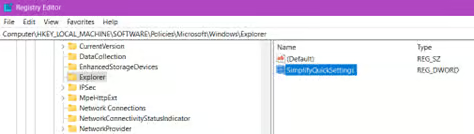
- Ändern Sie im Dialogfeld die Wertdaten auf:
- 0 = vollständiges Fenster der Schnelleinstellungen anzeigen (Standard)
- 1 = vereinfachte Schnelleinstellungen mit weniger Schaltern anzeigen
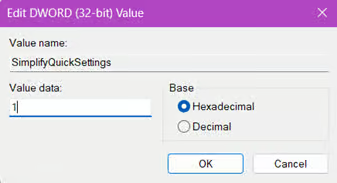
- Klicken Sie auf OK.
- Starten Sie das System neu oder melden Sie sich ab und wieder an, damit die Änderung wirksam wird.
Methode 2: Über PowerShell aktivieren oder deaktivieren
Diese Methode automatisiert die Registrierungsänderung mit PowerShell und eignet sich damit ideal, um die Änderung mit minimalem Aufwand auf mehreren Rechnern auszurollen. Außerdem spart sie Zeit und vermeidet Fehler, die beim manuellen Bearbeiten der Registrierung entstehen.
📌 Anwendungsfälle: Ausrollen standardisierter Konfigurationen auf viele Endpunkte (z. B. Klassenzimmer, unternehmensweite Rollouts) sowie Integration mit Automatisierungswerkzeugen wie Gruppenrichtlinieneinstellungen, Microsoft Intune oder Bereitstellungspaketen
📌 Voraussetzungen: Administratorrechte
- Öffnen Sie PowerShell als Administrator. Drücken Sie Win + R, geben Sie „powershell“ ein und drücken Sie Strg + Umschalt + Eingabetaste.
- Kopieren Sie den passenden Befehl für die gewünschte Aktion, fügen Sie ihn ein und drücken Sie anschließend die Eingabetaste:
- Vereinfachte Schnelleinstellungen aktivieren:
New-Item -Path "HKLM:\SOFTWARE\Policies\Microsoft\Windows\Explorer" -Force
Set-ItemProperty -Path "HKLM:\SOFTWARE\Policies\Microsoft\Windows\Explorer"
-Name "SimplifyQuickSettings" -Value 1
- Vereinfachte Schnelleinstellungen deaktivieren (zurück zum vollständigen Fenster):
Set-ItemProperty -Path "HKLM:\SOFTWARE\Policies\Microsoft\Windows\Explorer"
-Name "SimplifyQuickSettings" -Value 0
- Starten Sie das System neu oder melden Sie sich ab und wieder an, damit die Änderung wirksam wird.
⚠️ Worauf Sie achten sollten
| Risiken | Mögliche Folgen | Rückgängig machen |
| Kein Zugriff mehr auf wichtige Funktionen wie Nachtmodus, Übertragen, Fokusassistent oder den Schalter für den mobilen Hotspot | Benutzer:innen können Funktionen, die sie für Produktivität, Barrierefreiheit oder Konnektivität benötigen, möglicherweise nicht mehr nutzen | Setzen Sie den Wert SimplifyQuickSettings über den Registrierungs-Editor oder PowerShell wieder auf 0 |
| Inkompatibilität mit Drittanbieter-Tools | Anwendungen, die den vollständigen Zugriff auf die Schnelleinstellungen voraussetzen, funktionieren möglicherweise nicht wie vorgesehen, was zu uneinheitlichem Anwendungsverhalten führt | Prüfen Sie die betroffenen Systeme und stellen Sie bei Bedarf das Standardlayout wieder her |
| Eingeschränkte Fehlersuche | Endbenutzer:innen können Einstellungen, die zu Leistungsproblemen beitragen, nicht visuell prüfen oder aufrufen (z. B. feststehende Bildschirmhelligkeit, aktivierter Flugzeugmodus) | Stellen Sie für die Fehlersuche vorübergehend das vollständige Fenster der Schnelleinstellungen wieder her |
Was sind die Schnelleinstellungen in Windows 11?
Das Fenster „Schnelleinstellungen“ in der Taskleiste von Windows 11 ist ein schlankes Bedienfeld, das sofortigen Zugriff auf häufig genutzte Einstellungen und Funktionen bietet. Es befindet sich im Infobereich und lässt sich über die Symbole für Netzwerk, Lautstärke oder Akku öffnen. Zusammen mit dem Benachrichtigungscenter hat es das Info-Center früherer Windows-Versionen abgelöst.
Über die Schnelleinstellungen lassen sich zentrale Funktionen wie WLAN, Bluetooth, Flugzeugmodus, Energiesparmodus, Nachtmodus sowie Bildschirmhelligkeit und Lautstärke umschalten und anpassen. Im vereinfachten Modus zeigt das Fenster weniger Schalter und nur die wichtigsten Steuerelemente, in der Regel WLAN, Bluetooth, Energiesparmodus und Barrierefreiheit.
Darum lohnt sich ein vereinfachtes Fenster der Schnelleinstellungen
Die Schnelleinstellungen erhöhen den Komfort und die Produktivität, weil sie den Weg zu wichtigen Steuerelementen verkürzen. Ein vereinfachtes Fenster sorgt darüber hinaus für eine kontrollierte und benutzerfreundliche Anzeige. Das ist in beruflichen, schulischen oder öffentlichen Umgebungen nützlich.
Schlankere Benutzeroberfläche in kontrollierten Umgebungen
Eine aufgeräumte Oberfläche verhindert unnötige Ablenkungen und Eingriffe an Kiosk-Systemen, Digital-Signage-Displays oder öffentlich zugänglichen Terminals. Ein vereinfachtes Layout der Schnelleinstellungen entfernt überflüssige Schalter und schafft eine klare, fokussierte Oberfläche. So passt die Anzeige besser zum eingeschränkten Anwendungsfall des Geräts.
Fehlkonfigurationen durch Benutzer:innen vermeiden
Je mehr Einstellungen sichtbar und veränderbar sind, desto größer ist das Risiko versehentlicher oder absichtlicher Änderungen, die das Systemverhalten beeinflussen. Wenn Administrator:innen einschränken, worauf in den Schnelleinstellungen zugegriffen werden kann, sinkt die Zahl der Support-Tickets, die entstehen, weil Benutzer:innen die Netzwerkverbindung deaktivieren, Anzeigeeinstellungen verändern oder die Gerätesicherheit beeinträchtigen.
UX-Standards im Unternehmen einhalten
Viele Unternehmen möchten eine zentralisiertes Benutzererlebnis auf allen Geräten bieten. Ein erzwungenes vereinfachtes Layout hilft dabei, Aussehen und Funktionsweise der Systeme zu standardisieren. Benutzer:innen finden sich dadurch leichter auf unterschiedlichen Rechnern zurecht, besonders in großen oder verteilten Umgebungen, etwa im Gesundheitswesen, im Bildungsbereich, im Einzelhandel oder in der Fertigung.
Bessere Barrierefreiheit und Bedienbarkeit
Ein einfacheres Layout kommt Benutzer:innen mit kognitiven Einschränkungen oder wenig Technikerfahrung entgegen, weil es visuelle Unruhe entfernt und nur die wichtigsten Optionen zeigt. Das erhöht die Übersichtlichkeit, erleichtert die Bedienung und macht das System inklusiver und zugänglicher.
Weitere Überlegungen zur Verwaltung vereinfachter Schnelleinstellungen in Windows 11
Bevor Sie das vereinfachte Layout der Schnelleinstellungen in verwalteten Umgebungen aktivieren oder deaktivieren, sollten Sie die weiterreichenden Auswirkungen dieser Konfiguration kennen. Beachten Sie die folgenden Punkte, um unerwünschte Nebeneffekte zu vermeiden:
Systemweite Auswirkungen
Diese Konfiguration betrifft alle Benutzerkonten auf dem Gerät. In standardisierten Umgebungen wie Kiosk-Systemen, gemeinsam genutzten Terminals oder Klassenzimmer-PCs ist das von Vorteil. Für Mehrbenutzer-Rechner, auf denen die Beteiligten unterschiedliche Anforderungen an die Barrierefreiheit oder persönliche Vorlieben haben, kann sie dagegen unpassend sein.
Kein Schalter in der grafischen Benutzeroberfläche (GUI)
Diese Einstellung lässt sich nicht über die Windows-Einstellungen ändern. Einmal über die Registrierung oder PowerShell angewendet, wird die Änderung unbemerkt erzwungen: Benutzer:innen finden keinen Schalter, um das Layout selbst zurückzusetzen oder anzupassen. Nur Administrator:innen können die Einstellung ändern oder rückgängig machen.
Durchsetzung über eine registrierungsbasierte Richtlinie
Der verwendete Registrierungspfad (HKLM\SOFTWARE\Policies\Microsoft\Windows\Explorer) gehört zum Standardspeicherort für systemweite Administrationsrichtlinien. Einstellungen, die über diesen Pfad gesetzt werden, sind dauerhaft und lassen sich von Standardbenutzer:innen nicht ohne Weiteres rückgängig machen. Testen Sie die Änderung sorgfältig, damit sie nicht mit anderen Werkzeugen für das Konfigurationsmanagement oder mit den Erwartungen der Benutzer:innen kollidiert.
Benutzererfahrung
Ein vereinfachtes Fenster der Schnelleinstellungen verbessert in manchen Szenarien Fokus und Bedienbarkeit, schränkt aber auch den Zugriff auf häufig genutzte Funktionen wie Nachtmodus, Übertragen oder Fokusassistent ein. Das kann Benutzer:innen frustrieren, die diese Werkzeuge für ihre Produktivität oder Barrierefreiheit brauchen. Prüfen Sie deshalb, ob das vereinfachte Fenster für die typischen Aufgaben Ihrer Benutzer:innen genug Funktionsumfang bietet.
Die wichtigsten Erkenntnisse zum vereinfachten Fenster der Schnelleinstellungen
Wer das vereinfachte Layout der Schnelleinstellungen in Windows 11 verwaltet, verschlankt die Benutzererfahrung, reduziert Ablenkungen und sorgt für ein einheitliches Verhalten der Benutzeroberfläche auf allen Geräten. Die Einstellung lässt sich manuell über den Registrierungs-Editor umsetzen oder skalierbar per PowerShell automatisieren. Da die Änderung alle Benutzer:innen betrifft, sollten Administrator:innen ihre Auswirkungen und die Best Practices für die Bereitstellung kennen, um konzentrierte und effiziente Arbeitsumgebungen zu unterstützen.
Verwandte Themen:






