



Schlüsselpunkte
- Der Windows Update-Fehler 0x80248007 tritt auf, wenn Metadaten beschädigt oder Update-Dateien unvollständig sind.
- Wird der Fehler behoben, kommen Sicherheitspatches pünktlich an und das Endpunkt-Management bleibt verlässlich.
- Nutzen Sie die integrierte Problembehandlung, setzen Sie die Update-Komponenten zurück oder reparieren Sie das Windows-Image mit DISM und SFC.
- Prüfen Sie Gruppenrichtlinien, Firewall-Einstellungen und Update-Protokolle, wenn das Problem weiterhin besteht.
Der Windows Update-Fehler 0x80248007 tritt auf, wenn die Update-Metadaten beschädigt oder die Update-Dateien unvollständig sind. Dieser Fehler kann Zeitpläne für autonomes Patching stören, Rollout-Workflows verzögern und sogar Sicherheitsschwachstellen auf Ihren Endpunkten verursachen. In diesem Leitfaden zeigen wir Ihnen Schritt für Schritt, wie Sie diesen Update-Fehler beheben, damit Ihre Systeme integer bleiben und die Compliance gewahrt wird.
Darum sind regelmäßige Windows-Updates so wichtig
Fehler wie 0x80248007 deuten oft auf tieferliegende Probleme im Update-Prozess hin und lassen Systeme angreifbar zurück. Jeder Windows Update-Fehler sollte deshalb sofort behoben werden, denn nur so gelingt Folgendes:
- Sicherheitspatches und Funktions-Upgrades werden pünktlich eingespielt.
- Der laufende Betrieb im Endpunkt-Management bleibt verlässlich.
- Zentrale Update-Strategien funktionieren weiterhin wie vorgesehen.
- Schwachstellen bleiben nicht aufgrund veralteter Software bestehen.
Werden diese Updates vernachlässigt, drohen Sicherheitsverletzungen, Compliance-Verstöße und ineffiziente Workflows. Ohne proaktives Vorgehen riskieren Unternehmen, bei wichtigen Schutzmaßnahmen und der betrieblichen Stabilität ins Hintertreffen zu geraten.
So beheben Sie den Download-Fehler bei Windows Update
Bevor Sie mit den Lösungsschritten beginnen, sollten Sie diese grundlegenden Punkte geprüft haben:
- Internetverbindung: Vergewissern Sie sich, dass Ihr Gerät mit einem zuverlässigen und stabilen Netzwerk verbunden ist. Update-Dienste sind stark auf eine aktive Internetverbindung angewiesen, sofern sie nicht in einer Offline-Umgebung isoliert betrieben werden.
- Windows Update-Dienste: Prüfen Sie, ob die wesentlichen Dienste aktiviert sind, darunter Windows Update, der Intelligente Hintergrundübertragungsdienst (BITS) und der Kryptografiedienst.
- Administratorrechte: Alle Befehle in der Eingabeaufforderung und alle PowerShell-Befehle erfordern erhöhte Rechte.
- Netzwerkfilter: Sehen Sie sich Firewall– oder Proxy-Einstellungen an, die den ausgehenden Datenverkehr zu den Windows Update-Servern blockieren könnten.
Methode 1: Problembehandlung für Windows Update ausführen
Dieses integrierte Tool ist der benutzerfreundlichste Weg, um gängige Update-Probleme zu erkennen und zu beheben.
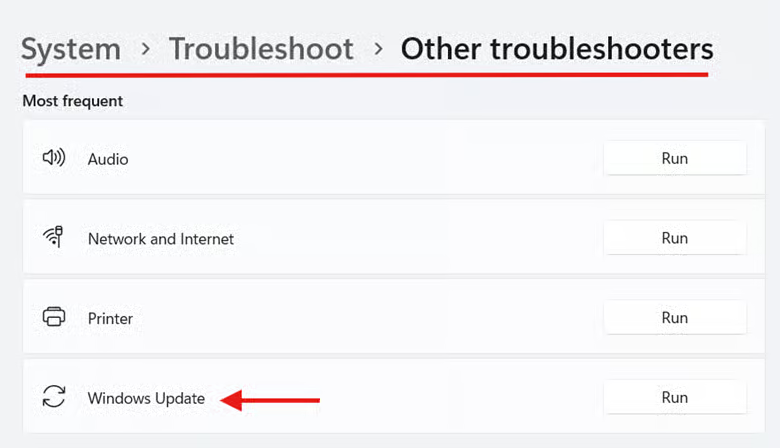
- Öffnen Sie die Einstellungen. Gehen Sie zu System > Problembehandlung > Andere Problembehandlungen.
- Suchen Sie Windows Update in der Liste und klicken Sie auf Ausführen.
- Das Tool sucht nach Problemen und wendet empfohlene Korrekturen nach Möglichkeit automatisiert an. Unter Umständen werden Sie aufgefordert, den Computer neu zu starten.
💡 Dieser Schritt löst häufig oberflächliche Probleme bei der Update-Zustellung, etwa vorübergehende Störungen oder Dienstkonflikte.
Methode 2: Windows Update-Komponenten über die Eingabeaufforderung zurücksetzen
Ein Neustart der Update-Komponenten räumt alte oder beschädigte Metadaten ab und zwingt das System dazu, seine Update-Datenbank neu aufzubauen.
- Geben Sie cmd im Startmenü ein, klicken Sie mit der rechten Maustaste auf Eingabeaufforderung und wählen Sie Als Administrator ausführen.
- Führen Sie diese Befehle aus:
net stop wuauserv
net stop cryptSvc
net stop bits
net stop msiserver
- Beschädigte Ordner umbenennen
ren C:\Windows\SoftwareDistribution SoftwareDistribution.old
ren C:\Windows\System32\catroot2 catroot2.old
- Dienste neu starten
net start wuauserv
net start cryptSvc
net start bits
net start msiserver
Diese Methode entfernt beschädigte Update-Caches und Metadaten. Windows Update kann seine Datenbank dadurch neu aufbauen und Probleme bei der Zustellung beheben. Starten Sie nach diesen Schritten den Computer neu und suchen Sie erneut nach Updates.
Methode 3: Windows-Image mit Deployment Image Servicing and Management (DISM) und der Systemdateiprüfung (SFC) reparieren
Beschädigungen im Windows-Wartungsstapel können den Windows Update-Fehler 0x80248007 auslösen. Mit DISM und SFC stellen Sie die Systemintegrität sicher.
- Geben Sie cmd im Startmenü ein, klicken Sie mit der rechten Maustaste auf Eingabeaufforderung und wählen Sie Als Administrator ausführen.
- Führen Sie DISM mit diesem Befehl aus. Beachten Sie, dass dieser Vorgang je nach Art und Umfang des Updates mehrere Minuten dauern kann.
DISM /Online /Cleanup-Image /RestoreHealth
- Führen Sie anschließend SFC aus. Dieser Befehl überprüft und repariert geschützte Systemdateien. Findet er ein Problem, versucht er, es automatisiert zu beheben.
sfc /scannow
Wenn beide Tools durchgelaufen sind, starten Sie den Rechner neu und suchen Sie erneut nach Updates.
💡 Nützliche Ressourcen:
- Windows-Updates mit NinjaOne aktivieren und verwalten
- So aktivieren oder deaktivieren Sie die Schaltfläche „Nach Windows-Updates suchen“ in Windows 11
- Leitfaden zur Diagnose von Windows Update-Problemen mit PowerShell
Methode 4: Download optionaler Komponenten per Gruppenrichtlinie konfigurieren
Auf Systemen, die über WSUS oder WUfB verwaltet werden, können falsch konfigurierte Richtlinieneinstellungen den Download optionaler Funktionen oder Sprachpakete verhindern.
- Drücken Sie Win + R, geben Sie gpedit.msc ein und drücken Sie die Eingabetaste.
- Navigieren Sie zu folgendem Pfad: Computerkonfiguration > Administrative Vorlagen > System
- Suchen Sie den Eintrag Einstellungen für die Installation von optionalen Komponenten und für die Komponentenreparatur angeben und doppelklicken Sie darauf.
- Setzen Sie die Richtlinie im Fenster auf Aktiviert und aktivieren Sie das Kontrollkästchen Reparaturinhalt und optionale Funktionen direkt von Windows Update anstatt aus WSUS herunterladen.
- Klicken Sie auf OK, um die Einstellung zu speichern.
Um die Änderungen sofort zu übernehmen, öffnen Sie die Eingabeaufforderung als Administrator und führen Sie gpupdate /force aus.
Methode 5: Update-Komponenten mit PowerShell zurücksetzen
Diese Methode eignet sich ideal für die Automatisierung oder den Rollout per RMM.
- Geben Sie PowerShell im Startmenü ein, klicken Sie mit der rechten Maustaste darauf und wählen Sie Als Administrator ausführen.
- Stoppen Sie mit diesen Befehlen die wesentlichen Download-Dienste.
Stop-Service wuauserv -Force
Stop-Service bits -Force
Stop-Service cryptsvc -Force
- Benennen Sie die Cache-Ordner der Updates um. Dadurch werden saubere Versionen neu erstellt und beschädigte oder veraltete Metadaten entfernt, die den Update-Fehler verursachen können.
Rename-Item -Path "C:\Windows\SoftwareDistribution" -NewName "SoftwareDistribution.old"
Rename-Item -Path "C:\Windows\System32\catroot2" -NewName "catroot2.old"
- Starten Sie die Dienste mit diesen Befehlen neu.
Start-Service wuauserv
Start-Service bits
Start-Service cryptsvc
- Führen Sie SFC aus, um sicherzustellen, dass das Betriebssystem fehlerfrei ist.
sfc /scannow
Gehen Sie nach Abschluss der Schritte zu Einstellungen → Windows Update und klicken Sie auf „Nach Updates suchen“. Dieser zusätzliche Schritt zeigt Ihnen, ob das Zurücksetzen erfolgreich war.
Weitere Punkte zur Behebung des Installationsfehlers 0x80248007
Lässt sich das Problem mit den oben genannten Methoden nicht lösen, sollten Sie außerdem Folgendes prüfen:
Firewall-Einstellungen
Stellen Sie sicher, dass die ausgehenden Ports 80 (HTTP) und 443 (HTTPS) für Windows Update-Endpunkte nicht blockiert sind. Sehen Sie sich diesen Leitfaden zur Firewall-Konfiguration an, um zu prüfen, ob sie Windows Update unbeabsichtigt beeinträchtigt.
Alternativ können Sie in einer Eingabeaufforderung mit erhöhten Rechten den Befehl netsh winhttp show proxy verwenden, um Fehlkonfigurationen des Proxys aufzuspüren. Weitere Hinweise finden Sie auf der offiziellen Microsoft-Website.
Update-Quelle
Prüfen Sie, ob das betroffene System Microsoft Update, WSUS oder eine Patching-Lösung von Drittanbietern nutzt. Die Zustellmechanismen unterscheiden sich jeweils und können das Update-Verhalten beeinflussen.
Update-Protokolle
Sehen Sie sich die Update-Protokolle mit dem PowerShell-Befehl Get-WindowsUpdateLog an. Achten Sie auf Einträge, die mit 0x80248007 zusammenhängen.
Ereignisanzeige
Drücken Sie Win + R, geben Sie eventvwr.msc ein und drücken Sie die Eingabetaste. Alternativ suchen Sie im Startmenü nach „Ereignisanzeige“. Navigieren Sie dort zu: Anwendungs- und Dienstprotokolle → Microsoft → Windows → WindowsUpdateClient. Dieses Protokoll liefert häufig zusätzlichen Kontext zu fehlgeschlagenen Update-Versuchen.
Den Download-Fehler bei Windows Update beheben
Es gibt kaum etwas Beunruhigenderes, als eine kryptische Zahlenfolge zu sehen und vom eigenen Computer zu erfahren, dass etwas fehlgeschlagen ist. Wenn Sie die Panik schon im Hals gespürt haben, während Sie „Was bedeutet 0x80248007?“ in die Suchmaschine tippen, dann dürfte dieser Leitfaden für Erleichterung sorgen.
Kurz gesagt: Der Windows Update-Fehler 0x80248007 entsteht in der Regel durch fehlerhafte Metadaten, beschädigte Update-Caches oder Einschränkungen auf Richtlinienebene. Glücklicherweise gibt es integrierte Tools und Verwaltungsprogramme, mit denen Sie diesen Installationsfehler beheben können.
Quick-Start-Guide
Hier einige Schritte zur Fehlerbehebung:
Mögliche Ursachen
NinjaOne nennt mehrere häufige Gründe für Windows Update-Fehler:
, Einstellungen von Gruppenrichtlinienobjekten (GPO)
, Probleme mit Registrierungsschlüsseln
, Firewall-Regeln
, Antiviren-/EDR-Tools, die Prozesse stören
, Der Windows Update-Dienst funktioniert nicht korrekt
Schritte zur Fehlerbehebung
1. Gruppenrichtlinien prüfen
, Entfernen Sie sämtliche Gruppenrichtlinienobjekte für Windows Update
, Löschen Sie bestimmte Registrierungsschlüssel (erstellen Sie vorher ein Backup):
HKLM\Software\Policies\Microsoft\Windows\WindowsUpdate\
HKLM\Software\Policies\Microsoft\Windows\WindowsUpdate\AU\
HKLM\Software\Policies\Microsoft\Windows\DeliveryOptimization\
2. Firewall– und Antiviren-Regeln prüfen
, Stellen Sie sicher, dass Ninja-Prozesse nicht blockiert werden
, Folgen Sie den Anweisungen zur Allowlist für Windows Patching
, Geben Sie alle Ninja-Prozesse frei, die von Antiviren-/EDR-Systemen markiert wurden
3. Windows Update-Dienst überprüfen
, NinjaOne stellt in der Template Library eine Automatisierung bereit, mit der Sie den Zustand des Windows Update-Diensts diagnostizieren
4. Weitere Empfehlungen
, Navigieren Sie zu Administration > Library > Automation
, Suchen Sie nach „Windows Update Diagnostic“
, Führen Sie das Diagnose-Tool aus, um konkrete Probleme zu identifizieren
Wann Patches manuell installiert werden sollten
Wenn der Patch in NinjaOne nicht verfügbar ist:
, Führen Sie Windows Update manuell auf dem Gerät aus
, Laden Sie den Patch aus dem Microsoft Update Catalog herunter
, Installieren Sie ihn über die Befehlszeile oder ein benutzerdefiniertes Skript
Wichtige Hinweise
, NinjaOne nutzt den lokalen Windows Update-Dienst, um verfügbare Patches zu erkennen
, Patches werden in der Regel am zweiten Dienstag jedes Monats in den Windows Update-Katalog aufgenommen
, Ein lokaler Patch-Scan umgeht die Richtlinieneinstellungen von NinjaOne
Verwandte Themen:






