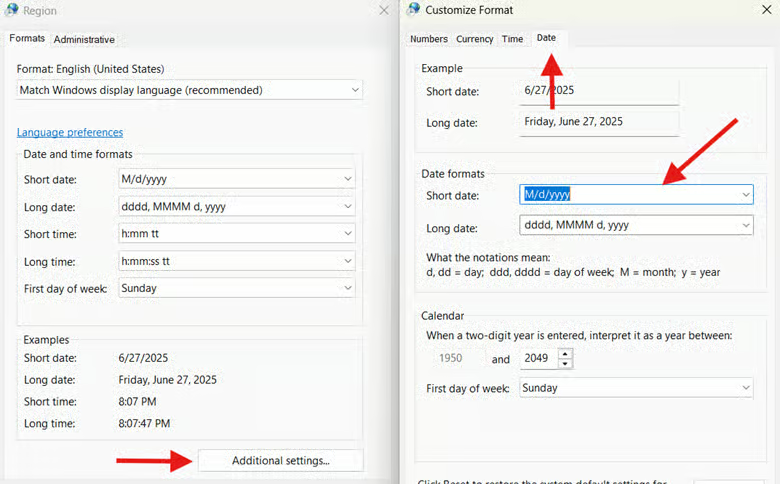




Windows 11 bietet Ihnen die Möglichkeit, Datum und Uhrzeit in der Taskleiste abzukürzen und so die Benutzeroberfläche übersichtlicher zu gestalten. Das kann bei mehreren Monitoren und kleineren Displays praktisch sein, eignet sich aber nicht für den medizinischen Bereich oder die Luftfahrt: Dort sind die Jahreszahl und die Tageszeit-Angaben (z. B. AM, PM) unverzichtbar, im Kurzformat werden sie jedoch weggelassen.
Dieser Leitfaden erklärt, wie Sie Datum und Uhrzeit in der Taskleiste konfigurieren, und stellt bewährte Strategien für die Bereitstellung vor.
Eine visuelle Fassung dieser Anleitung finden Sie im Video So aktivieren oder deaktivieren Sie die verkürzte Anzeige von Uhrzeit und Datum in der Taskleiste unter Windows 11.
So kürzen Sie Datum und Uhrzeit in der Taskleiste ab
Es gibt mehrere Wege, um unter Windows 11 ein kurzes Datumsformat in der Taskleiste zu erhalten.
📌 Voraussetzungen:
- Windows 11 Pro, Education, Enterprise (Version 23H2 oder höher)
- Administratorrechte (für die Methoden mit Registrierungs-Editor und PowerShell)
📌 Empfohlene Bereitstellungsstrategien:
| Klicken Sie auf eine Methode | 💻 Am besten für Einzelanwender:innen | 💻💻💻 Am besten für Unternehmen |
| Methode 1: Einstellungen | ✓ | |
| Methode 2: Registrierung | ✓ | |
| Methode 3: PowerShell | ✓ | ✓ |
| Methode 4: .reg-Datei | ✓ | ✓ |
Methode 1: Aktivieren oder Deaktivieren über die Einstellungen-App
⚠️ Wichtig: Der Schalter in der Benutzeroberfläche steht nur in neueren Builds zur Verfügung (Windows 11 23H2 und höher). Falls Sie diese Optionen nicht sehen, fahren Sie mit Methode 2 fort.
Am schnellsten und benutzerfreundlichsten konfigurieren Sie die Anzeige von Datum und Uhrzeit über die Windows-Einstellungen.
📌 Anwendungsfall: Unterstützung durch den Support
- Drücken Sie Win + I, um die Einstellungen zu öffnen.
- Gehen Sie zu Personalisierung > Taskleiste.
- Klappen Sie Verhalten der Taskleiste auf.
- Suchen Sie den Eintrag Verkürzte Uhrzeit und Datum anzeigen.
- Aktivieren Sie das Kontrollkästchen, um Datum und Uhrzeit abzukürzen.
- Deaktivieren Sie das Kontrollkästchen, um Datum und Uhrzeit vollständig anzuzeigen.
- Wenn Sie diese Optionen nicht sehen, nutzen Sie vermutlich eine ältere Version von Windows 11 (23H2), oder eine Richtlinie verhindert, dass Konten ohne Administratorrechte sie sehen.
Methode 2: Aktivieren oder Deaktivieren über den Registrierungs-Editor
⚠️ Warnung: Änderungen an der Registrierung können Systemprobleme verursachen. Erstellen Sie ein Backup, bevor Sie fortfahren.
Ändern Sie wichtige Registrierungsschlüssel, um dauerhafte systemweite Anpassungen vorzunehmen.
📌 Anwendungsfall: Dauerhafte Änderungen, die alle Benutzer:innen einer Workstation betreffen.
- Drücken Sie Win + R, geben Sie regedit ein und drücken Sie die Eingabetaste.
- Navigieren Sie zu:
HKEY_CURRENT_USER\Software\Microsoft\Windows\CurrentVersion\Explorer\Advanced
- Doppelklicken Sie im rechten Bereich auf ShowShortenedDateTimeFormat.
- Falls der Eintrag fehlt, gehen Sie so vor:
- Klicken Sie mit der rechten Maustaste auf eine freie Stelle im rechten Bereich.
- Wählen Sie Neu > DWORD-Wert (32-Bit).
- Benennen Sie den neuen Wert „ShowShortenedDateTimeFormat“.
- Falls der Eintrag fehlt, gehen Sie so vor:
- Ändern Sie den Wert:
- Geben Sie 1 ein, um Datum und Uhrzeit abzukürzen.
- Geben Sie 0 ein, um Datum und Uhrzeit vollständig anzuzeigen.
- Schließen Sie den Registrierungs-Editor.
- Starten Sie Explorer.exe neu oder melden Sie sich erneut an, um die Änderungen zu übernehmen.
Methode 3: PowerShell-Skript zur Automatisierung
⚠️ Wichtig: Stellen Sie sicher, dass Sie PowerShell als Administrator ausführen. Andernfalls schlägt der Befehl ohne Meldung fehl.
Stellen Sie leistungsfähige Skripte bereit, die Zugriffssteuerung und Systemkonfiguration beeinflussen.
📌 Anwendungsfall: Registrierungsänderungen im großen Stil automatisieren.
- Drücken Sie Win + R, geben Sie Powershell ein und drücken Sie die Eingabetaste.
- Führen Sie dieses Skript aus, um Datum und Uhrzeit in der Taskleiste abzukürzen:
Set-ItemProperty -Path "HKCU:\Software\Microsoft\Windows\CurrentVersion\Explorer\Advanced" `
-Name "ShowShortenedDateTimeFormat" -Value 1
Stop-Process -Name explorer -Force
- Führen Sie dieses Skript aus, um Datum und Uhrzeit in der Taskleiste vollständig anzuzeigen:
Set-ItemProperty -Path "HKCU:\Software\Microsoft\Windows\CurrentVersion\Explorer\Advanced" `
-Name "ShowShortenedDateTimeFormat" -Value 0
Stop-Process -Name explorer -Force
Methode 4: .REG-Datei
Übernehmen Sie Registrierungsänderungen bequem, indem Sie eine einzige Datei auf einer Workstation ausführen.
📌 Anwendungsfall: Behelfslösung bei fehlendem GPO / effiziente Massenkonfiguration
📌 Voraussetzungen: Administratorrechte
- Drücken Sie Win + S, geben Sie Notepad ein und drücken Sie die Eingabetaste.
- Fügen Sie das folgende Skript ein, um Datum und Uhrzeit abzukürzen:
Windows Registry Editor Version 5.00
[HKEY_CURRENT_USER\Software\Microsoft\Windows\CurrentVersion\Explorer\Advanced]
"ShowShortenedDateTimeFormat"=dword:00000001
- Fügen Sie das folgende Skript ein, um Datum und Uhrzeit vollständig anzuzeigen:
Windows Registry Editor Version 5.00
[HKEY_CURRENT_USER\Software\Microsoft\Windows\CurrentVersion\Explorer\Advanced]
"ShowShortenedDateTimeFormat"=dword:00000000
- Speichern Sie die Datei mit der Erweiterung .reg.
- Führen Sie sie als aktuelle:r Benutzer:in aus.
- Starten Sie Explorer.exe neu, um die Änderungen zu übernehmen.
⚠️ Darauf sollten Sie achten
| Risiken | Mögliche Folgen | Rückgängig machen |
| Falsche Schlüssel geändert | Systemweite Anzeigeprobleme |
|
| Tippfehler im PowerShell-Skript | Unbemerkte Fehlschläge, die alle Benutzerprofile betreffen können |
|
| Falsche Syntax in der .reg-Datei | Kann die Darstellung der Benutzeroberfläche beschädigen |
|
Weitere Aspekte beim Ändern der Datums- und Uhrzeitformate in der Taskleiste
Die Konfiguration der Taskleistenanzeige bringt gewisse Risiken mit sich. Erfahren Sie, wie sich diese Änderungen auf Ihr System auswirken, wenn Sie Datum und Uhrzeit abkürzen, und wie Sie Ihren Workflow optimieren können.
Verhalten bei mehreren Monitoren
Auf Workstations mit mehreren Displays kann sich die Taskleiste unterschiedlich verhalten. Um Inkonsistenzen zu vermeiden, sollten Sie Skalierung und Taskleistenverhalten für alle Monitore abstimmen.
Keine GPO-Unterstützung
Für das Abkürzen von Datum und Uhrzeit gibt es kein natives Gruppenrichtlinienobjekt. Als Behelfslösung können Sie .reg-Dateien mit der gewünschten Konfiguration ausrollen.
Bildschirme mit hoher DPI-Zahl
Benutzerdefinierte Datums- und Uhrzeitformate können auf 4K-Displays und höher abgeschnitten erscheinen. Testen Sie Ihre Änderungen deshalb bei verschiedenen DPI-Einstellungen, passen Sie die Höhe der Taskleiste an oder ändern Sie die Schriftskalierung.
Benutzerprofile
Änderungen am Datums- und Uhrzeitformat gelten pro Benutzer:in. Mit anderen Worten: Was bei einer Person angewendet wird, erscheint bei anderen womöglich nicht. Nutzen Sie Skripte oder .reg-Dateien in Anmeldeskripten, damit alle Profile einheitlich sind.
Quick-Start-Guide
NinjaOne bietet mehrere Optionen für die Verwaltung der Uhrzeit- und Datumsanzeige in der Taskleiste von Windows 11:
1. Für die Verwaltung der verkürzten Uhrzeit- und Datumsanzeige in der Taskleiste stellt NinjaOne Skripte und Methoden bereit, mit denen sich diese Einstellung ändern lässt, und zwar über:
- Windows-Einstellungen
- Registrierungs-Editor
- PowerShell
- Änderungen per .reg-Datei
2. In der NinjaOne-Skriptbibliothek finden sich mehrere Skripte rund um die Uhrzeit- und Datumseinstellungen von Windows, darunter:
- Skripte zum Ändern der Regionseinstellungen
- Skripte zum Ändern des Uhrzeitformats
- Skripte zum Anpassen der Taskleiste und der System-Benutzeroberfläche
Datum und Uhrzeit ganz nach Bedarf abkürzen
Wenn Sie Ihre Taskleiste an die Anforderungen Ihres Unternehmens anpassen, verbessert das die Lesbarkeit, steigert die Produktivität und beseitigt Unklarheiten bei internationalen Formaten. Gehen Sie dabei dennoch umsichtig vor, damit Ihre Änderungen keine reibungslos laufenden Workflows stören.
Verwandte Themen: