



Schlüsselpunkte
- Eine Systemwiederherstellung lässt sich auf drei Wegen rückgängig machen: über das Tool „Systemwiederherstellung“, über den abgesicherten Modus oder über die Windows-Wiederherstellungsumgebung (Windows RE), je nachdem, ob Ihr PC normal startet.
- Voraussetzung: Der Computerschutz muss für das Laufwerk aktiviert sein, und für das Rückgängigmachen im abgesicherten Modus oder in Windows RE müssen Sie als Administrator:in angemeldet sein.
- Wichtige Einschränkung: Eine Wiederherstellung, die im abgesicherten Modus oder aus Windows RE heraus durchgeführt wurde, lässt sich nicht rückgängig machen. Nur Wiederherstellungen aus einer normalen Windows-Sitzung sind umkehrbar. Eine laufende Wiederherstellung lässt sich zudem nicht abbrechen, warten Sie sie also zuerst ab.
- Standardmethode: Ausführen von sysdm.cpl > Computerschutz > Systemwiederherstellung > Systemwiederherstellung rückgängig machen > Weiter > Fertig stellen > Neustart.
- Wenn Windows nicht normal startet: Starten Sie in den abgesicherten Modus und führen Sie rstrui.exe aus, oder starten Sie in Windows RE (Umschalt beim Neustart gedrückt halten) > Problembehandlung > Erweiterte Optionen > Systemwiederherstellung.
- Best Practice: Sichern Sie System und Dateien vorab separat, denn die Systemwiederherstellung setzt nur Betriebssystemdateien, Treiber und Apps zurück, nicht aber persönliche Dateien, und bietet für sich genommen weder Skalierbarkeit noch Schutz vor Datenverlust.
Diese Anleitung zeigt, wie Sie unter Windows 11 eine Systemwiederherstellung rückgängig machen. Sie erklärt, wie Wiederherstellungspunkte funktionieren, und beschreibt Schritt für Schritt, wie Sie eine Systemwiederherstellung zurücknehmen (also Ihr System in den Zustand vor der Wiederherstellung zurückversetzen), und zwar über den abgesicherten Modus und über die Windows-Wiederherstellungsumgebung (Windows RE).
Machen Sie eine Systemwiederherstellung rückgängig und holen Sie sich Ihre vorherige Konfiguration mühelos zurück. Sehen Sie sich So machen Sie eine Systemwiederherstellung unter Windows 10/11 rückgängig an.
Was ist die Systemwiederherstellung unter Windows?
Die Systemwiederherstellung erstellt in regelmäßigen Abständen Momentaufnahmen Ihres Windows-Betriebssystems, Ihrer Konfiguration und Ihrer Anwendungen. So können Sie Ihr System bei Problemen in einen früheren Zustand zurückversetzen. Diese Momentaufnahmen heißen Wiederherstellungspunkte und werden automatisiert angelegt, sobald neue Software, Treiber oder Windows-Updates installiert werden. Sie können festlegen, wie häufig Wiederherstellungspunkte erstellt werden, oder sie manuell anlegen.
Die Systemwiederherstellung steht in allen Versionen von Windows 11 zur Verfügung und muss als Teil der Funktion „Computerschutz“ aktiviert werden (wenn Sie mehrere Windows-Geräte verwalten, können Sie dies automatisieren).
Die Wiederherstellung aus einem bekannt funktionierenden Wiederherstellungspunkt macht Änderungen rückgängig, die den Start oder den korrekten Betrieb Ihres Systems verhindern können. Dazu zählen Änderungen durch die Installation oder Aktualisierung von Treibern und Software, Eingriffe in die Windows-Systemkonfiguration (einschließlich der Registry) sowie Änderungen, die durch Malware verursacht wurden.
Allerdings können Wiederherstellungspunkte auch dann entstehen, wenn sich Ihr System nicht in einem stabilen Zustand befindet, oder sie werden nicht vollständig abgeschlossen. Ihr Windows-Gerät bleibt dann instabil oder startet gar nicht mehr. Genau deshalb kann es nötig werden, eine Systemwiederherstellung rückgängig zu machen.
Beachten Sie: Die Systemwiederherstellung verändert keine Dateien in Ihrem Benutzerprofil (also weder E-Mails noch die Ordner „Dokumente“, „Downloads“, „Bilder“ und „Videos“ oder Dateien in OneDrive). Erfasst und zurückgesetzt werden ausschließlich Dateien, die zum Windows-Betriebssystem, zu Apps und Treibern sowie zu den zugehörigen Konfigurationen gehören.
Automatisierte Backups schützen Ihre Datenbestände unbemerkt im Hintergrund und geben Ihrem Betrieb zusätzliche Sicherheit.
So machen Sie eine Systemwiederherstellung unter Windows 11 rückgängig
Der Computerschutz muss aktiviert sein, damit Wiederherstellungspunkte erstellt, eingespielt und wieder zurückgenommen werden können (standardmäßig ist er deaktiviert). Ob der Computerschutz aktiv ist, prüfen Sie so:
- Klicken Sie mit der rechten Maustaste auf die Schaltfläche „Start“ und wählen Sie Ausführen
- Geben Sie sysdm.cpl in das Dialogfeld „Ausführen“ ein und klicken Sie auf OK, um die Systemeigenschaften zu öffnen
- Wechseln Sie auf die Registerkarte Computerschutz
- Unter Schutzeinstellungen sehen Sie in der Spalte Schutz den Status des Computerschutzes für jedes Laufwerk
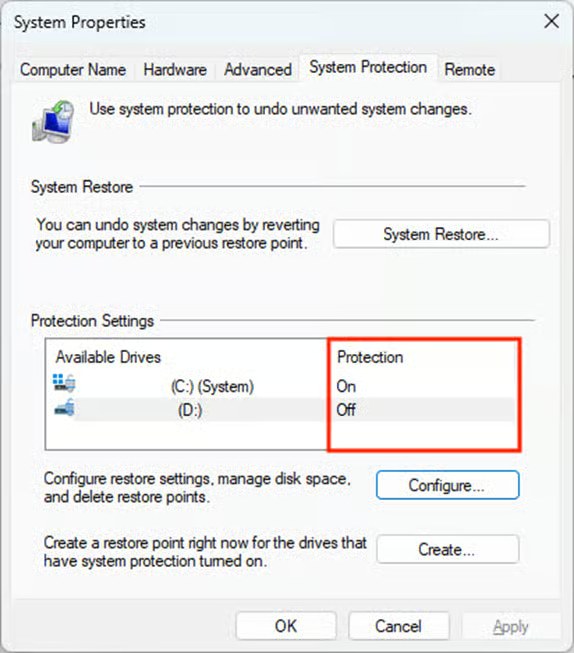
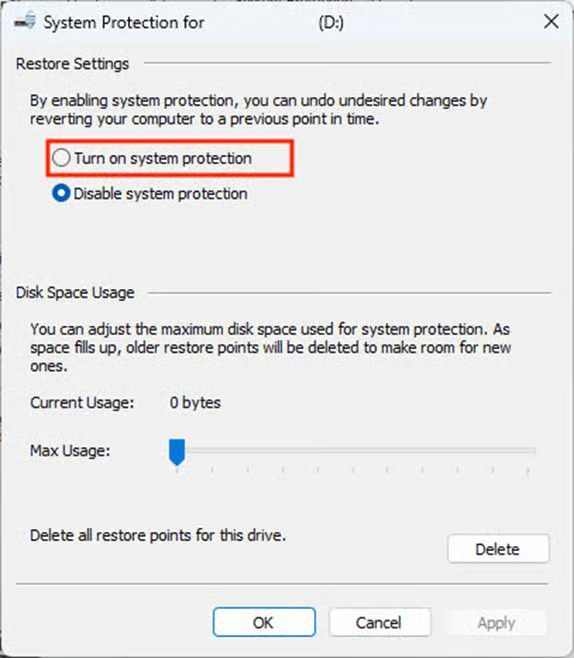
Ist der Computerschutz für ein Laufwerk nicht aktiviert, markieren Sie das Laufwerk in der Liste, klicken auf Konfigurieren und aktivieren Computerschutz aktivieren.
Sie können außerdem den Status der Systemwiederherstellung mit PowerShell prüfen.
In folgenden Fällen lässt sich eine Systemwiederherstellung nicht rückgängig machen:
- Die Systemwiederherstellung wurde im abgesicherten Modus durchgeführt
- Die Systemwiederherstellung wurde aus der Windows-Wiederherstellungsumgebung heraus durchgeführt
Praktisch heißt das: Nur Wiederherstellungspunkte, die in einer normalen Windows-Sitzung eingespielt wurden, lassen sich wieder zurücknehmen.
Beachten Sie, dass Sie sowohl im abgesicherten Modus als auch in der Windows-Wiederherstellungsumgebung als Administrator:in angemeldet sein müssen, um eine Systemwiederherstellung zurückzunehmen. Außerdem lässt sich eine Systemwiederherstellung erst nach ihrem Abschluss abbrechen bzw. zurücknehmen, und es ist wichtig, dass Sie einen laufenden Vorgang nicht unterbrechen. Bevor Sie Änderungen an Ihrem Windows-Gerät vornehmen, sollten Sie ein vollständiges Backup auf einem separaten Gerät erstellen.
Systemwiederherstellung über die Funktion „Systemwiederherstellung“ rückgängig machen
Die folgenden Schritte beschreiben, wie Sie eine Systemwiederherstellung aus Windows 10 oder 11 heraus mit dem Tool „Systemwiederherstellung“ zurücknehmen:
- Klicken Sie mit der rechten Maustaste auf die Schaltfläche „Start“ und wählen Sie Ausführen
- Geben Sie sysdm.cpl in das Dialogfeld „Ausführen“ ein und klicken Sie auf OK, um die Systemeigenschaften zu öffnen
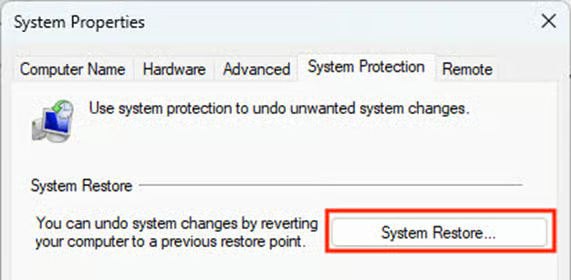
- Wechseln Sie auf die Registerkarte Computerschutz und klicken Sie auf die Schaltfläche Systemwiederherstellung…
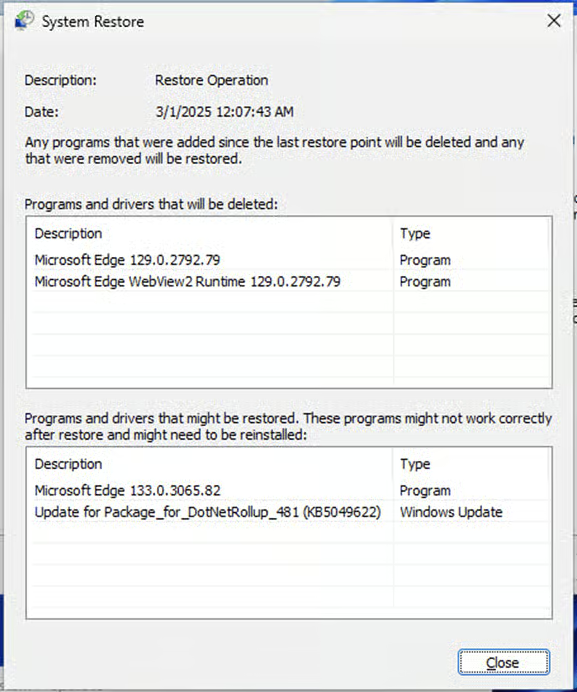
- Wählen Sie Systemwiederherstellung rückgängig machen (angezeigt werden die Details der Wiederherstellung, die zurückgenommen wird, einschließlich des Zeitpunkts) und klicken Sie auf Weiter

- Optional können Sie auf Nach betroffenen Programmen suchen klicken und die Ergebnisse prüfen
- Prüfen Sie die Angaben zum Zurücknehmen der Systemwiederherstellung, klicken Sie auf Fertig stellen und bestätigen Sie anschließend den Neustart, um den Vorgang abzuschließen
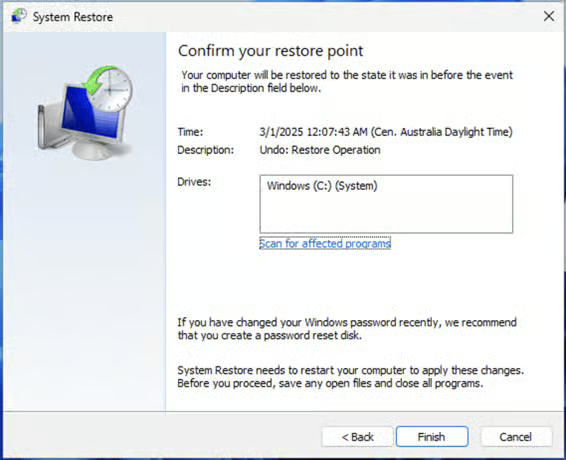
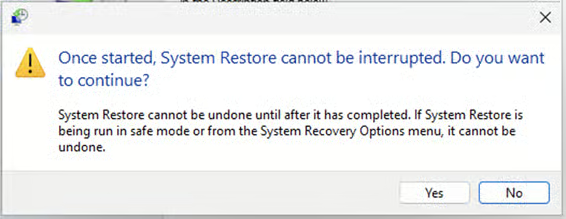
Nehmen Sie den Hinweis zum Erstellen eines Kennwortrücksetzdatenträgers ernst, falls sich Ihr Kennwort vor Kurzem geändert hat. Wenn Sie nicht mehr wissen, welches Kennwort zum Zeitpunkt des Wiederherstellungspunkts galt, müssen Sie es unter Umständen zurücksetzen.
Systemwiederherstellung aus dem abgesicherten Modus zurücknehmen
In manchen Fällen, etwa wenn ein fehlerhafter Treiber den Start von Windows verhindert, müssen Sie die Systemwiederherstellung aus dem abgesicherten Modus heraus ausführen:
- Starten Sie Ihr Windows-Gerät im abgesicherten Modus
- Öffnen Sie das Dialogfeld Ausführen, indem Sie mit der rechten Maustaste auf die Schaltfläche „Start“ klicken
- Geben Sie den Befehl rstrui.exe ein und klicken Sie auf OK, um die Systemwiederherstellung direkt zu öffnen (die Registerkarte „Computerschutz“ in den Systemeigenschaften steht im abgesicherten Modus nicht zur Verfügung)
- Führen Sie die im vorherigen Abschnitt beschriebenen Schritte aus, um die Systemwiederherstellung mit dem Tool „Systemwiederherstellung“ zurückzunehmen
Startet Windows im abgesicherten Modus, werden nur die unbedingt nötigen Systemdateien und Treiber geladen und Dienste gestartet. Dazu kann auch kürzlich installierte oder aktualisierte Software gehören, die den normalen Start verhindert. Führen Sie dann aus dem abgesicherten Modus eine Systemwiederherstellung aus, um die Änderung zurückzunehmen, lässt sich das Problem häufig beheben. Lässt sich der abgesicherte Modus nicht starten, funktioniert der Zugriff auf die Systemwiederherstellung über die Windows-Wiederherstellungsumgebung möglicherweise trotzdem.
Systemwiederherstellung über die erweiterten Startoptionen bzw. Windows RE abbrechen
Eine laufende Systemwiederherstellung lässt sich nicht abbrechen, nach Abschluss aber zurücknehmen. So gehen Sie dafür in der Windows-Wiederherstellungsumgebung vor:
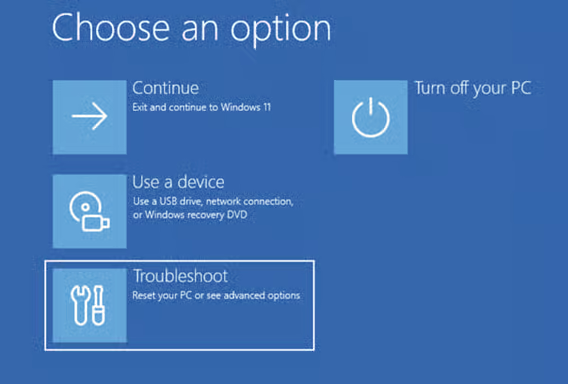
- Starten Sie in die Windows-Wiederherstellungsumgebung, indem Sie beim Start die Taste Umschalt gedrückt halten oder einen Windows-Wiederherstellungs-USB-Stick verwenden (ist der Start mehrfach fehlgeschlagen, startet das System die Wiederherstellungsumgebung unter Umständen automatisiert)
- Wählen Sie die Option Problembehandlung
- Klicken Sie auf Erweiterte Optionen
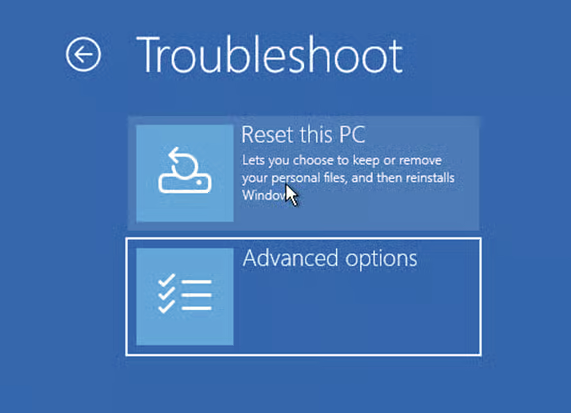
- Wählen Sie Systemwiederherstellung

- Folgen Sie den oben beschriebenen Schritten für das Tool „Systemwiederherstellung“, um auf einen früheren Punkt zurückzugehen
Probleme nach dem Rückgängigmachen einer Systemwiederherstellung beheben
Das Zurücknehmen einer Systemwiederherstellung läuft technisch genauso ab wie das Einspielen eines beliebigen Wiederherstellungspunkts, um Ihr Windows-11-System in einen früheren Zustand zu versetzen. Der Vorgang darf nicht unterbrochen werden: Wird er nicht abgeschlossen, kann Ihr PC in einem unbrauchbaren Zustand zurückbleiben, der sich nicht mehr rückgängig machen lässt.
Da sich eine Systemwiederherstellung, die aus der Windows-Wiederherstellungsumgebung oder dem abgesicherten Modus heraus ausgeführt wurde, nicht zurücknehmen lässt, sollten Sie es zuerst aus einer normalen Windows-Sitzung heraus versuchen. Umso wichtiger ist es, in diesen Umgebungen sorgfältig den richtigen Wiederherstellungspunkt auszuwählen.
Möglicherweise lässt sich eine Systemwiederherstellung auch nach einem größeren Windows-Update nicht mehr durchführen oder zurücknehmen, wenn dieses umfangreiche Änderungen am Windows-Betriebssystem vornimmt.
Als letztes Mittel können Sie mit der Funktion Diesen PC zurücksetzen von Windows 11 versuchen, Ihr Gerät in den Auslieferungszustand zu versetzen. Dabei gehen alle installierten Programme und individuellen Einstellungen verloren, Sie erhalten aber die Möglichkeit, einen Teil Ihrer Benutzerdaten zu behalten. Hilft auch das nicht, ist unter Umständen eine komplette Neuinstallation von Windows über DVD oder USB-Stick erforderlich.
Schützen Sie stundenlange Arbeit und geschäftskritische Daten mit einer integrierten Backup-Strategie.
→ Sehen Sie sich diese kurze Demo an und erleben Sie NinjaOne Backup® in Aktion
Best Practices für den effektiven Einsatz der Windows-Systemwiederherstellung
Mit einigen Best Practices holen Sie aus der Windows-Systemwiederherstellung das Beste heraus und nutzen sie zuverlässiger:
- Unterbrechen Sie niemals eine laufende Systemwiederherstellung (dazu zählt auch der Versuch, eine Systemwiederherstellung im Akkubetrieb durchzuführen, der Akku könnte leer werden)
- Passen Sie die Häufigkeit der Systemwiederherstellungspunkte an oder planen Sie zusätzliche Wiederherstellungspunkte ein, wenn Sie regelmäßig mit neuer Software und Gerätetreibern experimentieren
- Wenn Sie ein kürzlich installiertes Update entfernen möchten, nutzen Sie stattdessen die Funktion „Updates deinstallieren“ der Windows-Wiederherstellungsumgebung
- Die Systemwiederherstellung sollte zwar keine Dateien in Ihrem Benutzerprofil anfassen, dennoch sollten Sie separate Backups Ihrer wichtigen Dateien aufbewahren, damit sie sich wiederherstellen lassen, falls Ihr Gerät völlig unbrauchbar wird oder die Dateien unerwartet doch betroffen sind
Windows-Geräte aus der Ferne und im großen Stil sichern und wiederherstellen
Welcher Weg zum Rückgängigmachen einer Systemwiederherstellung der richtige ist, um Änderungen durch Updates, Treiber oder Anwendungen zurückzunehmen, hängt davon ab, ob sich Ihr PC noch normal starten lässt. Unter Umständen sind dafür Windows RE oder der abgesicherte Modus nötig. Die Systemwiederherstellung ist zwar ein wirksames Tool, um Windows-11-Geräte wieder zum Laufen zu bringen, sie skaliert jedoch nicht und stellt keine Benutzerdateien wieder her, die bei einem Malware-Angriff verloren gegangen oder beschädigt worden sind.
Für höchste Zuverlässigkeit in geschäftskritischen Unternehmensumgebungen bietet NinjaOne Backup eine vollständige Lösung zum Schutz Ihrer Geräte und kritischen Daten, und zwar für alle Windows- und macOS-Arbeitsplätze, Mobilgeräte sowie Ihre Server. Statt auf den Windows-Computerschutz und manuelle Eingriffe angewiesen zu sein, automatisieren Sie das Backup vollständiger Systemabbilder ebenso wie das von Benutzerdateien und -verzeichnissen.






