



Schlüsselpunkte
- Sie können über die Registry einen Eintrag im Desktop-Kontextmenü ergänzen: Dazu legen Sie unter HKEY_CLASSES_ROOT\DesktopBackground\Shell einen neuen Schlüssel an und definieren einen Befehl, der den Speicherort des aktuellen Hintergrundbilds öffnet.
- Der Befehl ermittelt das aktive Hintergrundbild per PowerShell: Er liest den Pfad zum Hintergrundbild aus der Benutzer-Registry aus und öffnet den Datei-Explorer an genau dieser Datei.
- Zum Entfernen der Option löschen Sie den selbst angelegten Registry-Schlüssel: Löschen Sie den erstellten Schlüssel und starten Sie den Explorer neu, um das Standardverhalten wiederherzustellen.
- PowerShell automatisiert das Hinzufügen und Entfernen des Eintrags: Skripte erstellen oder löschen dieselben Registry-Schlüssel und erleichtern so die Bereitstellung auf mehreren Systemen.
- Erst ein Neustart des Explorers übernimmt die Änderung: Nach dem Hinzufügen oder Entfernen des Registry-Eintrags sorgt ein Neustart des Explorers dafür, dass das Kontextmenü korrekt aktualisiert wird.
Diese Anleitung zeigt Schritt für Schritt, wie Sie den Speicherort des Hintergrundbilds unter Windows 11 schnell finden, indem Sie einen Eintrag im Kontextmenü ergänzen. Anschließend genügt ein Rechtsklick auf den Desktop, um den Ordner mit der aktuellen Hintergrundbild-Datei aufzurufen.
Das brauchen Sie, um Windows 11 um den Kontextmenü-Eintrag „Speicherort des Desktop-Hintergrundbilds öffnen“ zu erweitern
Sie benötigen ein Gerät mit Windows 11 (beliebige Version) und ein Benutzerkonto mit Administratorrechten, um Änderungen an der Windows-Registry vornehmen zu können.
„Speicherort des Desktop-Hintergrundbilds öffnen“ über den Registrierungs-Editor zum Rechtsklick-Menü hinzufügen
So fügen Sie einen Kontextmenü-Eintrag hinzu (sichtbar beim Rechtsklick auf den Desktop), der den Ordner mit dem aktuell angezeigten Hintergrundbild öffnet:
- Klicken Sie mit der rechten Maustaste auf die Schaltfläche „Start“ und wählen Sie Ausführen
- Führen Sie den Befehl regedit.exe aus, um den Registrierungs-Editor zu öffnen
- Navigieren Sie zum Registry-Schlüssel unter Computer\HKEY_CLASSES_ROOT\DesktopBackground\Shell (Sie können diesen Pfad in die Adressleiste des Registrierungs-Editors kopieren)
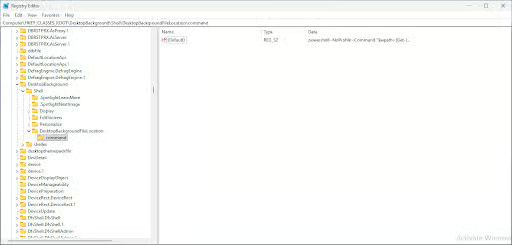
- Klicken Sie mit der rechten Maustaste auf den Schlüssel Shell, wählen Sie Neu > Schlüssel und benennen Sie ihn DesktopBackgroundFileLocation
- Doppelklicken Sie im Schlüssel DesktopBackgroundFileLocation auf den Wert (Standard) und setzen Sie ihn auf Speicherort des Desktop-Hintergrundbilds öffnen
- Erstellen Sie unter DesktopBackgroundFileLocation einen Schlüssel mit dem Namen command
- Doppelklicken Sie unter dem Schlüssel command auf den Wert (Standard) und weisen Sie ihm folgenden Wert zu:
powershell -NoProfile -Command "$wallpaper_path=(Get-ItemProperty 'HKCU:\Control Panel\Desktop').Wallpaper; if($wallpaper_path -and (Test-Path $wallpaper_path)){explorer /select,$wallpaper_path} else{explorer /select,$env:APPDATA\Microsoft\Windows\Themes\TranscodedWallpaper}"
- Klicken Sie zum Speichern auf OK
- Starten Sie den Explorer-Prozess neu, um die Änderung zu übernehmen
Dieser PowerShell-Code liest den aktuellen Pfad des Hintergrundbilds aus der Registry aus, startet anschließend den Windows-Explorer und navigiert zu diesem Pfad. Ist der Registry-Wert nicht gesetzt, greift ein Standardwert.
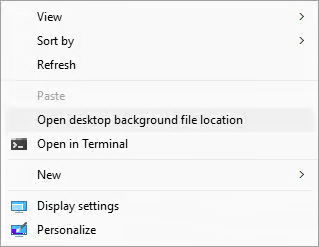
Sind diese Schritte abgeschlossen, erscheint der neue Kontextmenü-Eintrag beim Rechtsklick auf den Desktop:
Den hinzugefügten Kontextmenü-Eintrag über den Registrierungs-Editor wieder entfernen
Sie können die Änderung rückgängig machen, indem Sie den hinzugefügten Registry-Schlüssel samt Standardwert löschen:
- Klicken Sie mit der rechten Maustaste auf die Schaltfläche „Start“ und klicken Sie auf Ausführen
- Geben Sie den Befehl regedit.exe ein und klicken Sie auf OK, um den Registrierungs-Editor zu öffnen
- Navigieren Sie zurück zum Schlüssel unter Computer\HKEY_CLASSES_ROOT\DesktopBackground\Shell
- Klicken Sie mit der rechten Maustaste auf DesktopBackgroundFileLocation und klicken Sie auf Löschen
- Starten Sie den Explorer neu, um die Änderung zu übernehmen
Sie können Registry-Schlüssel auch exportieren und importieren, wenn Sie diesen Vorgang vereinfachen möchten.
Kontextmenü-Einträge per PowerShell bereitstellen oder entfernen
Mit PowerShell lässt sich das Erstellen und Löschen von Schlüsseln und Werten in der Windows-Registry automatisieren. Die folgenden Befehle setzen die oben beschriebenen Werte, die den Kontextmenü-Eintrag „Speicherort des Desktop-Hintergrundbilds öffnen“ hinzufügen bzw. entfernen:
Bevor Sie Skripte Änderungen vornehmen lassen, sollten Sie ein Backup Ihrer Registry erstellen, falls etwas schiefgeht.
So fügen Sie den Kontextmenü-Eintrag hinzu:
New-Item -Path "HKCR:\DesktopBackground\Shell\OpenWallpaperLocation" -Force
Set-ItemProperty -Path "HKCR:\DesktopBackground\Shell\OpenWallpaperLocation" -Name "(default)" -Value "Open desktop background file location"New-Item -Path "HKCR:\DesktopBackground\Shell\OpenWallpaperLocation\command" -ForceSet-ItemProperty -Path "HKCR:\DesktopBackground\Shell\OpenWallpaperLocation\command" -Name "(default)" -Value ‚powershell.exe -NoProfile -Command "$wallpaper_path=(Get-ItemProperty ''HKCU:\Control Panel\Desktop'').Wallpaper; if($wallpaper_path -and (Test-Path $wallpaper_path)){explorer /select,$wallpaper_path} else{explorer /select,$env:APPDATA\Microsoft\Windows\Themes\TranscodedWallpaper}"‚
So entfernen Sie ihn wieder:
Remove-Item -Path "HKCR:\DesktopBackground\Shell\OpenWallpaperLocation" -Recurse -Force
Starten Sie zum Schluss den Explorer neu, um die Änderung zu übernehmen:
Stop-Process -Name explorer -Force
Den Dateipfad für Designs, Diashows oder Spotlight-Hintergrundbilder anpassen
Wenn Sie statt eines Skripts zum Auffinden der aktuellen Hintergrundbild-Datei lieber Kontextmenü-Einträge für die gängigen Speicherorte von Hintergrundbildern anlegen möchten, können Sie diese Pfade verwenden:
- Statische Hintergrundbilder: %AppData%\Microsoft\Windows\Themes
- Hintergrundbilder aus Design-Paketen: C:\Windows\Web\Wallpaper
- Spotlight-Hintergrundbilder: %LocalAppData%\Packages\Microsoft.Windows.ContentDeliveryManager
Zusätzlich müssen Sie den Wert (Standard) des Registry-Schlüssels command auf explorer.exe /select,““ ändern.
Weitere Hinweise und Fehlerbehebung
Klicken Sie zum Testen mit der rechten Maustaste auf den Desktop und prüfen Sie, ob die hinzugefügten Kontextmenü-Einträge erscheinen. Ist das nicht der Fall oder treten andere Probleme mit dem Kontextmenü oder dem Explorer auf, prüfen Sie, ob Sie die Registry-Einstellung korrekt konfiguriert haben. Beachten Sie, dass die beschriebenen Methoden alle Benutzer:innen auf dem Gerät betreffen.
Wenn Sie ein Gerät nutzen, das einem Unternehmen gehört, sind bestimmte Anpassungen möglicherweise gesperrt.
Mit NinjaOne einheitliche Benutzererfahrungen bereitstellen und die Fehlerbehebung verbessern
Endanwender:innen arbeiten produktiver, wenn sie einheitliche Umgebungen vorfinden, in denen gängige Tools und Funktionen leicht erreichbar sind. Auch Helpdesk-Abläufe werden schlanker, wenn Techniker:innen wissen, was sie beim Anmelden an einem Gerät erwartet, und fragwürdige Anpassungen durch Benutzer:innen nicht für Überraschungen sorgen.
NinjaOne gibt IT-Administrator:innen und Managed Service Providern (MSPs) die Werkzeuge an die Hand, um Betriebssystem-Konfigurationen und Anpassungen der Benutzeroberfläche (einschließlich eigener Kontextmenü-Einträge) zu erstellen und durchzusetzen. Damit lassen sich Konfigurationen so erzwingen, dass Benutzer:innen eine ablenkungsfreie Umgebung mit direktem Zugriff auf die Anwendungen erhalten, die sie für ihre Arbeit brauchen. NinjaOne bietet Übersicht und Kontrolle über Windows 11, macOS, Linux und Mobilgeräte, und zwar über eine einheitliche Oberfläche, die Fernwartung und -Verwaltung (RMM) sowie Mobile Device Management (MDM) mit Skripting und Automatisierung verbindet.






