



Die wichtigsten Punkte
Der Scareware Blocker in Microsoft Edge schützt vor gefälschten Warnungen und betrügerischen Pop-ups und lässt sich in Windows 11 auf mehreren Wegen aktivieren oder deaktivieren.
- Aktivieren oder deaktivieren Sie den Scareware Blocker über die Edge-Einstellungen (GUI), um ihn pro Benutzer:in und ohne Administratorrechte zu steuern.
- Konfigurieren Sie den Scareware Blocker über den Registrierungs-Editor, um die Änderungen systemweit anzuwenden. Dafür sind Administratorrechte nötig.
- Nutzen Sie PowerShell-Befehle, um das Aktivieren oder Deaktivieren der Funktion auf mehreren Geräten zu automatisieren.
- Setzen Sie den Editor für lokale Gruppenrichtlinien für die unternehmensweite Verwaltung unter Windows 11 Pro, Enterprise oder Education ein.
Der Scareware Blocker in Microsoft Edge schützt Geräte vor Scareware-Angriffen. Er nutzt KI und maschinelles Lernen, um gefälschte Virenwarnungen und betrügerische Pop-ups zu blockieren. Wer die Funktion aktiviert, surft deutlich sicherer.
Standardmäßig ist die Funktion deaktiviert. Benutzer:innen und IT-Administrator:innen können sie auf mehreren Wegen aktivieren oder deaktivieren. Diese Anleitung zeigt, wie Sie die Funktion in Windows 11 konfigurieren.
So verwalten Sie den Scareware Blocker in Microsoft Edge
Dieser Abschnitt stellt vier Methoden vor, mit denen Sie den Scareware Blocker aktivieren oder deaktivieren, und erklärt, wie Sie prüfen, ob Ihre Änderungen wirksam geworden sind.
📌 Voraussetzung: Damit die Methoden funktionieren, muss auf dem Gerät Microsoft Edge in Version 134 oder höher installiert sein.
📌 Empfohlene Bereitstellungsstrategien:
Klicken Sie, um eine Methode zu wählen | 💻 Am besten für Einzelanwender:innen | 💻💻💻 Am besten für Unternehmen |
| Methode 1: Einstellungen in Microsoft Edge (GUI) | ✓ | |
| Methode 2: Registrierungs-Editor | ✓ | |
| Methode 3: PowerShell | ✓ | |
| Methode 4: Editor für lokale Gruppenrichtlinien | ✓ |
🎥 Starten Sie das Video und sehen Sie sich alle vier Methoden direkt am Bildschirm an: So aktivieren oder deaktivieren Sie den Scareware Blocker in Microsoft Edge unter Windows 11.
Kombinieren Sie NinjaOne mit dem Scareware Blocker in Edge für ein sichereres Surferlebnis.
🥷 Starten Sie Ihre kostenlose Testversion und entdecken Sie weitere Integrationen“
Methode 1: Die Einstellung über Microsoft Edge konfigurieren (GUI)
Über die Edge-Oberfläche ändern Sie die Einstellungen des Scareware Blockers am schnellsten und einfachsten. Da keine weiteren Voraussetzungen nötig sind, eignet sich diese Methode sowohl für Endbenutzer:innen als auch für IT-Administrator:innen.
📌 Anwendungsfälle: Diese Methode eignet sich ideal für:
- Private Geräte
- Umgebungen, in denen Benutzer:innen ihre Einstellungen selbst verwalten
- Schnelle Konfigurationsänderungen
So aktivieren oder deaktivieren Sie die Funktion in Edge:
- Öffnen Sie Microsoft Edge.
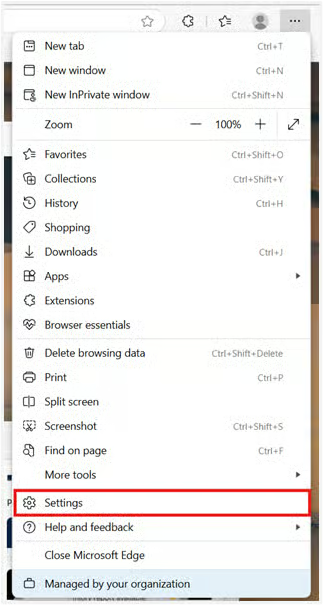
- Klicken Sie auf das Drei-Punkte-Menü und wählen Sie Einstellungen.
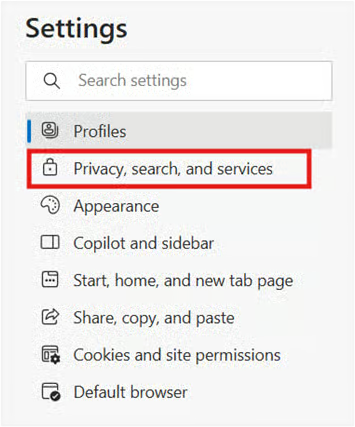
- Gehen Sie zu Datenschutz, Suche und Dienste.
- Wählen Sie Sicherheit.
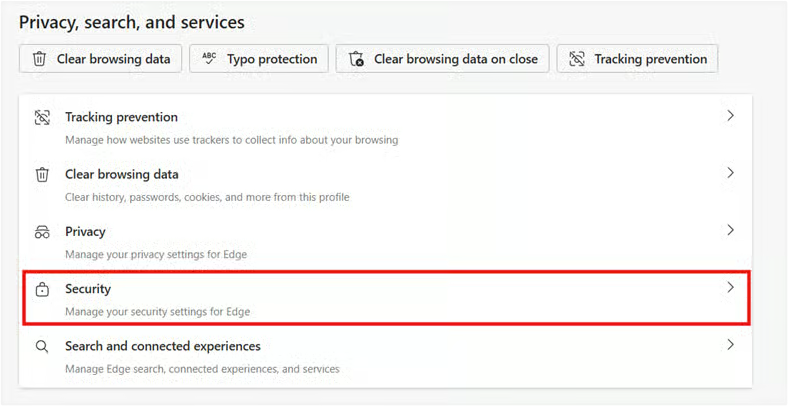
- Schalten Sie den Scareware Blocker je nach Wunsch ein oder aus.
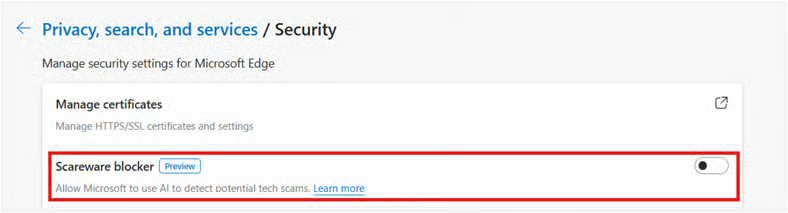
💡 HINWEIS: Die GUI-Methode wirkt pro Benutzer:in und erfordert keine Administratorrechte.
Methode 2: Einstellungen in der Registrierung ändern
Der Registrierungs-Editor ist eine fortgeschrittene Methode, die die Einstellung für alle Benutzer:innen des Geräts festlegt.
📌 Anwendungsfälle: Das Ändern der Registrierung ist sinnvoll für:
- IT-Admins, die direkt in der Registrierung arbeiten möchten
- Personen mit Administratorrechten, aber ohne Zugriff auf den Editor für lokale Gruppenrichtlinien
- Fortgeschrittene Benutzer:innen
📌 Voraussetzungen: Diese Methode erfordert:
- Administratorrechte
- Erfahrung im Umgang mit dem Registrierungs-Editor
⚠️ Warnung: Änderungen an der Registrierung können zu Systemproblemen führen. Erstellen Sie ein Backup, bevor Sie fortfahren. Mehr zu den möglichen Risiken dieses Schritts lesen Sie im Abschnitt Darauf sollten Sie achten.
Gehen Sie so vor:
- Drücken Sie Win + R, geben Sie regedit ein und drücken Sie die Eingabetaste, um den Registrierungs-Editor zu öffnen.
- Navigieren Sie zu HKEY_LOCAL_MACHINE\SOFTWARE\Policies\Microsoft\Edge
- Falls der Schlüssel Edge nicht vorhanden ist, legen Sie ihn an.
- Klicken Sie mit der rechten Maustaste in den rechten Bereich, wählen Sie Neu > DWORD-Wert (32-Bit) und nennen Sie ihn ScarewareBlockerProtectionEnabled.
- Setzen Sie den Wert auf:
- 1, um die Funktion zu aktivieren
- 0, um die Funktion zu deaktivieren
- Schließen Sie den Registrierungs-Editor.
- Starten Sie Microsoft Edge neu, damit die Änderungen wirksam werden.
Methode 3: Den Scareware Blocker per PowerShell verwalten
PowerShell ist eine gängige Alternative zur Änderung der Registrierung, besonders wenn Automatisierung im Vordergrund steht.
📌 Anwendungsfälle: Diese Methode eignet sich ideal für:
- Einstellungen auf mehreren Geräten oder während der Geräte-Bereitstellung
- Konfiguration vieler Geräte aus der Ferne
📌 Voraussetzungen: Für PowerShell benötigen Sie:
- Administratorrechte
- Skripting-Kenntnisse
So gehen Sie dabei vor:
- Öffnen Sie PowerShell als Administrator.
- Achten Sie darauf, PowerShell wirklich als Administrator auszuführen. Andernfalls schlägt der Befehl ohne Meldung fehl.
- Verwenden Sie den passenden Befehl, um die Funktion zu aktivieren oder zu deaktivieren:
- Zum Aktivieren der Funktion:
Set-ItemProperty -Path "HKLM:\SOFTWARE\Policies\Microsoft\Edge" -Name "ScarewareBlockerProtectionEnabled" -Value1 -Type DWord - Zum Deaktivieren der Funktion:
Set-ItemProperty -Path "HKLM:\SOFTWARE\Policies\Microsoft\Edge" -Name "ScarewareBlockerProtectionEnabled" -Value0 -Type DWord
- Zum Aktivieren der Funktion:
- Starten Sie Microsoft Edge neu, damit die Änderungen wirksam werden.
Methode 4: Den Scareware Blocker über den Editor für lokale Gruppenrichtlinien steuern
Für die unternehmensweite Bereitstellung ist der Editor für lokale Gruppenrichtlinien die effizienteste Option. Allerdings steht diese Methode nicht in allen Windows-11-Editionen zur Verfügung.
📌 Anwendungsfälle: Nutzen Sie diese Methode für:
- Unternehmensweite Bereitstellung, insbesondere wenn die Einhaltung von Richtlinien im Vordergrund steht
- Unternehmen, die Geräteeinstellungen im gesamten Netzwerk zentral steuern möchten
📌 Voraussetzungen: Für eine korrekte Umsetzung dieser Methode benötigen Sie:
- Windows 11 Pro, Enterprise oder Education
- Die aktuellen Administrativen Vorlagen für Microsoft Edge
- Administratorrechte
Gehen Sie so vor:
- Drücken Sie Win + R, geben Sie gpedit.msc ein und drücken Sie die Eingabetaste, um den Editor für lokale Gruppenrichtlinien zu öffnen.
- Navigieren Sie zu Computerkonfiguration > Administrative Vorlagen > Microsoft Edge > Scareware Blocker-Einstellungen
- Suchen Sie die Richtlinie Edge Scareware Blocker-Schutz konfigurieren.
- Doppelklicken Sie auf die Richtlinie und setzen Sie sie auf:
- Aktiviert, um die Funktion zuzulassen
- Deaktiviert, um die Funktion zu unterbinden
⚠️ Wichtig: Prüfen Sie, ob Sie die richtige Konfiguration verwenden. Mehr zu möglichen Risiken erfahren Sie im Abschnitt Darauf sollten Sie achten.
- Klicken Sie auf „OK“, um die Änderungen zu übernehmen.
- Starten Sie Microsoft Edge neu, damit die Änderungen wirksam werden.
Änderungen am Scareware Blocker überprüfen
So prüfen Sie, ob die Änderungen erfolgreich übernommen wurden:
- Öffnen Sie Microsoft Edge.
- Rufen Sie edge://policy auf, um die angewendeten Richtlinien zu sehen.
- Prüfen Sie, ob die Richtlinie ScarewareBlockerProtectionEnabled auf die von Ihnen gewünschte Einstellung gesetzt ist
⚠️ Darauf sollten Sie achten
Risiken | Mögliche Folgen | Korrekturmaßnahmen |
| Fehlerhafte Registrierung: neuer Schlüssel am falschen Ort angelegt | Die Änderungen greifen nicht, oder es treten Systemprobleme auf. | Löschen Sie den falschen Schlüssel und legen Sie ihn am richtigen Ort neu an. Vermeiden lässt sich das, indem Sie den Pfad vor jeder Änderung prüfen oder ein Backup der Registrierung anlegen. |
| Fehlerhafte Registrierung: Name des DWORD-Werts (32-Bit) falsch geschrieben | Die Funktion arbeitet möglicherweise nicht, und die App Uhr ignoriert die Einstellung. | Löschen Sie den falschen Wert und legen Sie einen neuen an. |
| Falsch konfigurierte Richtlinie | Einstellungen werden ungewollt oder falsch erzwungen | Konfigurieren Sie die Richtlinie neu und setzen Sie sie auf die gewünschte Einstellung. |
Schützen Sie Benutzer:innen mit den einheitlichen IT-Lösungen von NinjaOne vor neuen Bedrohungen.
🔒 Entdecken Sie NinjaOne RMM® Endpunkt-Sicherheit für den Einstieg
Weitere Überlegungen vor der Konfiguration des Scareware Blockers in Edge
Die wichtigsten Überlegungen rund um den Scareware Blocker in Edge betreffen die Sicherheit. Bevor Sie Änderungen vornehmen, sollten Sie Folgendes bedenken:
Geringerer Schutz vor Scareware (bei Deaktivierung)
Wird die Funktion deaktiviert, sinkt der Schutz vor betrügerischen Websites, die mit Angsttaktiken arbeiten. Im ausgeschalteten Zustand erkennt und neutralisiert Edge Scareware-Angriffe nicht mehr automatisiert. Ihr Gerät (oder Ihr Unternehmen) ist dadurch anfälliger für Social-Engineering-Angriffe.
Mehr Sicherheit und Richtlinientreue (bei Aktivierung)
Mit PowerShell und Gruppenrichtlinien können IT-Administrator:innen die Richtlinie effizient auf vielen Geräten durchsetzen. Das gibt Benutzer:innen eine zusätzliche Sicherheitsebene und kann die Compliance unterstützen. Für Unternehmen mit BYOD-Richtlinie kommt das allerdings möglicherweise nicht infrage.
Fehlerbehebung: Was tun, wenn die Änderungen nicht greifen
Falls sich die Funktion nach einer der oben genannten Methoden scheinbar nicht aktivieren oder deaktivieren lässt, helfen diese Schritte weiter:
Aktuelle Richtlinien prüfen
Möglicherweise verhindert eine widersprüchliche Richtlinie, dass die Änderungen übernommen werden. Prüfen Sie, ob keine Richtlinie Ihre aktuelle Einstellung überschreibt.
Registrierung oder Gruppenrichtlinie kontrollieren
Stellen Sie sicher, dass Sie die Registrierung oder die Gruppenrichtlinie korrekt geändert haben. Wie im Abschnitt Darauf sollten Sie achten beschrieben, kann sich ein Konfigurationsfehler eingeschlichen haben
Gruppenrichtlinien-Update erzwingen
Wenn Sie den Scareware Blocker in Edge über den Editor für lokale Gruppenrichtlinien aktiviert oder deaktiviert haben, führen Sie gpupdate /force in der Eingabeaufforderung aus, damit die Änderung übernommen wird
System neu starten
Manchmal werden Änderungen erst nach einem Neustart wirksam. Eine der einfachsten Lösungen: Starten Sie das System neu und prüfen Sie anschließend, ob die Änderungen übernommen wurden.
Voraussetzungen sicherstellen
Möglicherweise fehlen die nötigen Voraussetzungen, um die gewählte Methode korrekt auszuführen. Prüfen Sie zuerst, ob Microsoft Edge auf Version 134 oder höher aktualisiert ist. Haben Sie Methode 2 bis 4 verwendet, sollten Sie außerdem prüfen, ob Sie über Administratorrechte verfügen.
Mit dem Scareware Blocker sicherer in Microsoft Edge surfen
Der Scareware Blocker erhöht die Sicherheit, indem er Benutzer:innen vor Schadsoftware schützt, die sich als Warnung oder Hinweis tarnt. IT-Administrator:innen und Einzelanwender:innen können die Funktion so konfigurieren, dass sie zu ihren Sicherheitsanforderungen und den Richtlinien des Unternehmens passt
Verwandte Themen:






