



Microsoft hat in Windows 11 verschiedene KI-gestützte Funktionen eingeführt, darunter die Funktion Rewrite in Notepad. Diese GPT-gestützte Funktion formuliert Sätze um, passt sie an und ändert ihren Tonfall, während Sie arbeiten.
Ob Sie bei null anfangen oder einen bestehenden Text überarbeiten: Rewrite hilft Ihnen dabei, Ihre Texte so zu verfeinern, dass sie genau zu Ihren Zielen passen.
Und was, wenn Sie bei Ihrer Arbeit gar keine KI einsetzen möchten? Kein Problem: Sie können diese Funktion mit drei verschiedenen Werkzeugen deaktivieren.
Dieser Leitfaden zeigt, wie Benutzer:innen die Funktion Rewrite in der Notepad-App von Windows 11 aktivieren oder deaktivieren.
Eine visuelle Anleitung, die Ihnen das Thema zusätzlich näherbringt, finden Sie in unserem Video: So aktivieren oder deaktivieren Sie die Rewrite-KI-Funktion von Notepad in Windows 11.
Rewrite in Windows 11 über die Notepad-Einstellungen konfigurieren
📌 Anwendungsfall: Mit dieser Methode schalten Sie die Funktion Rewrite schnell über die Notepad-Einstellungen aus.
📌 Voraussetzungen:
- Betriebssystem und App-Version: Auf Ihrem Computer sollte Windows 11 mit der aktuellsten Notepad-Version installiert sein.
- Microsoft-Konto und KI-Credits: Für die Funktion Rewrite ist eine Anmeldung mit einem Microsoft-Konto erforderlich, außerdem werden KI-Credits verbraucht.
- Öffnen Sie die Notepad-App.
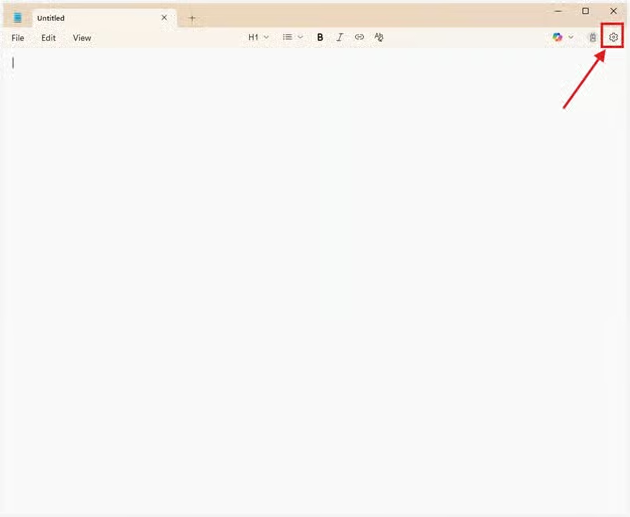
- Klicken Sie oben rechts auf das Symbol Einstellungen (Zahnrad).
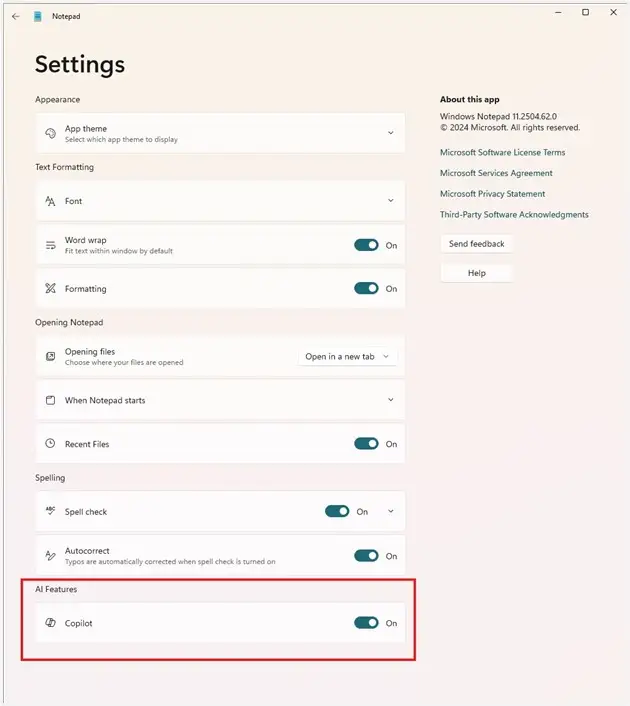
- Suchen Sie im Abschnitt KI-Funktionen die Option Copilot.
- Stellen Sie den Schalter je nach Wunsch auf Ein oder Aus.
- Schließen Sie das Menü Einstellungen, um die Änderungen zu übernehmen.
💡 Hinweis: Unser Team ist auf ein Registry- und ein PowerShell-Skript zum Aktivieren und Deaktivieren dieser Notepad-Funktion gestoßen, beide haben die Validierung durch unseren TME jedoch nicht bestanden.
Fehlerbehebung bei Rewrite-Problemen in der Notepad-App
Wenn Sie die Funktion Rewrite nach dem Aktivieren nicht in der Notepad-App finden:
- Prüfen Sie, ob Sie mit einem Microsoft-Konto angemeldet sind.
- Stellen Sie sicher, dass Ihr System die oben genannten Anforderungen erfüllt und Ihre Notepad-App auf dem neuesten Stand ist.
- Starten Sie die Notepad-App oder Ihren Computer neu, um die Änderungen zu übernehmen.
Kurze Übersicht: So funktioniert die Rewrite-KI-Funktion in der Notepad-App
Rewrite nutzt GPT, um Sätze zu überarbeiten, ihre Länge zu verändern und ihren Tonfall anzupassen. Sobald Sie eine Option ausgewählt haben, erhalten Sie drei Varianten des markierten Texts, die Sie direkt in Ihre Arbeit übernehmen können. Eine praktische Funktion, mit der Sie Ihre Texte in Echtzeit feinschleifen können.
Rewrite-KI in Notepad unter Windows 11 nutzen
Hier eine kurze Anleitung zur Nutzung der Rewrite-KI-Funktion in Notepad:
- Öffnen Sie ein neues Dokument oder eine vorhandene Datei in Notepad.
- Markieren Sie den Text, den Sie umformulieren möchten.
- Drücken Sie Strg + D oder wählen Sie Rewrite im Kontextmenü aus.
- Wählen Sie eine der vorgeschlagenen Umformulierungen aus.
- Fügen Sie den umformulierten Text in Ihr Dokument ein.
Wichtig zu wissen: Für die Nutzung von Rewrite in Notepad sind KI-Credits erforderlich. Standardbenutzer:innen erhalten 15 Credits pro Monat, Microsoft-365-Konten 60 Credits.
Diese Credits werden nicht in den Folgemonat übertragen, sondern zu Beginn jedes Monats automatisiert aufgefüllt. Ihren Kontostand sehen Sie, wenn Sie oben rechts in Notepad auf das Profilsymbol klicken.
Textbearbeitung in Notepad individuell anpassen: Rewrite gezielt ein- und ausschalten
Die Funktion Rewrite soll das Bearbeiten in der Notepad-App erleichtern, doch sie ist nicht für jeden das Richtige. Manche Benutzer:innen bearbeiten ihre Texte lieber weiterhin manuell, statt sich auf KI-gestützte Werkzeuge wie Rewrite zu verlassen.
Wenn Sie wissen, wie sich diese Funktion ein- und ausschalten lässt, können Sie Ihren Benutzer:innen ein persönlicheres Bearbeitungserlebnis bieten, das besser zu ihrer Arbeitsweise passt.
Verwandte Themen:
- So ersetzen Sie Notepad durch Notepad++ in Windows 10 & 11
- So ersetzen Sie Notepad durch Notepad++ in Windows 10 und 11 (Video)
- So beheben Sie Abstürze von Notepad++ nach dem Start
- So verwalten Sie Rechtschreibprüfung und Autokorrektur für Notepad in Windows 11
- So verwalten Sie Rechtschreibprüfung und Autokorrektur für Notepad in Windows 11 (Video)






