





Wenn Sie ein Volume oder eine Partition verkleinern, werden in der Ereignisanzeige Protokolle erstellt. Diese können Sie später zur Fehlersuche und Diagnose nutzen, falls der Vorgang fehlschlägt. Solche Einträge enthalten in der Regel Diagnosedaten, die für das IT-Management und für erfahrene Anwender:innen sehr hilfreich sind. In dieser Anleitung zeigen wir Ihnen, wie Sie Protokolle zum Verkleinern von Volumes in der Ereignisanzeige lesen.
So rufen Sie die Protokolle zum Verkleinern von Volumes in der Ereignisanzeige auf
Zunächst eine kurze Auffrischung: So öffnen Sie die Ereignisanzeige.
- Drücken Sie Win + R, geben Sie eventvwr.msc ein und klicken Sie auf OK, um die Ereignisanzeige zu öffnen.
- Erweitern Sie Windows-Protokolle und wählen Sie Anwendung aus.
- Klicken Sie auf Aktuelles Protokoll filtern… und tragen Sie 258,259 in das Feld <Alle Ereignis-IDs> ein.
- Klicken Sie auf OK, um den Filter anzuwenden.
Im Bereich Anwendung werden nun die Ereignisse zum Verkleinern von Volumes angezeigt.
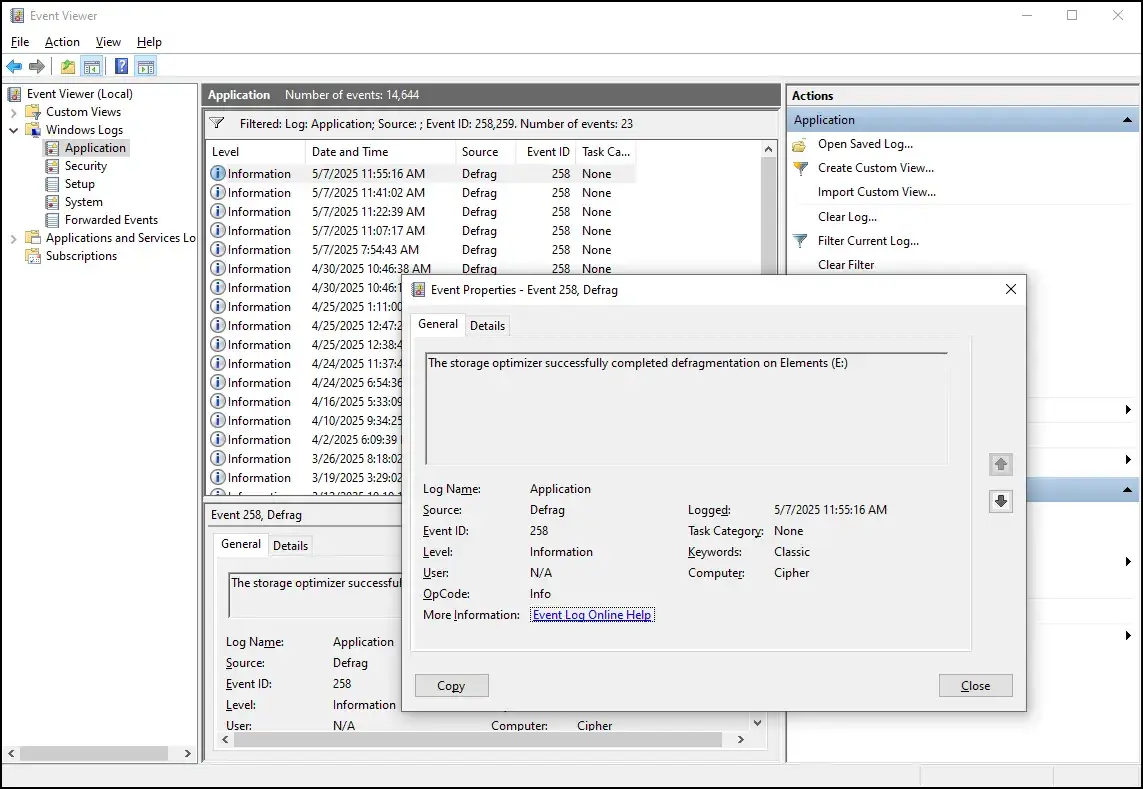
Falls Sie Ihr Speichervolume noch nicht angepasst haben: In unserer Anleitung zum Verkleinern einer Partition finden Sie alle Schritte für den Einstieg.
Den Inhalt der Protokolle in der Ereignisanzeige lesen
Um ein Protokoll oder Ereignisdaten zu analysieren, doppelklicken Sie darauf. Dann sehen Sie weitere Informationen, zum Beispiel:
- Welche nicht verschiebbare Datei einen Fehler oder eine Einschränkung verursacht.
- Diagnosedetails wie den letzten Cluster der Datei und die NTFS-Dateiflags.
- Empfehlungen für die weitere Analyse mit fsutil oder volume querycluster.
Diese Einträge stammen typischerweise aus der Anwendung „defrag“ und liefern wertvolle Hinweise darauf, warum ein Verkleinerungsvorgang fehlgeschlagen ist oder nur eingeschränkt funktioniert hat.
Häufige Probleme anhand der Protokolle zum Verkleinern von Volumes beheben
Jetzt, da Sie die relevanten Protokolle einsehen können, folgen einige typische Probleme, auf die die Einträge hinweisen können, samt möglicher Lösungsschritte.
Problem: Das Volume lässt sich ab einem bestimmten Punkt nicht weiter verkleinern
Dieses Problem entsteht meist durch nicht verschiebbare Dateien wie pagefile.sys, hiberfil.sys oder
Wiederherstellungspunkte. Im Folgenden erfahren Sie, wie Sie diese Dateitypen künftig entfernen oder deaktivieren.
Auslagerungsdatei deaktivieren (pagefile.sys)
Auslagerungsdateien sorgen dafür, dass Ihr PC Festplattenspeicher anstelle von RAM nutzen kann. Es empfiehlt sich nicht, sie zu deaktivieren, außer Sie betreiben Fehlersuche oder Ihr Speicherplatz ist wirklich knapp.
So deaktivieren Sie die Auslagerungsdatei.
- Drücken Sie Win + R, geben Sie sysdm.cpl ein und klicken Sie auf OK, um die Systemeigenschaften zu öffnen.
- Wechseln Sie zu Erweitert → Leistung → Einstellungen, um die Leistungsoptionen zu öffnen.
- Klicken Sie auf der Registerkarte Erweitert auf Ändern…, um den Bereich Virtueller Arbeitsspeicher zu öffnen.
- Wählen Sie Keine Auslagerungsdatei und klicken Sie auf OK, um die Änderung zu übernehmen.
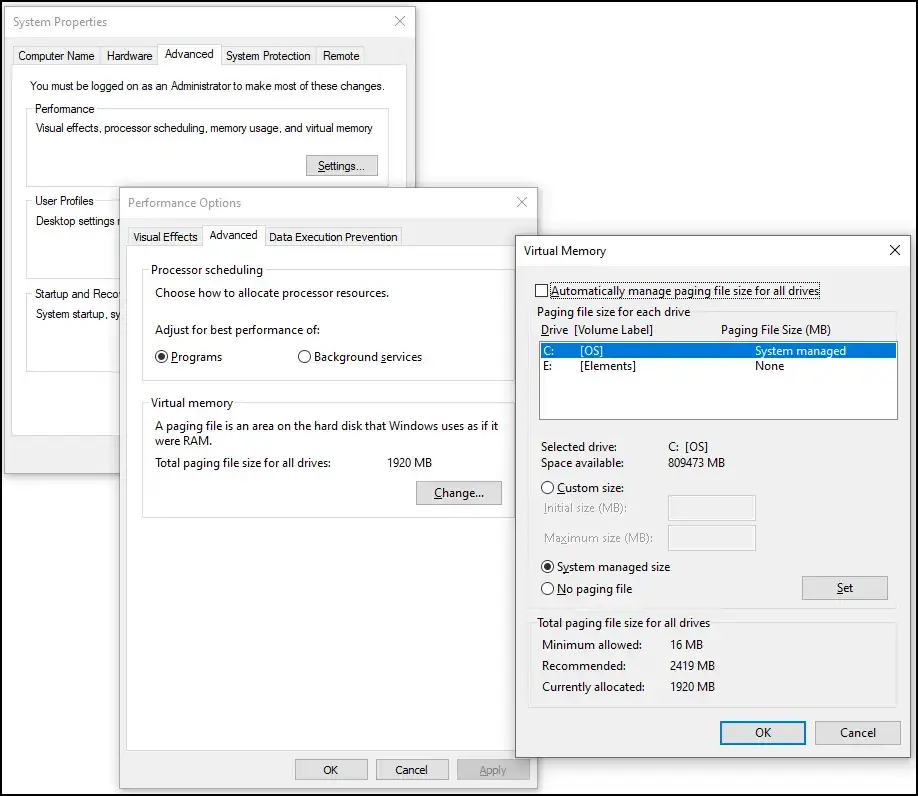
Achten Sie darauf, dass ☐ Auslagerungsdateigröße für alle Laufwerke automatisiert verwalten deaktiviert ist, damit Keine Auslagerungsdatei nicht ausgegraut bleibt.
Sehen Sie sich unser kurzes Video-Tutorial zum Verkleinern oder Löschen von pagefile.sys an oder werfen Sie einen Blick in die ausführliche Anleitung, um mehr über die Verwaltung Ihrer Auslagerungsdatei zu erfahren.
Ruhezustand deaktivieren
Dateien für den Ruhezustand ermöglichen einen schnellen Systemstart. Sie können diese Funktion aber über die Eingabeaufforderung deaktivieren:
- Wählen Sie in der Windows-Suche die Eingabeaufforderung → Als Administrator ausführen.
- Geben Sie powercfg.exe /hibernate off ein, um den Ruhezustand in den Energieoptionen zu deaktivieren und zu entfernen.
Mit diesem Befehl werden auch die Dateien für den Ruhezustand gelöscht.
Wenn Sie mehr über die Einstellungen zum Ruhezustand erfahren möchten, sehen Sie sich unsere Anleitung zum Festlegen des Ruhezustandsdateityps in Windows 10 an.
Wiederherstellungspunkte löschen
- Drücken Sie Win + R, geben Sie sysdm.cpl ein und klicken Sie auf OK, um die Systemeigenschaften zu öffnen.
- Wählen Sie unter Computerschutz das Laufwerk aus, das Sie ändern möchten, und klicken Sie auf Konfigurieren.
- Klicken Sie unter Speicherplatzbelegung auf Löschen, um die Wiederherstellungspunkte des ausgewählten Laufwerks zu entfernen.
Wiederherstellungspunkte gehören in nahezu jedem etablierten Tech-Stack zum Standard. Wenn Sie diese Funktion optimal nutzen möchten, lesen Sie unsere Anleitung zum Aktivieren oder Deaktivieren der Systemwiederherstellung.
Problem: In der Ereignisanzeige werden keine Ereignisse zum Verkleinern von Volumes angezeigt
Das deutet darauf hin, dass der Verkleinerungsvorgang nicht protokolliert wurde, weil er nicht weit genug fortgeschritten ist, oder dass die Protokollierung zuvor deaktiviert wurde.
Prüfen Sie zur Diagnose, ob die Dienste „Virtueller Datenträger“ sowie „Laufwerke defragmentieren und optimieren“
ausgeführt werden. Anschließend können Sie den Verkleinerungsvorgang wiederholen, um neue Protokolle zu erzeugen.
Das Wichtigste zur Auswertung der Protokolle zum Verkleinern von Volumes
Wer weiß, wie die Ereignisanzeige funktioniert, kann Protokolle zum Verkleinern von Volumes, und jeden anderen Eintrag, richtig lesen. Merken Sie sich in diesem Fall besonders: Verkleinerungsvorgänge werden unter den Ereignis-IDs 258 und 259 erfasst, nach denen Sie gezielt filtern können.
Das Verkleinern einer Partition oder eines Volumes lohnt sich vor allem für erfahrene Anwender:innen und IT-Fachkräfte. Insbesondere dann, wenn Speicherplatz für eine bessere Auslastung neu verteilt, ein eigenes Volume für eine VM (Virtual Machine) bereitgestellt oder neue Partitionen für Dual-Boot-Setups angelegt werden sollen.






