



Die wichtigsten Punkte
- Einzelne Apps dürfen „Nicht stören“ umgehen: Über Einstellungen > System > Benachrichtigungen > Prioritätsbenachrichtigungen festlegen fügen Sie Apps hinzu oder entfernen sie wieder.
- „Nicht stören“ lässt sich manuell oder automatisiert aktivieren: Schalten Sie es im Info-Center um oder richten Sie automatisierte Regeln in den Einstellungen ein.
- Fokussitzungen nutzen dieselben Prioritätsregeln: Aktiviert der Fokus „Nicht stören“, dürfen nur Apps aus der Prioritätsliste Benachrichtigungen senden.
- Alle Einstellungen gelten pro Benutzerkonto: Administratorrechte sind nur nötig, wenn das Gerät über eine Richtlinie verwaltet wird.
- PowerShell automatisiert das Benachrichtigungsverhalten: Per Skript ändern Sie die Registry unter HKCU und aktivieren oder deaktivieren „Nicht stören“ auf mehreren Geräten.
Der Modus „Nicht stören“ verhindert, dass auf Ihrem Windows-11-Gerät Benachrichtigungen angezeigt werden, während Sie es nutzen. Es gibt jedoch Situationen, in denen Sie Benachrichtigungen nur von bestimmten Apps erhalten möchten. Diese Anleitung zeigt, wie Sie Prioritätsbenachrichtigungen für „Nicht stören“ in Windows 11 für einzelne Apps einrichten.
So funktionieren Prioritätsbenachrichtigungen, und das brauchen Sie zur Konfiguration
Nicht stören lässt sich in Windows 11 ein- und ausschalten, um Benachrichtigungen zu deaktivieren. Auch Fokussitzungen können so eingerichtet werden, dass „Nicht stören“ automatisiert aktiviert wird und Benachrichtigungen während der laufenden Sitzung unterdrückt werden. Das hilft in der Regel beim konzentrierten Arbeiten oder verhindert, dass unerwartete Benachrichtigungen Meetings, Präsentationen, Screencasts oder Gaming-Sessions stören.
Prioritätsbenachrichtigungen können diese Einstellung „durchbrechen“, egal ob sie manuell oder über den Fokusmodus aktiviert wurde. So legen Sie fest, welche Anwendungen ihre Benachrichtigungen immer anzeigen dürfen. Zusätzlich können Sie die Reihenfolge priorisieren, in der Benachrichtigungen erscheinen.
„Nicht stören“, der Prioritätsmodus und Fokussitzungen stehen auf allen Windows-11-Geräten zur Verfügung und werden pro Benutzerkonto konfiguriert. Administratorrechte sind dafür nicht erforderlich, sofern die Funktionen nicht in einer Unternehmensumgebung bewusst deaktiviert wurden.
Benachrichtigungen bestimmter Apps bei aktivem „Nicht stören“ in Windows 11 zulassen
Um festzulegen, welche Apps als Prioritätsbenachrichtigungen behandelt werden und damit von „Nicht stören“ unberührt bleiben, gehen Sie so vor:
- Klicken Sie mit der rechten Maustaste auf die Schaltfläche Start und dann auf Einstellungen
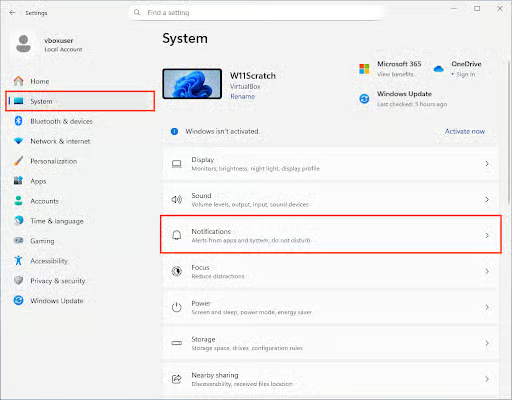
- Klicken Sie in der Seitenleiste auf System
- Klicken Sie auf Benachrichtigungen
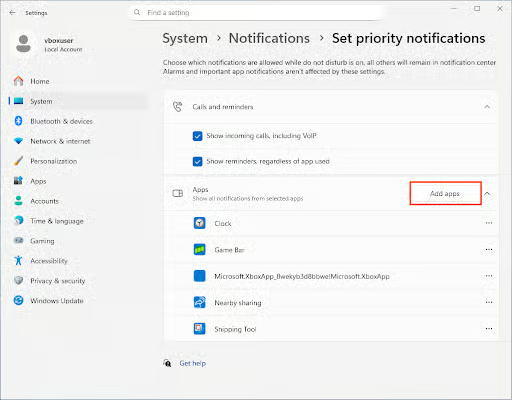
- Klicken Sie auf Prioritätsbenachrichtigungen festlegen
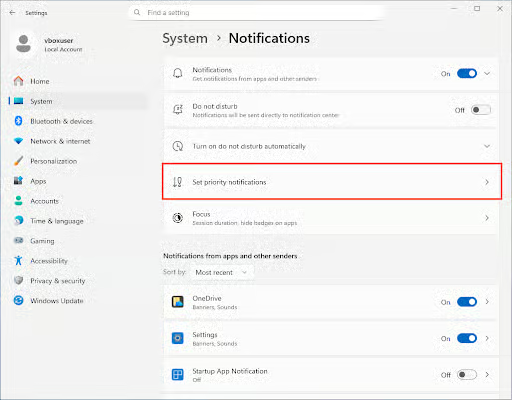
- Klicken Sie auf Apps hinzufügen, um Apps in die Liste der Prioritätsbenachrichtigungen aufzunehmen (Benachrichtigungen aller hier aufgeführten Apps gelten als vorrangig und ignorieren „Nicht stören“)
Prioritätsbenachrichtigungen wieder deaktivieren
Um eine App aus den Prioritätsbenachrichtigungen zu entfernen, sodass sie wieder von „Nicht stören“ betroffen ist, folgen Sie den Schritten oben und klicken Sie in den Einstellungen unter Prioritätsbenachrichtigungen festlegen auf die drei Punkte (…) neben der App, um sie aus der Liste Apps zu löschen.
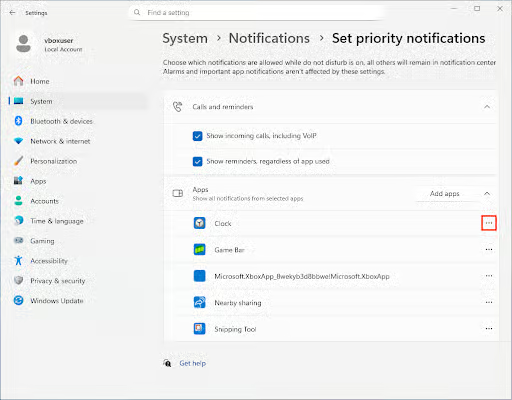
Um sämtliche Prioritätsbenachrichtigungen abzuschalten, entfernen Sie alle Apps und deaktivieren Sie die Optionen Eingehende Anrufe anzeigen, einschließlich VoIP und Erinnerungen anzeigen, unabhängig von der verwendeten App.
„Nicht stören“ in Windows 11 manuell ein- oder ausschalten
Um das Ganze zu testen, müssen Sie „Nicht stören“ unter Windows 11 wie folgt aktivieren:
- Klicken Sie rechts in der Windows-Taskleiste auf die Anzeige von Uhrzeit/Datum
- Klicken Sie oben rechts im Benachrichtigungsbereich auf das Glockensymbol, um „Nicht stören“ umzuschalten
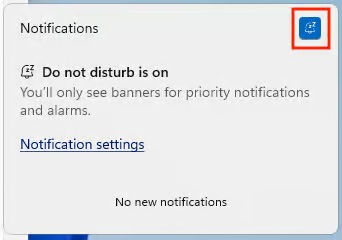
- Bei aktiviertem „Nicht stören“ färbt sich das Glockensymbol blau und es erscheint ein Hinweis
- Klicken Sie bei aktiviertem „Nicht stören“ erneut auf die Glocke, um es zu deaktivieren und Benachrichtigungen wieder wie gewohnt zuzulassen
„Nicht stören“ automatisiert ein- oder ausschalten
Sie können „Nicht stören“ so einrichten, dass es sich automatisiert aktiviert:
- Klicken Sie mit der rechten Maustaste auf das Startmenü und dann auf Einstellungen
- Klicken Sie in der Seitenleiste auf System
- Klicken Sie auf Benachrichtigungen
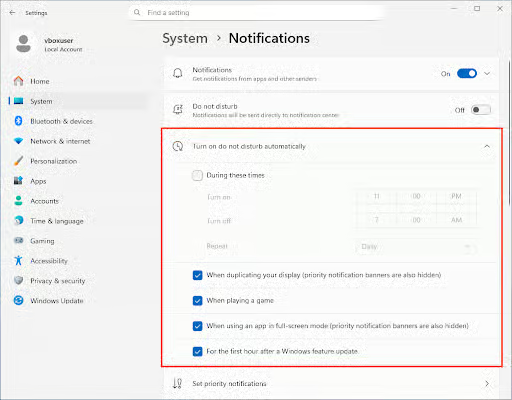
- Klicken Sie auf „Nicht stören“ automatisch aktivieren
- Legen Sie die Bedingungen fest, unter denen „Nicht stören“ automatisiert aktiviert bzw. deaktiviert wird
Benachrichtigungspriorität einzelner Apps im Windows-Info-Center festlegen
Scrollen Sie in den Benachrichtigungseinstellungen nach unten zu Benachrichtigungen von Apps und anderen Absendern, tippen Sie auf die gewünschte App und legen Sie deren Benachrichtigungskategorie fest (Oben, Hoch oder Normal).
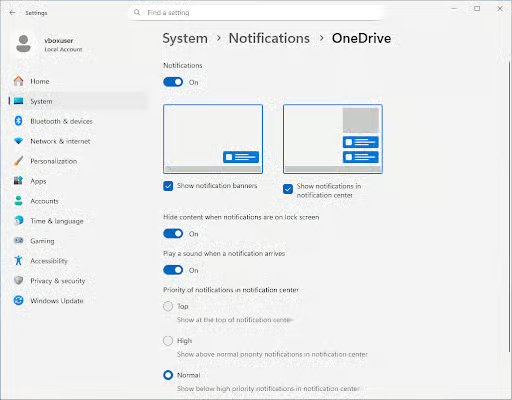
Manche Apps bieten hier zusätzliche Benachrichtigungseinstellungen, die Sie ebenfalls anpassen können.
Prioritätsbenachrichtigungen für Fokussitzungen konfigurieren
Fokussitzungen lassen sich so einrichten, dass sie „Nicht stören“ automatisiert aktivieren, mit denselben Prioritätsbenachrichtigungen.
Damit „Nicht stören“ während einer Fokussitzung aktiv ist, gehen Sie so vor:
- Öffnen Sie die App Windows-Einstellungen
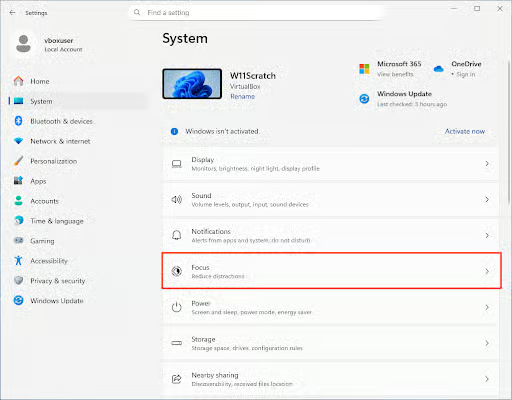
- Klicken Sie auf System und dann auf Fokus
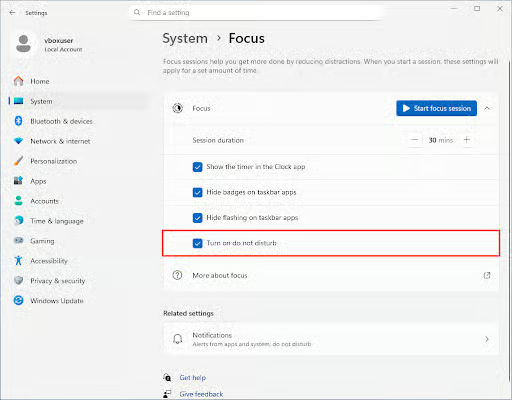
- Aktivieren Sie in den Fokus-Einstellungen das Kontrollkästchen „Nicht stören“ aktivieren
Prioritätsbenachrichtigungen per PowerShell automatisieren
Wenn Sie mehrere Geräte verwalten, können Sie die Benachrichtigungseinstellungen per Skript über die Windows-Registry setzen. Das gilt weiterhin pro Benutzerkonto, deshalb müssen Skripte, die das Verhalten der Prioritätsbenachrichtigungen ändern, bei der Anmeldung ausgeführt werden.
Diese PowerShell-Befehle benötigen Sie, um „Nicht stören“ zu aktivieren oder zu deaktivieren:
„Nicht stören“ aktivieren:
New-ItemProperty -Path "HKCU:\Software\Microsoft\Windows\CurrentVersion\Notifications\Settings" -Name "NOC_GLOBAL_SETTING_TOASTS_ENABLED" -Value 1 -PropertyType DWord -Force
„Nicht stören“ deaktivieren:
New-ItemProperty -Path "HKCU:\Software\Microsoft\Windows\CurrentVersion\Notifications\Settings" -Name NOC_GLOBAL_SETTING_TOASTS_ENABLED“ -Value 0 -PropertyType DWord -Force
Weitere Benachrichtigungseinstellungen können Sie programmatisch über die Schlüssel HKCU:\Software\Microsoft\Windows\CurrentVersion\Notifications\Settings\<App ID> anpassen. Jede Anwendung hat dort ihre eigene AppID und ihre eigenen Einstellungen.
Testen Sie alle Skripte unbedingt in einer Sandbox-Umgebung, bevor Sie sie produktiv einsetzen.
Fehlerbehebung und weitere Hinweise zu Windows-11-Benachrichtigungen
Falls sich „Nicht stören“ und die Prioritätsbenachrichtigungen nicht konfigurieren lassen, prüfen Sie, ob Ihr Gerät in ein Mobile Device Management (MDM) eingebunden ist oder zu einem Unternehmensnetzwerk gehört, das diese Einstellungen einschränkt. Benachrichtigungs-Badges werden auch bei aktiviertem „Nicht stören“ weiterhin im Hintergrund aktualisiert, sofern sie nicht separat deaktiviert wurden.
Beachten Sie außerdem: „Nicht stören“ und Prioritätsbenachrichtigungen gelten nur für Benachrichtigungen, die über das Windows-Info-Center laufen. Manche Apps bringen eigene Benachrichtigungssysteme mit, deren Pop-ups und sonstige Hinweise von der integrierten Windows-11-Funktion „Nicht stören“ unberührt bleiben.
Mit NinjaOne setzen Sie einheitliche Benachrichtigungseinstellungen auf allen Windows-11-Geräten durch
Dank der skriptfähigen Plattform für Fernwartung und -Verwaltung (RMM) bietet Ihnen NinjaOne die Werkzeuge, um die Bereitstellung und Durchsetzung von Benachrichtigungseinstellungen zu automatisieren. Das umfasst die Meldungen des Windows-11-Info-Centers ebenso wie die Benachrichtigungseinstellungen von Drittanbieter-Software. Einheitliche Konfigurationen über alle Geräte hinweg vereinfachen die Fehlerbehebung über NinjaOne Helpdesk und Fernzugriff, und Benutzer:innen erleben auf allen Geräten ein vorhersehbares Verhalten.






