





Die Funktion „Plastisch vorlesen“ von Microsoft Edge wandelt Text in hörbare Sprache um, sodass Sie sich Webseiten oder Dokumente anhören können, statt sie zu lesen. Dieses integrierte Barrierefreiheits-Tool unterstützt Benutzer:innen mit Sehbeeinträchtigungen und verbessert so Zugänglichkeit und Produktivität. Diese Anleitung zeigt Ihnen, wie Sie die Vorlesefunktion in Microsoft Edge über Menüs oder Tastenkürzel schnell aktivieren oder deaktivieren.
Eine visuelle Fassung dieser Anleitung finden Sie hier: So starten und schließen Sie „Plastisch vorlesen“ in Microsoft Edge.
Methoden, um „Plastisch vorlesen“ in Microsoft Edge zu aktivieren oder zu deaktivieren
Wer Inhalte freihändig konsumieren möchte oder als IT-Administrator:in Werkzeuge für Barrierefreiheit ausrollt, sollte dieses Tool wegen seiner großen Vorteile unbedingt in die Auswahl aufnehmen.
📌 Anwendungsfall: Dieses Tool eignet sich ideal für Benutzer:innen mit Sehbeeinträchtigungen oder Leseschwierigkeiten. Es kann das Verständnis langer Texte verbessern und die Zugänglichkeit von Inhalten in Bildungs- oder Arbeitsumgebungen erhöhen.
📌 Voraussetzungen: Stellen Sie vorab sicher, dass auf Ihrem Gerät das Chromium-basierte Microsoft Edge unter einer beliebigen Edition von Windows 11 läuft. Für Premium-Stimmen ist eine Internetverbindung erforderlich, die grundlegende Vorlesefunktion ist jedoch standardmäßig aktiviert.
Wir empfehlen, vor dem Start den Abschnitt ⚠️Worauf Sie achten sollten zu lesen.
📌 Empfohlene Bereitstellungsstrategien:
| Klicken Sie, um eine Methode zu wählen | 💻 Am besten für einzelne Benutzer:innen | 💻💻💻 Am besten für Unternehmen |
| Methode 1: Grafische Benutzeroberfläche (GUI) | ✓ | |
| Methode 2: Tastenkürzel | ✓ | |
| Methode 3: Kontextmenü | ✓ | |
| So beenden bzw. schließen Sie „Plastisch vorlesen“ | ✓ |
Methode 1: „Plastisch vorlesen“ über die Benutzeroberfläche von Edge starten
Über diese Oberfläche erreichen Sie sofort die Einstellungen von „Plastisch vorlesen“ in Microsoft Edge, darunter Stimmauswahl, Lesegeschwindigkeit und Wiedergabesteuerung.
📌 Anwendungsfall: Diese Methode eignet sich ideal für Einsteiger:innen oder zum Vorführen der Funktion. Nutzen Sie sie für spontanes Zuhören, ohne systemweite Änderungen vorzunehmen.
- Öffnen Sie Microsoft Edge, indem Sie auf das Symbol auf dem Desktop bzw. in der Taskleiste klicken oder die Suchleiste verwenden.
- Rufen Sie eine lesbare Webseite (z. B. Nachrichten, Blogs, Produktseiten usw.), ein Dokument oder eine PDF-Datei auf.
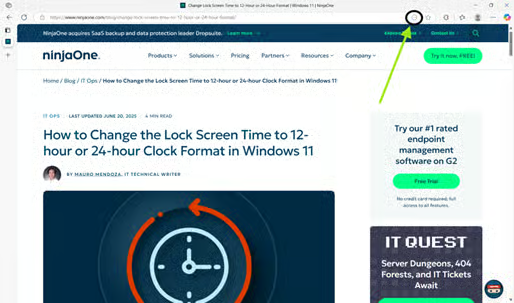
- Klicken Sie ganz rechts in der Adressleiste auf das Menü mit den drei Punkten (⋯).
- Auf manchen Webseiten erscheint stattdessen ein großes A.
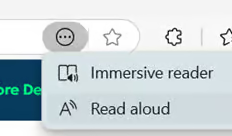
- Wählen Sie im Menü Plastisch vorlesen aus.
- Oberhalb des Seiteninhalts erscheint sofort eine Wiedergabeleiste, die bestätigt, dass die Funktion aktiv ist.
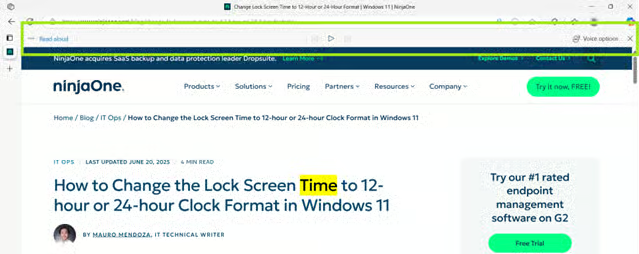
Sie können sich nun den Seiteninhalt anhören, die Stimmqualität anpassen und festlegen, wann die Wiedergabe startet.
Methode 2: „Plastisch vorlesen“ per Tastenkürzel starten
Dieses Tastenkürzel ruft die zugrunde liegende Text-to-Speech-Funktion (TTS) von Microsoft Edge direkt auf, ohne Menüs zu öffnen, und startet die Wiedergabe nahezu sofort.
📌 Anwendungsfall: Ideal für Benutzer:innen mit eingeschränkter Mobilität oder bei wiederkehrenden Aufgaben. Sie können diesen Weg auch nutzen, wenn Sie beim Programmieren oder Multitasking eine sofortige Aktivierung brauchen oder wenn die Benutzeroberfläche nicht reagiert. Es werden dieselben Einstellungen aktiviert wie bei Methode 1, sodass alle Regler für Stimme und Geschwindigkeit verfügbar bleiben.
- Rufen Sie in Microsoft Edge eine lesbare Webseite (z. B. Nachrichten, Blogs, Produktseiten usw.), ein Dokument oder eine PDF-Datei auf.
- Drücken Sie Strg + Umschalt + U (bzw. Cmd + Umschalt + U auf einem Mac).
Die Leiste von „Plastisch vorlesen“ erscheint sofort oberhalb des Seiteninhalts. Dort können Sie die TTS-Einstellungen vornehmen und sich den ausgewählten Text anhören.
Methode 3: „Plastisch vorlesen“ über das Kontextmenü starten
Anders als beim Vorlesen der gesamten Seite (Methode 1 und 2) liest diese Methode ausschließlich den markierten Text vor.
📌 Anwendungsfall: Dieser Weg eignet sich ideal, um einzelne Textstellen zu prüfen, ohne sich die ganze Seite anzuhören. So können Sie Abschnitte einer API-Dokumentation durchgehen, wichtige Passagen in Berichten gegenhören, bei Recherchen schnell Fakten prüfen oder vorlesen lassen, wenn „Plastisch vorlesen“ für vollständige Seiten nicht funktioniert.
- Rufen Sie in Microsoft Edge eine lesbare Webseite (z. B. Nachrichten, Blogs, Produktseiten usw.), ein Dokument oder eine PDF-Datei auf.
- Markieren Sie einen Text (einen Satz, einen Absatz oder einen Abschnitt).
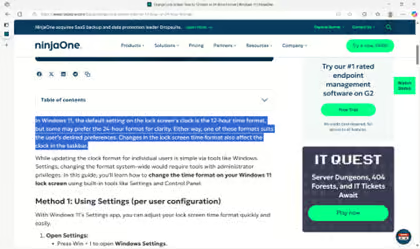
- Klicken Sie mit der rechten Maustaste auf den markierten Text und wählen Sie im Kontextmenü Auswahl laut vorlesen.
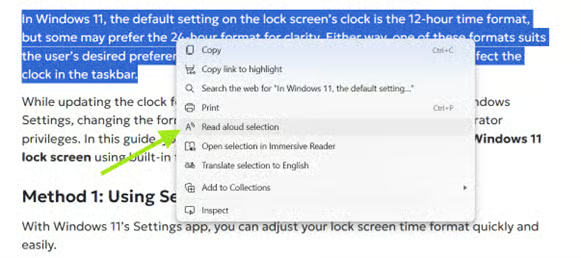
Microsoft Edge liest die Auswahl sofort mit der Standardstimme vor, und die Wiedergabeleiste erscheint automatisch darüber.
So schließen oder beenden Sie „Plastisch vorlesen“
Microsoft Edge behandelt „Plastisch vorlesen“ als sitzungsbasierte Funktion pro Tab: Wird die Leiste oder der Tab geschlossen, endet das Vorlesen sauber.
📌Anwendungsfall: Nutzen Sie dies, wenn Sie die Wiedergabe während eines Meetings schnell stummschalten, bei Problemen eine Fehlersuche durchführen, die Leiste ausblenden oder Ressourcen auf Geräten mit wenig Arbeitsspeicher schonen möchten.
Dafür gibt es drei Wege:
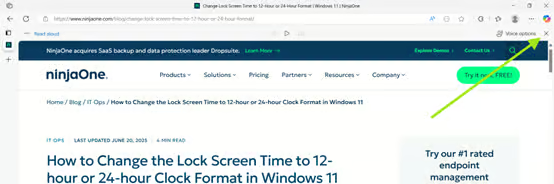
- Klicken Sie in der Leiste von „Plastisch vorlesen“ oben rechts auf das X-Symbol.
- Drücken Sie erneut Strg + Umschalt + U (dasselbe Tastenkürzel, mit dem Sie die Funktion einschalten).
- Schließen Sie einfach Microsoft Edge oder den Tab, um die Wiedergabe automatisiert zu beenden.
In allen Fällen endet die Sprachausgabe sofort und die Leiste verschwindet.
⚠️ Worauf Sie achten sollten
Dieser Abschnitt zeigt mögliche Stolpersteine, die Sie bei dieser Anleitung im Blick behalten sollten.
| Risiken | Mögliche Folgen | Gegenmaßnahmen |
| 1. Versehentliche Aktivierung | Unerwartete Audiowiedergabe in ruhigen Umgebungen (z. B. in Meetings). | Drücken Sie sofort Strg + Umschalt + U, um die Funktion auszuschalten. Schulen Sie Teams auf dieses Tastenkürzel. |
| 2. Nur teilweises Vorlesen bei Aktivierung über das Kontextmenü | Wichtiger Kontext geht verloren, wenn die Textauswahl zu knapp ausfällt. | Prüfen Sie die Auswahl vor dem Rechtsklick. Nutzen Sie für vollständige Inhalte das Vorlesen der ganzen Seite (Methode 1 oder 2). |
| 3. Ressourcenverbrauch | Hohe CPU- und Speicherauslastung auf schwächeren Geräten bei langen Lesevorgängen. | Schließen Sie zuerst nicht benötigte Tabs. Beenden Sie die Wiedergabe über das X-Symbol, statt den gesamten Edge-Browser zu schließen. |
| 4. Abhängigkeit von der Stimme | Premium-Stimmen mit neuronaler Technologie funktionieren ohne Internetverbindung nicht. | Legen Sie vorab offlinefähige Stimmen (z. B. Microsoft David) in den Einstellungen von „Plastisch vorlesen“ fest. |
| 5. Verdeckung durch die Leiste | Die Wiedergabesteuerung kann wichtige Elemente der Benutzeroberfläche verdecken. | Ziehen Sie die Leiste an eine andere Position. Nutzen Sie Tastenkürzel (Strg + Umschalt + U), um weniger mit der Benutzeroberfläche arbeiten zu müssen. |
Wichtige Hinweise zur Nutzung von „Plastisch vorlesen“
Mit diesen Tipps holen Sie das Maximum aus der Vorlesefunktion von Microsoft Edge heraus.
Einstellungen für Stimme und Wiedergabe
Über die Leiste können Sie die Audioausgabe fein justieren, etwa die Lesegeschwindigkeit anpassen, die Stimme wechseln oder die Wiedergabe anhalten und fortsetzen. Die Änderungen gelten pro Sitzung und werden beim Deaktivieren zurückgesetzt.
Sprachunterstützung und Offline-Abhängigkeit
„Plastisch vorlesen“ steht in über 40 Sprachen zur Verfügung. Welche Optionen verfügbar sind, hängt allerdings von den installierten Stimmen ab, und Premium-Stimmen benötigen eine Internetverbindung. Weitere Sprachen aktivieren Sie über Windows-Einstellungen > Zeit und Sprache > Sprache und Region > Sprache hinzufügen.
Kompatibilität mit PDF und ePub
„Plastisch vorlesen“ funktioniert auch im integrierten PDF-Viewer von Microsoft Edge reibungslos. Öffnen Sie einfach eine PDF- oder ePub-Datei in Edge und gehen Sie wie in den Methoden oben beschrieben vor. Das ist ideal für Beschäftigte, die Schulungsunterlagen oder Verträge lesen, ebenso wie für Studierende, Lehrende und Forschende mit wissenschaftlichen Arbeiten.
Einschränkung bei Gruppenrichtlinien
Seit Edge-Update 121 gibt es keine Gruppenrichtlinien- oder Registry-Einstellungen, mit denen sich „Plastisch vorlesen“ vollständig aktivieren oder deaktivieren lässt. Benutzer:innen können die Funktion in Microsoft Edge nur pro Sitzung ein- und ausschalten.
Mehr Barrierefreiheit mit „Plastisch vorlesen“ in Microsoft Edge
„Plastisch vorlesen“ in Microsoft Edge verbindet Barrierefreiheit und Produktivität nahtlos und unterstützt Kolleg:innen mit Sehbeeinträchtigungen. Nutzen Sie die Methoden aus dieser Anleitung, um die Funktion mühelos aufzurufen. Mit zuverlässiger PDF-Unterstützung, anpassbaren Stimmen und ganz ohne komplizierte Einrichtung ist sie für schlanke Arbeitsabläufe in IT-Teams, Klassenzimmern und im Arbeitsalltag unverzichtbar.
Verwandte Themen:






