





Diese Anleitung zeigt Ihnen verschiedene Methoden, um die Funktion „Phone Link“ unter Windows zu aktivieren oder zu deaktivieren. Wie der Name schon sagt, können Benutzer:innen damit direkt vom Desktop aus auf Anrufe, Nachrichten, Benachrichtigungen und Apps zugreifen.
Diese Integration verbessert zwar die Benutzererfahrung, allerdings blendet Windows unter Umständen Hinweise ein, die zur Einrichtung von Phone Link auffordern. In verwalteten IT-Umgebungen kann das enorm ablenken und zudem den Richtlinien des Unternehmens widersprechen. In solchen Fällen ist es oft sinnvoller, die Phone-Link-Vorschläge zu deaktivieren.
📌 Empfohlene Bereitstellungsstrategien:
| Klicken Sie, um eine Methode auszuwählen | 💻 Am besten für Einzelbenutzer:innen | 💻💻💻 Am besten für Unternehmen |
| Methode 1: Über die Einstellungen-App | ✓ | |
| Methode 2: Über den Registrierungs-Editor | ✓ | |
| Methode 3: Bereitstellung per .reg-Datei | ✓ | ✓ |
🎥 So aktivieren oder deaktivieren Sie Phone-Link-Vorschläge unter Windows 11, eine hilfreiche visuelle Orientierung, bevor Sie den Registry-Pfad ansteuern.
Die Mobilgeräte-Verknüpfung mit Windows konfigurieren
Methode 1: Über die Einstellungen-App
📌 Anwendungsfälle: Ideal für einzelne Benutzer:innen, den lokalen Support oder IT-Teams, die eine kleine Anzahl von Rechnern manuell konfigurieren
📌 Voraussetzungen:
- Gilt für alle Editionen von Windows 11
- Erfordert keine Administratorrechte
- Beschränkt auf die Konfiguration pro Benutzer:in
Schritte:
- Drücken Sie Win + I.
- Klicken Sie in der linken Seitenleiste auf Bluetooth und Geräte und wählen Sie rechts Mobilgeräte aus.
- Suchen Sie die Einstellung Vorschläge zur Verwendung meiner Mobilgeräte mit Windows anzeigen.
- Stellen Sie den Schalter je nach gewünschter Konfiguration auf Ein oder Aus.
- Schließen Sie die Einstellungen-App, sobald die Änderungen vorgenommen wurden.
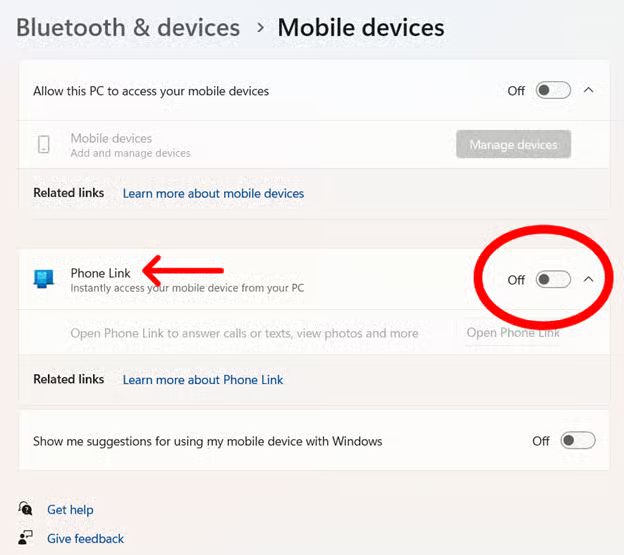
💡 Hinweis: Die Änderungen werden sofort wirksam und erfordern keinen Neustart. Trotzdem empfiehlt es sich zu prüfen, ob die Einstellung tatsächlich greift.
Methode 2: Über den Registrierungs-Editor
📌 Anwendungsfälle: Am besten geeignet für IT-Administrator:innen, die Benutzereinstellungen per Skript oder aus der Ferne steuern müssen.
📌 Voraussetzungen:
- Sie benötigen Administratorrechte.
- Diese Methode gilt nur für die aktuell angemeldete Person (HKCU).
- Es wird dringend empfohlen, vorher ein Backup der Registry zu erstellen. Eine fehlerhafte Konfiguration kann zu Systeminstabilität führen.
Schritte:
- Drücken Sie Win + R, geben Sie regedit ein und drücken Sie die Eingabetaste. Bestätigen Sie eine eventuelle UAC-Abfrage.
- Navigieren Sie zu: HKEY_CURRENT_USER\Software\Microsoft\Windows\CurrentVersion\Mobility
- Erstellen oder bearbeiten Sie im rechten Bereich den Wert OptedIn:
- Falls bereits ein DWORD namens OptedIn existiert, doppelklicken Sie darauf.
- Andernfalls klicken Sie mit der rechten Maustaste, wählen Neu > DWORD-Wert (32-Bit) und benennen ihn OptedIn.
- Setzen Sie den Wert auf:
- 1: Vorschläge aktivieren
- 0: Vorschläge deaktivieren
- Schließen Sie den Registrierungs-Editor, nachdem Sie die Änderungen bestätigt haben.
- Starten Sie das System neu oder melden Sie sich ab und wieder an, damit die Änderungen übernommen werden.
Methode 3: Bereitstellung per .reg-Datei
📌 Anwendungsfälle: Empfohlen für Bereitstellungen im Unternehmen, bei denen Änderungen auf vielen Geräten oder Profilen angewendet werden müssen
📌 Voraussetzungen:
- Zum Ausführen und Zusammenführen von .reg-Dateien benötigen Sie Administratorrechte.
- Diese Methode gilt nur für das Benutzerprofil, in dem die .reg-Datei ausgeführt wird.
- Die Bearbeitung der Registry darf nicht durch eine Gruppenrichtlinie oder MDM blockiert sein.
Schritte:
- Öffnen Sie Notepad.
- Kopieren Sie je nach Bedarf den folgenden Code:
Phone-Link-Vorschläge aktivieren:
Windows Registry Editor Version 5.00
[HKEY_CURRENT_USER\Software\Microsoft\Windows\CurrentVersion\Mobility]
"OptedIn"=dword:00000001
Phone-Link-Vorschläge deaktivieren:
Windows Registry Editor Version 5.00
[HKEY_CURRENT_USER\Software\Microsoft\Windows\CurrentVersion\Mobility]
"OptedIn"=dword:00000000
- Speichern Sie die Datei als .reg-Datei.
- Doppelklicken Sie auf die .reg-Datei.
- Prüfen Sie nach dem erfolgreichen Zusammenführen die Einstellung im Registrierungs-Editor oder beobachten Sie, ob Phone-Link-Vorschläge erscheinen oder ausbleiben.
- Starten Sie das Gerät neu, damit die Änderungen wirksam werden.
⚠️ Darauf sollten Sie achten
| Risiken | Mögliche Folgen | Rücknahme |
| Fehlerhafte Registry-Änderungen | Das Deaktivieren der Vorschläge entfernt die Phone-Link-App nicht, Benutzer:innen können sie weiterhin manuell öffnen. | Über die Einstellungen wieder aktivieren oder den Wert OptedIn in der Registry zurück auf 1 setzen. |
| Bereitstellung von .reg-Dateien ohne ausreichende Tests | Bei gemeinsam genutzten oder servergespeicherten Profilen bleiben Registry-Änderungen ohne passendes Skripting möglicherweise nicht erhalten. | Stellen Sie Rollback-.reg-Dateien bereit, um die ursprüngliche Konfiguration wiederherzustellen. |
| Bearbeitung der Registry ohne Administratorrechte | Das kann Sicherheits- oder Compliance-Probleme verursachen. Unternehmensrichtlinien erfordern unter Umständen umfassendere Kontrollen, wenn Phone Link vollständig deaktiviert wird. | Setzen Sie Tools für das Endpunkt-Management oder Gruppenskripte ein, um ein einheitliches Rollback auf allen Geräten sicherzustellen. |
Weitere Punkte, wenn Sie die Einstellungen zur Verknüpfung eines Mobilgeräts mit Windows ändern
- Das Deaktivieren der Vorschläge betrifft nur die Hinweise und Benachrichtigungen. Benutzer:innen können die Phone-Link-App also weiterhin manuell öffnen und nutzen.
- In Umgebungen, in denen Mobilgeräte-Integrationen nicht benötigt werden, hilft das Deaktivieren der Vorschläge dabei, Ablenkungen zu vermeiden und Unternehmensrichtlinien einzuhalten.
- Zum Zeitpunkt der Erstellung dieses Artikels gibt es keine native Gruppenrichtlinie speziell für diesen Hinweis. Über eine Bereitstellung per Registry lässt sich die Einstellung jedoch über mehrere Benutzerprofile hinweg verwalten.
Phone Link so verwalten, wie Microsoft es vorsieht
Phone-Link-Vorschläge unter Windows 11 zu aktivieren oder zu deaktivieren, ist für IT-Fachleute wichtig, die Benutzerumgebungen verschlanken und unnötige Benachrichtigungen reduzieren möchten. Für das Aktivieren oder Deaktivieren der Phone-Link-Vorschläge unter Windows stehen drei Methoden zur Verfügung.
Verwandte Themen:






