
In Windows 11 kann die Einstellung „Zum Löschen von Freihandeingaben die Oberseite des Stifts verwenden“ (bei Surface-Geräten die Funktion Surface Pen-Radierer) die Benutzererfahrung in Anwendungen mit Freihandunterstützung deutlich verbessern. Ist sie aktiviert, lässt sich mit der Oberseite des Stifts direkt auf dem Bildschirm radieren, ganz so, wie Sie es von Bleistift und Papier kennen.
Diese Funktion erleichtert die Arbeit mit kompatiblen Stiften oder Eingabestiften. Es gibt jedoch Situationen, in denen die Funktion deaktiviert oder genauer konfiguriert werden muss.
Wenn Sie nach einfachen Wegen suchen, den Stiftradierer zu aktivieren oder zu deaktivieren, lesen Sie weiter. Dieser Leitfaden zeigt verschiedene Methoden, um die Oberseite des Stifts über die Einstellungen-App, die Systemsteuerung, den Registrierungs-Editor und eine .reg-Datei zu konfigurieren.
So aktivieren oder deaktivieren Sie das Radieren mit der Oberseite eines digitalen Stifts
Auf Geräten mit Stiftunterstützung lässt sich eine praktische Funktion des Surface Pen aktivieren oder deaktivieren: das Radieren von Freihandeingaben mit der Oberseite des Stifts. Das ist äußerst hilfreich und intuitiv, besonders für alle, die viel mitschreiben. Manche Benutzer:innen und Umgebungen möchten die Funktion jedoch deaktivieren, etwa aus Gründen der Standardisierung.
📌 Voraussetzungen:
Stellen Sie vor allen Änderungen sicher, dass Sie ein Windows 11-Gerät mit Stiftunterstützung verwenden.
📌 Empfohlene Bereitstellungsstrategien:
| Klicken Sie, um eine Methode zu wählen | 💻 Am besten für Einzelanwender:innen | 💻💻💻 Am besten für Unternehmen |
| Methode 1: Konfiguration über die Einstellungen-App | ✓ | |
| Methode 2: Konfiguration über die Systemsteuerung | ✓ | |
| Methode 3: Konfiguration über den Registrierungs-Editor | ✓ | |
| Methode 4: Konfiguration über eine .reg-Datei | ✓ |
Methode 1: Radierfunktion des Stifts über die Einstellungen-App aktivieren oder deaktivieren
Die Einstellungen-App ist der schnellste und einfachste Weg, den Stift zu konfigurieren, und damit ideal für kurzfristige Änderungen.
📌 Anwendungsfälle: Diese Methode eignet sich hervorragend für:
- Einzelne Endanwender:innen
- Nicht-technische Benutzer:innen, die schnelle und einfache Änderungen über eine Oberfläche vornehmen möchten
- Kleine Teams, die Geräte einzeln verwalten
📌 Voraussetzungen:
- Öffnen Sie die Einstellungen.
💡 Tipp: Mit Win + I öffnen Sie die Einstellungen-App besonders schnell.
- Wechseln Sie zu Bluetooth & Geräte > Stift & Windows Ink.
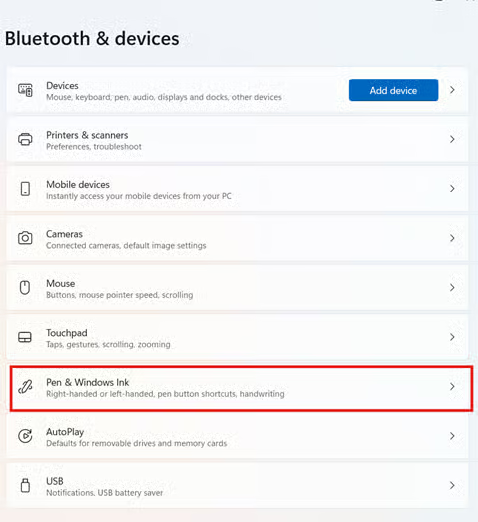
- Klappen Sie Zusätzliche Stifteinstellungen auf.
⚠️ Wichtig: Die zusätzlichen Stifteinstellungen erscheinen nur, wenn ein Stift mit Ihrem Gerät verbunden ist. Mehr dazu im Abschnitt Worauf Sie achten sollten.
- Konfigurieren Sie die Option „Zum Löschen von Freihandeingaben die Oberseite des Stifts verwenden“, sofern verfügbar:
- Stellen Sie sie auf Ein, um die Radierfunktion zu aktivieren.
- Stellen Sie sie auf Aus, um die Radierfunktion zu deaktivieren.
- Schließen Sie die Einstellungen-App.
Methode 2: Radierfunktion des Stifts über die Systemsteuerung konfigurieren
Wenn die Einstellungen-App nicht funktioniert oder Sie einfach eine ebenso unkomplizierte Alternative suchen, um die Oberseite des Stifts zu konfigurieren, können Sie auch die Systemsteuerung nutzen.
📌 Anwendungsfälle: Diese Methode eignet sich für:
- Legacy-Umgebungen, die mit älteren Windows-Werkzeugen arbeiten
- Fälle, in denen die Methode über die Einstellungen-App nicht funktioniert
Gehen Sie dazu folgendermaßen vor:
- Öffnen Sie die Systemsteuerung (Symbolansicht).
- Klicken Sie auf Stift- und Fingereingabe.
- Setzen oder entfernen Sie auf der Registerkarte Stiftoptionen unter „Stifttasten“ das Häkchen bei „Zum Löschen von Freihandeingaben die Oberseite des Stifts verwenden“ (sofern verfügbar), um die Funktion zu aktivieren oder zu deaktivieren.
- Klicken Sie auf OK, um die Änderungen zu übernehmen.
Methode 3: Radierfunktion des Stifts über den Registrierungs-Editor aktivieren oder deaktivieren
Auch über den Registrierungs-Editor lässt sich die Radierfunktion des Surface Pen konfigurieren. Da diese Methode Eingriffe in die Registrierung erfordert und bei Fehlern Probleme verursachen kann, ist sie erfahrenen Anwender:innen vorbehalten.
📌 Anwendungsfälle: Diese Methode ist ideal für:
- Erfahrene Anwender:innen und IT-Administrator:innen, die das Gerät sehr genau steuern müssen
- Testumgebungen, in denen Einstellungen wiederholt umgeschaltet werden
- Umgebungen mit eigenen Skripten und Konfigurationen
📌 Voraussetzungen: Für diese Methode benötigen Sie Administratorrechte.
So konfigurieren Sie die Radiereinstellungen über den Registrierungs-Editor:
- Drücken Sie Win + R, geben Sie regedit ein und drücken Sie die Eingabetaste, um den Registrierungs-Editor zu öffnen.
- Navigieren Sie zu HKEY_CURRENT_USER\Software\Microsoft\Wisp\Pen\SysEventParameters
- Falls der Schlüssel SysEventParameters nicht existiert, legen Sie ihn an.
- Erstellen oder ändern Sie im rechten Bereich den DWORD-Wert (32-Bit) EraseEnable:
- „1“ aktiviert die Radierfunktion.
- „0“ deaktiviert die Radierfunktion.
⚠️ Warnung: Änderungen an der Registrierung können Systemprobleme verursachen. Erstellen Sie ein Backup, bevor Sie fortfahren. Der Abschnitt Worauf Sie achten sollten erläutert, welche Folgen fehlerhafte Registrierungsänderungen haben können.
- Schließen Sie den Registrierungs-Editor.
- Melden Sie sich ab und wieder an oder starten Sie den Computer neu, damit die Änderungen wirksam werden.
Methode 4: Oberseite eines Stifts oder Eingabestifts per .reg-Datei konfigurieren
Die letzte Methode läuft über eine .reg-Datei und ist eine gute Alternative zum Registrierungs-Editor.
📌 Anwendungsfälle: Diese Methode ist ideal für:
- Umgebungen, in denen die Einstellung auf vielen Geräten gleichzeitig verteilt werden muss
- MSP- und Unternehmensumgebungen mit Tools zur Remote-Geräteverwaltung
📌 Voraussetzungen: Für diese Methode benötigen Sie Administratorrechte.
Radierfunktion aktivieren
Windows Registry Editor Version 5.00[HKEY_CURRENT_USER\Software\Microsoft\Wisp\Pen\SysEventParameters]"EraseEnable"=dword:00000001 |
Radierfunktion deaktivieren
Windows Registry Editor Version 5.00[HKEY_CURRENT_USER\Software\Microsoft\Wisp\Pen\SysEventParameters]"EraseEnable"=dword:00000000 |
So wenden Sie die Datei an:
- Speichern Sie den gewünschten Code-Abschnitt mit der Endung .reg (z. B. enable_eraser.reg).
- Doppelklicken Sie auf die Datei, um sie in die Registrierung einzutragen.
- Bestätigen Sie alle Abfragen.
- Melden Sie sich ab und wieder an oder starten Sie den Computer neu, damit die Änderungen wirksam werden.
⚠️ Worauf Sie achten sollten
| Risiken | Mögliche Folgen | Lösungen |
| Es ist kein Stift mit dem Gerät verbunden | Die zusätzlichen Stifteinstellungen werden nicht angezeigt. |
|
| Fehlerhafte Registrierungsänderungen | Es können Systemprobleme auftreten. | Sichern Sie Ihre Registrierung, bevor Sie Änderungen vornehmen. |
Das sollten Sie bedenken, bevor Sie „Zum Löschen von Freihandeingaben die Oberseite des Stifts verwenden“ umstellen
Falls Sie unsicher sind, welche Methode die richtige ist, helfen Ihnen diese Überlegungen weiter:
Keine Gruppenrichtlinien-Einstellung vorhanden
Die Radierfunktion des Stifts lässt sich nicht über lokale Gruppenrichtlinien festlegen. Um mehrere Geräte effizient zu konfigurieren, müssen Sie entweder den Registrierungs-Editor oder eine .reg-Datei nutzen. Beide Methoden erfordern eine sorgfältige Bereitstellung, damit keine Probleme am Gerät entstehen.
Benutzerspezifische Einstellung
Der Surface Pen-Radierer ist grundsätzlich eine benutzerspezifische Einstellung. Solange Sie die Funktion nicht für eine große Gruppe von Personen aktivieren oder deaktivieren müssen, sind die Einstellungen-App oder die Systemsteuerung der schnellste Weg.
Einheitliches Stiftverhalten auf allen Geräten
In verwalteten Umgebungen lässt sich das Stiftverhalten auf Ihren Windows-Geräten schneller vereinheitlichen, wenn Sie den Registrierungs-Editor nutzen oder die Änderungen per .reg-Datei verteilen.
Fehlerbehebung
Diese Probleme treten bei der Konfiguration der Stifteinstellungen häufig auf:
Stift wird nicht erkannt
Prüfen Sie, ob der Akku des Stifts geladen und der Stift per Bluetooth gekoppelt ist.
Stifteinstellungen fehlen oder werden nicht angezeigt
Dafür kann es mehrere Gründe geben:
Der Stift ist nicht mit dem Gerät verbunden
Lösung: Stellen Sie sicher, dass Ihr Eingabestift oder Stift per Bluetooth mit dem Gerät verbunden, vollständig geladen und korrekt gekoppelt ist.
Das Gerät bietet keine Stiftunterstützung
Lösung: Hier gibt es keine Lösung, denn Stiftunterstützung ist Voraussetzung für die Konfiguration der Surface Pen-Radierfunktion.
Die erforderlichen Treiber für die Stifteinstellungen fehlen
Lösung: Aktualisieren Sie Ihre Treiber, damit die Einstellungen angezeigt werden.
Quick-Start-Guide
Radieren mit der Oberseite des Stifts in Windows 11 aktivieren oder deaktivieren
So legen Sie fest, ob in Windows 11 mit der Oberseite des Stifts radiert wird:
Über die Systemsteuerung
1. Öffnen Sie die Systemsteuerung (Symbolansicht).
2. Klicken bzw. tippen Sie auf das Symbol Stift- und Fingereingabe.
3. Entfernen Sie unter „Stifttasten“ das Häkchen bei „Zum Löschen von Freihandeingaben die Oberseite des Stifts verwenden“ (sofern verfügbar), um die Funktion zu deaktivieren.
, Zum Aktivieren setzen Sie das Häkchen.
Über die Einstellungen
1. Öffnen Sie die Einstellungen (Win + I).
2. Wechseln Sie zu Bluetooth & Geräte > Stift & Windows Ink.
3. Schalten Sie unter „Stifttasten“ die Option „Zum Löschen von Freihandeingaben die Oberseite des Stifts verwenden“ ein oder aus.
Diese Einstellung bestimmt, ob die Oberseite Ihres Stifts als Radierer dient. Ist sie deaktiviert, radiert die Oberseite des Stifts nicht, sofern die jeweilige Anwendung dies nicht selbst unterstützt.
Stift- und Eingabestiftnutzung über die Radiereinstellungen vereinheitlichen
Das Radieren mit der Oberseite des Stifts lässt sich in Windows 11 problemlos aktivieren oder deaktivieren, wenn Sie die passende Methode für Ihre Umgebung wählen. Einzelanwender:innen fahren mit den Einstellungen oder der Systemsteuerung schnell und bequem. Für IT-Administrator:innen und verwaltete Umgebungen bieten der Registrierungs-Editor und die Verteilung per .reg-Datei mehr Skalierbarkeit und Präzision.
Verwandte Themen:
- So verbessern Sie die Freihand- und Texterkennung in Windows 10
- So aktivieren oder deaktivieren Sie den Touchscreen in Windows
- So steuern Sie in Windows 11 die Anzeige zusätzlich gedrückter Tasten bei der Stiftnutzung
- (Videoanleitung) So steuern Sie in Windows 11 die Anzeige zusätzlich gedrückter Tasten bei der Stiftnutzung






