



Die wichtigsten Punkte
- Modern Standby in Windows 11: Ermöglicht es dem Gerät, im Energiesparmodus mit dem Internet verbunden zu bleiben.
- Vier Methoden, um Modern Standby ein- oder auszuschalten:
- Methode 1: Über die Energieoptionen: Energieoptionen öffnen → aktiven Energiesparplan auswählen → Erweiterte Einstellungen → Netzwerkverbindung im Standbybetrieb auf Aktivieren, Deaktivieren oder Von Windows verwaltet setzen.
- Methode 2: Über das Windows Terminal: PowerShell oder die Eingabeaufforderung (CMD) öffnen; mit powercfg /setdcvalueindex und powercfg /setacvalueindex die Verbindung für Akkubetrieb (DC) und Netzbetrieb (AC) aktivieren, deaktivieren oder von Windows verwalten lassen.
- Methode 3: Über Gruppenrichtlinien: Navigieren Sie zu Computerkonfiguration → Administrative Vorlagen → System → Energieverwaltung → Energiesparmoduseinstellungen. Bearbeiten Sie „Netzwerkverbindung während des verbundenen Standbybetriebs zulassen“ (Netzbetrieb / Akkubetrieb).
- Methode 4: Über .REG-Dateien: Erstellen oder verteilen Sie .reg-Skripte, um die Richtlinien für die Netzwerkverbindung über ACSettingIndex und DCSettingIndex zu steuern
Die Modern-Standby-Netzwerkverbindung von Windows 11 (auch als S0 Low Power Idle bekannt) hält Ihr Gerät in einem Energiesparzustand teilweise aktiv, während es mit WLAN oder Ethernet verbunden bleibt. Mit aktiviertem Modern Standby können Sie E-Mails synchronisieren, VoIP-Anrufe entgegennehmen oder bei Bedarf Updates empfangen.
Dieser Artikel zeigt Ihnen Schritt für Schritt, wie Sie Modern Standby in Windows 11 aktivieren oder deaktivieren. Außerdem finden Sie hier wichtige Hinweise und Antworten auf häufige Fragen.
Sie möchten das Thema lieber visuell erklärt bekommen? Dann sehen Sie sich unser Video an: So aktivieren oder deaktivieren Sie die Netzwerkverbindung im Modern Standby unter Windows 11.
Konfigurieren Sie Windows-Energierichtlinien, Netzwerkverhalten und Geräteeinstellungen skalierbar mit NinjaOne.
→ Testen Sie NinjaOne Windows Endpoint Management oder sehen Sie sich eine Demo an.
Methoden, um die Modern-Standby-Netzwerkverbindung in Windows 11 zu aktivieren oder zu deaktivieren
Sie können die Modern-Standby-Netzwerkverbindung von Windows 11 über die Energieoptionen, das Windows Terminal, den lokalen Gruppenrichtlinien-Editor oder durch Bearbeiten einer REG-Datei ein- und ausschalten. Alle Methoden haben Vor- und Nachteile, unterscheiden sich im Schwierigkeitsgrad und stellen jeweils eigene Anforderungen.
📌 Voraussetzungen:
- Laptop oder Tablet
- Windows 11
📌 Empfohlene Vorgehensweisen:
| Klicken Sie, um eine Methode zu wählen | 💻 Am besten für Einzelanwender:innen | 💻💻💻 Am besten für Unternehmen |
| Methode 1: Über die Energieoptionen | ✓ | |
| Methode 2: Mit dem Windows Terminal | ✓ | |
| Methode 3: Lokaler Gruppenrichtlinien-Editor | ✓ | |
| Methode 4: Eine .reg-Datei bearbeiten | ✓ | ✓ |
Methode 1: Aktivieren oder deaktivieren über die Energieoptionen
📌 Anwendungsfälle: Unkompliziert und ohne Skripte oder Administratorrechte, damit die einfachste Variante für den Alltagsgebrauch
- Drücken Sie die Win-Taste oder klicken Sie auf Start, geben Sie Systemsteuerung ein und drücken Sie die Eingabetaste.
- Stellen Sie sicher, dass die Systemsteuerung in der Symbolansicht angezeigt wird (siehe Bild unten). Falls nicht, klicken Sie neben Anzeige: auf Kategorie und wählen Sie eine der beiden Symbol-Optionen aus.
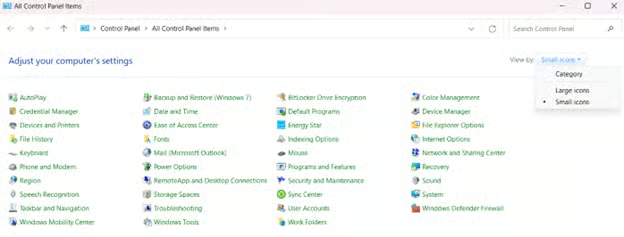
- Klicken Sie auf das Symbol Energieoptionen und anschließend rechts neben Ihrem aktiven Energiesparplan auf Energiesparplaneinstellungen ändern. Achten Sie darauf, die Einstellungen des aktiven Plans zu ändern.
- Klicken Sie auf Erweiterte Energieeinstellungen ändern.
- Wählen Sie unter Netzwerkverbindung im Standbymodus in den Dropdown-Menüs Auf Akku und Netzbetrieb jeweils Aktivieren, Deaktivieren oder Von Windows verwaltet aus.
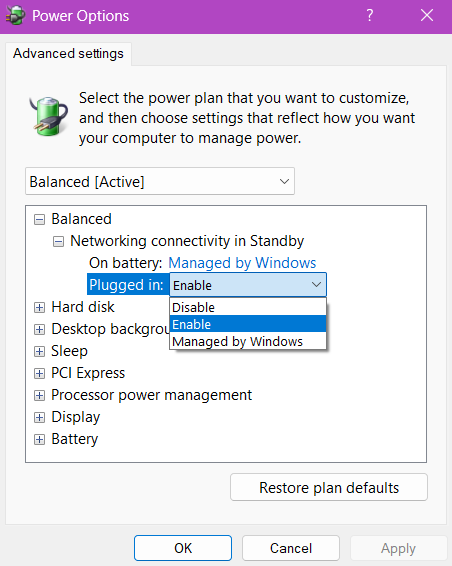
- Klicken Sie auf OK, um die Änderungen zu übernehmen.
⚠️ Warnung: Diese Einstellung wird nicht angezeigt, wenn Ihr Gerät diesen Modus bzw. diese Funktion nicht unterstützt.
Methode 2: Aktivieren oder deaktivieren mit dem Windows Terminal
Mit dem Windows Terminal können Sie festlegen, wie sich Modern Standby unter verschiedenen Energiebedingungen (Akku- oder Netzbetrieb) verhält.
📌 Anwendungsfälle: Empfohlen für die Konfiguration von Standby-Richtlinien in verwalteten Umgebungen
- Drücken Sie die Win-Taste oder klicken Sie auf Start und geben Sie entweder PowerShell oder Eingabeaufforderung ein. Drücken Sie die Eingabetaste.
- Kopieren Sie die untenstehenden Befehle in die Eingabeaufforderung und drücken Sie die Eingabetaste. Achten Sie darauf, die Skripte korrekt zu kopieren und einzufügen. Beachten Sie außerdem, dass die Einstellungen sitzungsübergreifend möglicherweise nicht erhalten bleiben.
Auf Akku
| Zum Aktivieren | Zum Deaktivieren | Zur Verwaltung durch Windows (Standard) |
powercfg /setdcvalueindex scheme_current sub_none F15576E8-98B7-4186-B944-EAFA664402D9 1Oder
| powercfg /setdcvalueindex scheme_current sub_none F15576E8-98B7-4186-B944-EAFA664402D9 0Oder
| powercfg /setdcvalueindex scheme_current sub_none F15576E8-98B7-4186-B944-EAFA664402D9 2Oder
|
Netzbetrieb
| Zum Aktivieren (Standard) | Zum Deaktivieren | Zur Verwaltung durch Windows |
powercfg /setacvalueindex scheme_current sub_none F15576E8-98B7-4186-B944-EAFA664402D9 1Oder
| powercfg /setacvalueindex scheme_current sub_none F15576E8-98B7-4186-B944-EAFA664402D9 0Oder
| powercfg /setacvalueindex scheme_current sub_none F15576E8-98B7-4186-B944-EAFA664402D9 2Oder
|
Methode 3: Aktivieren oder deaktivieren mit dem lokalen Gruppenrichtlinien-Editor
📌 Anwendungsfälle: Nutzen Sie diese Methode, wenn Sie Methode 1 und/oder 2 überschreiben möchten.
📌 Voraussetzung: Melden Sie sich als Administrator:in an
- Öffnen Sie den lokalen Gruppenrichtlinien-Editor.
- Suchen Sie in der Ordnerliste auf der rechten Seite nach Computerkonfiguration.
- Klicken Sie auf Administrative Vorlagen > System > Energieverwaltung > Energiesparmoduseinstellungen.
- Doppelklicken Sie im rechten Bereich auf Netzwerkverbindungen während des Standbymodus zulassen (Netzbetrieb), um die Einstellung zu bearbeiten.
- Wählen Sie oben links je nach Wunsch Aktiviert oder Deaktiviert aus und klicken Sie auf OK.
- Wiederholen Sie die Schritte drei bis fünf, doppelklicken Sie in Schritt vier jedoch stattdessen auf Netzwerkverbindungen während des Standbymodus zulassen (Akkubetrieb).
- Schließen Sie den lokalen Gruppenrichtlinien-Editor.
Methode 4: Aktivieren oder deaktivieren durch Bearbeiten einer .reg-Datei
📌 Anwendungsfälle: Ideal für Unternehmen, die Lösungen an ihre Mitarbeiter:innen verteilen möchten, und für Einzelanwender:innen, die sich einen eigenen Umschalter erstellen wollen
- Öffnen Sie Notepad, kopieren Sie die untenstehenden Skripte und speichern Sie sie auf Ihrem Desktop. Speichern Sie die Skripte unter dem hervorgehobenen Dateinamen, damit sie funktionieren.
Modern-Standby-Netzwerkverbindung aktivieren oder deaktivieren (Netzbetrieb)
| Dateiname | Skript |
| Always_Disable_Modern_Standby_network_connectivity_when_Plugged_In.reg | Windows Registry Editor Version 5.00[HKEY_LOCAL_MACHINE\SOFTWARE\Policies\Microsoft\Power\PowerSettings\f15576e8-98b7-4186-b944-eafa664402d9]"ACSettingIndex"=dword:00000000 |
| Always_Enable_Modern_Standby_network_connectivity_when_Plugged_In.reg | Windows Registry Editor Version 5.00[HKEY_LOCAL_MACHINE\SOFTWARE\Policies\Microsoft\Power\PowerSettings\f15576e8-98b7-4186-b944-eafa664402d9]"ACSettingIndex"=dword:00000001 |
| Default_Not_Configured_Modern_Standby_network_connectivity_when_Plugged_In.reg | Windows Registry Editor Version 5.00[HKEY_LOCAL_MACHINE\SOFTWARE\Policies\Microsoft\Power\PowerSettings\f15576e8-98b7-4186-b944-eafa664402d9]"ACSettingIndex"=- |
Modern-Standby-Netzwerkverbindung aktivieren oder deaktivieren (Akkubetrieb)
| Dateiname | Skript |
| Always_Disable_Modern_Standby_network_connectivity_On_Battery.reg | Windows Registry Editor Version 5.00[HKEY_LOCAL_MACHINE\SOFTWARE\Policies\Microsoft\Power\PowerSettings\f15576e8-98b7-4186-b944-eafa664402d9]"DCSettingIndex"=dword:00000000 |
| Always_Enable_Modern_Standby_network_connectivity_On_Battery.reg | Windows Registry Editor Version 5.00[HKEY_LOCAL_MACHINE\SOFTWARE\Policies\Microsoft\Power\PowerSettings\f15576e8-98b7-4186-b944-eafa664402d9]"DCSettingIndex"=dword:00000001 |
| Default_Not_Configured_Modern_Standby_network_connectivity_On_Battery.reg | Windows Registry Editor Version 5.00[HKEY_LOCAL_MACHINE\SOFTWARE\Policies\Microsoft\Power\PowerSettings\f15576e8-98b7-4186-b944-eafa664402d9]"DCSettingIndex"=- |
- Doppelklicken Sie nacheinander auf die .reg-Dateien, um sie zusammenzuführen.
- Klicken Sie bei der entsprechenden Abfrage auf Ausführen, Ja und/oder OK, um das Zusammenführen zu bestätigen.
- Starten Sie Ihren Computer neu, um die Änderungen zu übernehmen und mögliche Probleme zu vermeiden.
Dieses Video erklärt Schritt für Schritt: „So deaktivieren Sie Modern Standby unter Windows 11“.
⚠️ Darauf sollten Sie beim Aktivieren oder Deaktivieren der Modern-Standby-Netzwerkverbindung achten
Hier finden Sie einige Risiken und Folgen, die beim Ein- oder Ausschalten von Modern Standby auftreten können, sowie passende Lösungsansätze.
| Risiken | Mögliche Folgen | Gegenmaßnahmen |
| Überhitzung | Benutzer:innen berichten, dass Geräte mit Modern Standby manchmal nicht in den Ruhezustand wechseln. Die Folge sind Überhitzung und ein leerer Akku. Eine Überhitzung kann das Gerät und/oder den Akku beschädigen. | Beobachten Sie das Gerät zunächst, um zu prüfen, ob Modern Standby wie vorgesehen funktioniert. Andernfalls sollten Sie die Funktion nicht aktivieren. Bei einem Laptop können Sie alternativ darauf verzichten, ihn dauerhaft am Ladegerät zu lassen, damit sich der Akku auf natürliche Weise entlädt und nicht überhitzt. |
| Unbeabsichtigtes Aufwachen | Unbeabsichtigtes Aufwachen birgt Sicherheitsrisiken, da Modern Standby dabei möglicherweise keine Bildschirmsperre auslöst. Wenn Sie das Gerät an einem öffentlichen Ort liegen lassen, sind sensible Daten gefährdet. | Richten Sie ein Passwort für den Laptop ein und bewahren Sie das Gerät an einem sicheren Ort auf, wenn Sie Modern Standby aktivieren. |
| Instabilität des Geräts | Einige Benutzer:innen berichten von Problemen mit der Gerätestabilität, etwa Neustarts nach dem Aufwachen. Solche Neustarts können lästig sein, fallen aber weniger ins Gewicht als die ersten beiden Punkte. | Wenn Sie Neustarts vermeiden müssen, schalten Sie Ihr Gerät früher als gewohnt ein, um etwas Puffer zu haben. |
So prüfen Sie, ob Ihr Computer Modern Standby unterstützt
Bevor Sie die Netzwerkverbindung im Modern Standby aktivieren oder deaktivieren, sollten Sie zunächst prüfen, ob Ihr Gerät dies unterstützt. Manche Computer unterstützen Modern Standby unabhängig vom Betriebssystem nicht. Gehen Sie dazu wie folgt vor:
- Drücken Sie die Win-Taste oder klicken Sie auf Start und geben Sie entweder PowerShell oder Eingabeaufforderung ein. Drücken Sie die Eingabetaste.
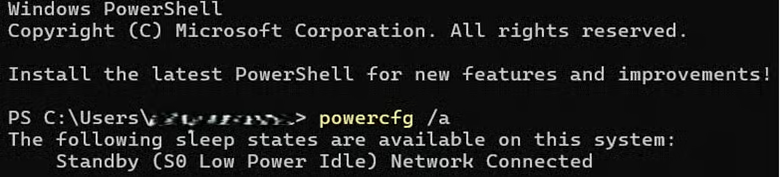
- Kopieren Sie den untenstehenden Befehl in die Eingabeaufforderung und drücken Sie die Eingabetaste:
powercfg /a
- Unter Die folgenden Standbymodi sind auf diesem System verfügbar sollte einer der folgenden Einträge erscheinen, wenn Ihr Gerät Modern Standby unterstützt:
- Standby (S0 Low Power Idle)
- Network Connected (Bild unten)
- Standby (S0 Low Power Idle)
- Network Disconnected
- Standby (S0 Low Power Idle)
Dieses Video erklärt anschaulich: ‚So sehen Sie die Standbymodi unter Windows 10‘.
- Falls nicht, sehen Sie Folgendes:
- Standby (S0 Low Power Idle)
- Dieser Standbymodus wird von der Systemfirmware nicht unterstützt.
- Standby (S0 Low Power Idle)
Weitere Informationen zu Modern Standby
Nachfolgend finden Sie nützliche Hinweise zu Modern Standby in Windows 11. Berücksichtigen Sie diese, bevor Sie die Funktion ein- oder ausschalten, denn sie können die Funktionsweise beeinflussen.
- Geräte-Firmware: Manche Geräte setzen sich über die Modern-Standby-Einstellungen hinweg, insbesondere solche mit BIOS- und/oder UEFI-Firmware.
- Connected Standby vs. Disconnected Standby: Manche Geräte unterstützen nur Connected Standby oder nur Disconnected Standby.
- Auswirkungen auf den Akku: Mit aktiviertem Modern Standby steigen die Hintergrundaktivität und der Stromverbrauch.
- Sicherheitsaspekte: Bei aktiviertem Modern Standby kann Ihr Gerät Netzwerkaktivitäten im Hintergrund ausgesetzt sein.
Verwalten Sie Energieeinstellungen und Netzwerkverbindungen Ihrer Windows-Geräte mit NinjaOne.
Hintergrund-Apps online halten: Modern-Standby-Netzwerkverbindung richtig verwalten
Modern Standby in Windows 11 ist eine Energiesparfunktion, mit der ein Gerät in einen stromsparenden Ruhezustand wechselt und dabei mit Netzwerken wie WLAN oder Ethernet verbunden bleibt. Das ist praktisch für alle, die Updates und E-Mails empfangen und gleichzeitig Akkulaufzeit sparen möchten. Am einfachsten aktivieren Sie die Funktion über die Energieoptionen.
Es gibt weitere Methoden, etwa über das Windows Terminal, den lokalen Gruppenrichtlinien-Editor oder durch das Erstellen und Bearbeiten einer .reg-Datei. Allerdings unterstützen nicht alle Geräte Modern Standby, unabhängig vom Betriebssystem.
Verwandte Themen:






