



Wichtigste Punkte
Das Update KB5044284 für Windows 11 kann flächendeckende Netzwerkausfälle verursachen. Die Konnektivität lässt sich jedoch wiederherstellen, indem Sie Netzwerkkomponenten zurücksetzen, Treiber reparieren, Software-Konflikte beseitigen oder das Update zurücksetzen.
- Setzen Sie den Netzwerkstack zurück, um beschädigte IP-, DNS- und Winsock-Konfigurationen nach KB5044284 zu reparieren.
- Reparieren Sie die Treiber des Netzwerkadapters, installieren Sie sie neu oder setzen Sie sie zurück, um Adapterfehler nach dem Update zu beheben.
- Installieren Sie Netzwerktreiber des OEM manuell, wenn die von Windows gelieferten Treiber die Verbindung nicht wiederherstellen.
- Prüfen Sie auf Konflikte mit VPNs, Firewalls oder Filtertreibern von Drittanbietern, die das Netzwerk nach dem Update lahmlegen können.
- Setzen Sie KB5044284 als letztes Mittel zurück, um den Netzwerkzugriff wiederherzustellen, wenn alle anderen Maßnahmen scheitern.
Beim Rollout des Windows-Updates KB5044284 traten verschiedene Probleme auf, wobei Störungen der Netzwerkverbindung zu den häufigsten gehören. Typische Symptome sind eingeschränkter oder fehlender Internetzugriff, keine IP-Adressvergabe, fehlende Geräteadapter und fehlgeschlagene DNS-Abfragen.
Wenn Sie ebenfalls von den KB5044284-Problemen betroffen sind, finden Sie hier leicht nachvollziehbare Schritte, mit denen Sie Ihre Verbindungsprobleme beheben.
Erkennen und beheben Sie Windows-Probleme, bevor sie Ihr Netzwerk stören.
→ Entdecken Sie die Funktionen des Patch-Managements von NinjaOne.
So beheben Sie Netzwerkprobleme nach dem Update KB5044284
Bei vielen Benutzer:innen stören Netzwerkprobleme alltägliche Online-Aufgaben wie Surfen, Streaming oder den Zugriff auf Online-Inhalte. In Unternehmensumgebungen kann ein Verbindungsabbruch den Geschäftsbetrieb beeinträchtigen und zu Umsatzeinbußen führen. Da die Konnektivität die Lebensader des Endpunkt-Managements ist, schränkt ein Ausfall die Sichtbarkeit ein und macht Endpunkte anfällig für Bedrohungen.
Unabhängig von Ihrem Anwendungsfall zeigen wir Ihnen Wege, Netzwerkprobleme unter Windows zu beheben. Stellen Sie vorher sicher, dass Sie die folgenden Voraussetzungen erfüllen.
📌 Voraussetzungen:
- Installation des Windows-Updates KB5044284
- Administratorrechte
- System-Backup
📌 Empfohlene Vorgehensweisen für die Bereitstellung:
Klicken Sie, um eine Methode auszuwählen | 💻 Am besten für Einzelanwender:innen | 💻💻💻 Am besten für Unternehmen |
| Methode 1: Netzwerk-Stack über die Eingabeaufforderung zurücksetzen | ✓ | |
| Methode 2: Treiber des Netzwerkadapters neu installieren oder zurücksetzen | ✓ | ✓ |
| Methode 3: Aktualisierte Treiber manuell von der OEM-Website installieren | ✓ | |
| Methode 4: Störungen durch Netzwerk-Software von Drittanbietern prüfen | ✓ | |
| Methode 5: Windows-Update KB5044284 deinstallieren | ✓ | ✓ |
🎥 Dieses Video zeigt alle fünf Methoden nacheinander auf dem Bildschirm: So beheben Sie Netzwerkprobleme nach dem Update KB5044284 unter Windows 11.
Methode 1: Netzwerk-Stack über die Eingabeaufforderung zurücksetzen
Diese Methode ist ein lokaler, nicht invasiver Diagnose-Reset, den Sie durchführen, bevor Sie zu drastischeren Schritten wie dem Deinstallieren von Updates oder Treibern übergehen.
⚠️ Wichtig: Für die Fernwartung über LAN ist diese Methode nicht zu empfehlen, da das Gerät vorübergehend die Verbindung verliert und Administrator:innen damit die Sitzung abbricht. Außerdem kann dieser Schritt Netzwerkkonfigurationen wie VPN oder Firewalls überschreiben, die auf Winsock-Einträgen basieren.
📌 Anwendungsfälle: Nach dem Update auf KB5044284 können Administrator:innen mit den folgenden Befehlen beschädigte IP-, DNS– oder Winsock-Konfigurationen reparieren.
- Drücken Sie Win + R, geben Sie cmd ein und drücken Sie Strg + Umschalt + Eingabetaste.
- Geben Sie die folgenden Befehle nacheinander ein und bestätigen Sie jeden mit der Eingabetaste:
- netsh int ip reset
- netsh winsock reset
- ipconfig /release
- ipconfig /renew
- ipconfig /flushdns
- Starten Sie anschließend Ihr Gerät neu, um den Netzwerk-Stack vollständig zurückzusetzen.
Methode 2: Treiber des Netzwerkadapters neu installieren oder zurücksetzen
Wenn das Problem nach dem Update auf die Kompatibilität des Netzwerkadapters zurückgeht, ist diese Methode die richtige für Sie. Anzeichen für Kompatibilitätsprobleme sind etwa fehlende Adapter im Geräte-Manager, zeitweise abbrechende Verbindungen oder nicht erkannte verfügbare Netzwerke.
📌 Anwendungsfälle: Diese Methode eignet sich, um treiberbedingte Verbindungsprobleme nach einem Update zu beheben. Administrator:innen können sie vor Ort oder über einen LAN-Zugriff anwenden.
- Drücken Sie Win + R, geben Sie devmgmt.msc ein und drücken Sie dann Strg + Umschalt + Eingabetaste.
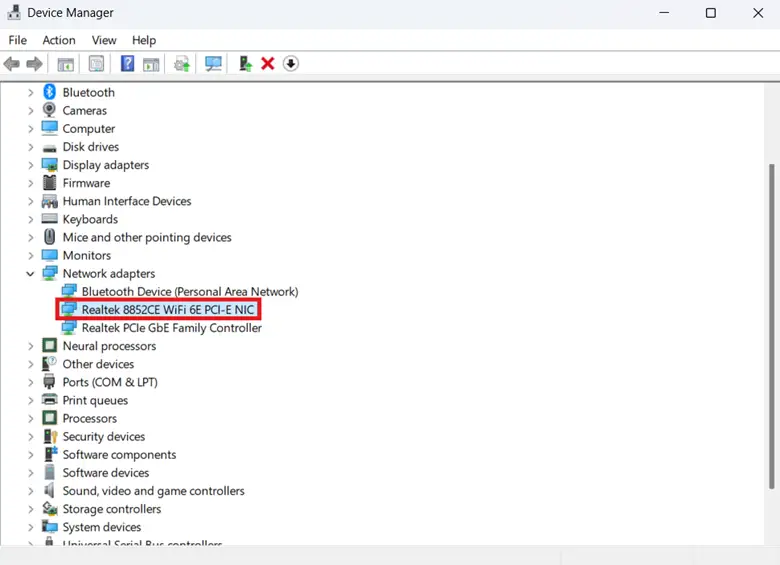
- Klappen Sie Netzwerkadapter auf und klicken Sie mit der rechten Maustaste auf den betroffenen Adapter.
- In diesem Beispiel ist unser Zielgerät der Realtek 8852CE WiFI 6E PCI-E NIC.
- In diesem Beispiel ist unser Zielgerät der Realtek 8852CE WiFI 6E PCI-E NIC.
- Wählen Sie im Kontextmenü die Option, die am besten zu Ihrer Situation passt:
- Gerät deinstallieren > Neustart: Diese Option entfernt den Netzwerkadapter samt Treiber und installiert beides beim Neustart erneut. Ideal, um defekte oder beschädigte Treiber zu reparieren.
- Treiber aktualisieren > Automatisch suchen: Windows sucht auf dem Gerät nach dem am besten geeigneten Treiber.
- Treiber zurücksetzen: Sofern verfügbar, kann das System zum zuletzt installierten Treiber vor dem Update zurückkehren.
Methode 3: Aktualisierte Treiber manuell von der OEM-Website installieren
Wenn der Windows-Treiber für Ihren Netzwerkadapter versagt, können Sie ihn durch einen OEM-Treiber von der Website des Herstellers ersetzen. Damit umgehen Sie Windows Update und erhalten einen vom Hersteller getesteten Ersatztreiber, falls ein Treiber nach einem größeren Betriebssystem-Update ausfällt.
⚠️ Wichtig: Achten Sie darauf, das passende Treiberpaket für Ihr Gerät zu installieren, da inkompatible Treiber Systemprobleme verursachen können. (Siehe ⚠️ Worauf Sie achten sollten.)
📌 Anwendungsfall: Nutzen Sie diese Methode, wenn die in Windows integrierten Treiber für Ihren Netzwerkadapter die Verbindungsprobleme nicht beheben.
📌 Voraussetzung: Ein zweites Gerät zum Herunterladen der Treiber
- Rufen Sie die offizielle Support-Website des Herstellers Ihres Mainboards oder Netzwerkadapters auf.
- Suchen Sie die aktuellen Ethernet- und WLAN-Treiber und laden Sie sie herunter.
- Installieren Sie die Treiberpakete manuell auf dem Zielsystem.
- Dieser Vorgang überschreibt die von Windows Update bereitgestellten Treiber.
Methode 4: Störungen durch Netzwerk-Software von Drittanbietern prüfen
Wenn bei Ihnen mehrere Sicherheits- und Netzwerklösungen von Drittanbietern übereinanderliegen, können diese den Netzwerk-Stack stören. Nach einem größeren Betriebssystem-Update kann dadurch die Netzwerkfunktionalität ausfallen.
⚠️ Warnung: Das Deaktivieren von Sicherheits- und Netzwerk-Software von Drittanbietern kann eine Umgebung Bedrohungen aussetzen und zu Ausfallzeiten für Benutzer:innen führen. (Siehe ⚠️ Worauf Sie achten sollten.)
📌 Anwendungsfälle: Diese Methode eignet sich ideal, wenn Standardschritte wie eine Treiber-Neuinstallation oder das Zurücksetzen des Netzwerk-Stacks nicht helfen.
- Deaktivieren Sie vorübergehend VPNs, Firewalls oder Endpunktschutz-Tools auf Ihrem Gerät.
- Software von Drittanbietern kann nach dem Update mit dem geänderten Verhalten des Stacks in Konflikt geraten.
- Wenn der Netzwerkzugriff nach dem Deaktivieren eines Tools wieder funktioniert, deutet das auf einen Software-Konflikt hin.
- Deinstallieren oder aktualisieren Sie Netzwerkfiltertreiber von Drittanbieter-Apps.
- NDIS-Filtertreiber aus Drittanbieter-Apps sind möglicherweise nicht mit dem aktualisierten Netzwerk-Stack kompatibel.
- Öffnen Sie PowerShell und geben Sie Folgendes ein:
Get-NetAdapterBinding -ComponentID "*"| Where-Object { $_.Enabled -eq $true } - Finden Sie die Drittanbieter-Treiber, die die Netzwerkverbindung Ihres Geräts beeinträchtigen.
- Öffnen Sie den Geräte-Manager, klicken Sie auf Ansicht und wählen Sie Ausgeblendete Geräte anzeigen.
- Aktualisieren oder deinstallieren Sie die betreffenden Netzwerkfiltertreiber aus den Drittanbieter-Apps.
- Öffnen Sie PowerShell und geben Sie Folgendes ein:
- NDIS-Filtertreiber aus Drittanbieter-Apps sind möglicherweise nicht mit dem aktualisierten Netzwerk-Stack kompatibel.
Methode 5: Windows-Update KB5044284 deinstallieren
Wenn Sie sicher sind, dass das Update den Netzwerkausfall verursacht hat, können Sie es deinstallieren und die Verbindung so unkompliziert wiederherstellen. Das ist allerdings nur eine vorübergehende Lösung, vor allem in verwalteten Umgebungen, da ein Rollback die Compliance-Richtlinien eines Unternehmens verletzen kann.
⚠️ Wichtig: Beim Deinstallieren eines Updates werden wichtige Sicherheitspatches entfernt, wodurch ein Gerät anfälliger für Bedrohungen werden kann. (Siehe ⚠️ Worauf Sie achten sollten .)
📌 Anwendungsfälle: Diese Methode eignet sich ideal, um ein durch KB5044284 verursachtes Netzwerkproblem auf einem lokalen Gerät vorübergehend zu beheben.
- Drücken Sie Win + I, um die Windows-Einstellungen zu öffnen.
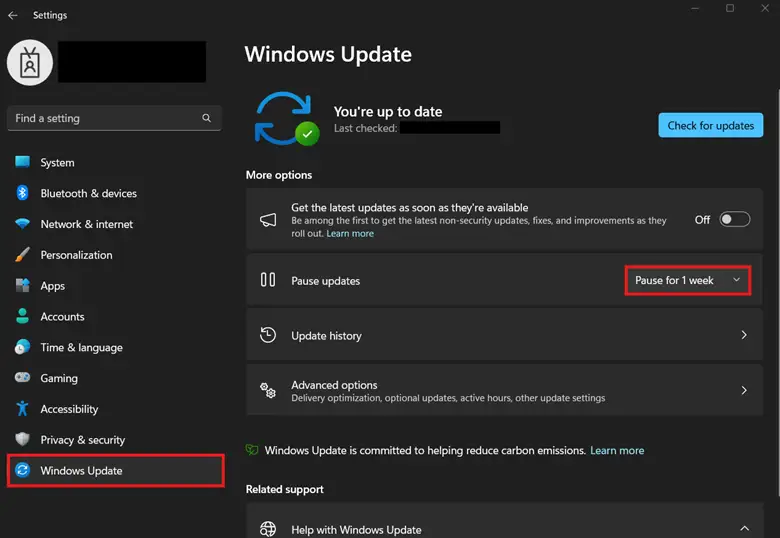
- Wählen Sie Windows Update und klicken Sie dann auf das Dropdown-Menü neben Updates aussetzen.
- Legen Sie fest, wie lange die Updates pausiert werden sollen.
- So verhindern Sie, dass KB5044284 automatisiert erneut installiert wird.
- Klicken Sie nach dem Pausieren der Updates auf Updateverlauf.
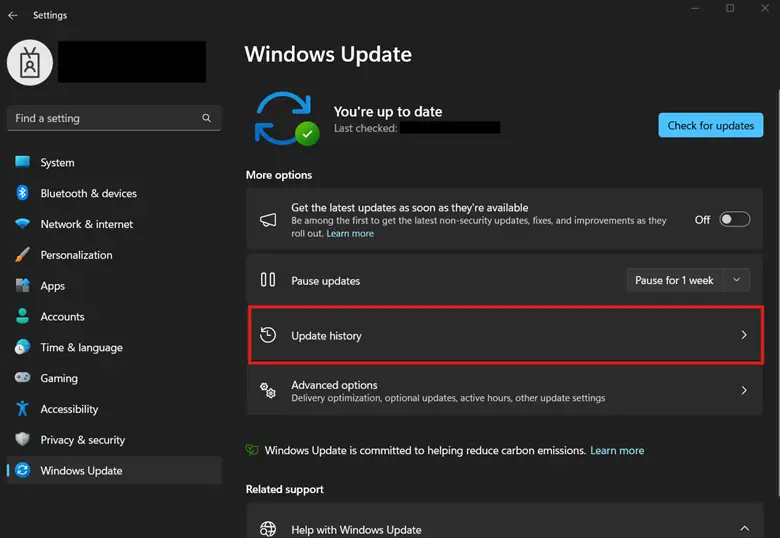
- Wählen Sie Updates deinstallieren.
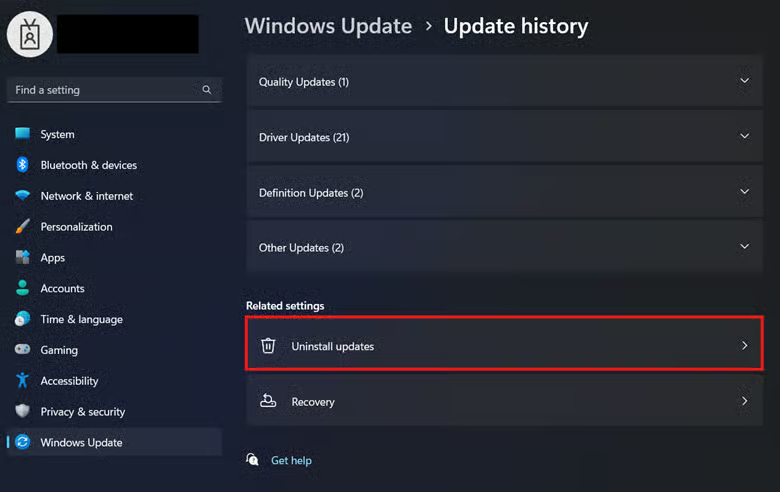
- Suchen Sie dort KB5044284, wählen Sie es aus und klicken Sie auf Deinstallieren.
- Starten Sie das System nach der Deinstallation neu.
💡 Tipp: Um diesen Vorgang für On-Premises-Geräte zu automatisieren, können Administrator:innen eine PowerShell mit erhöhten Rechten öffnen und folgenden Befehl verwenden: wusa /uninstall /kb:5044284 /quiet /norestart
⚠️ Worauf Sie achten sollten
Risiken | Mögliche Folgen | Gegenmaßnahmen |
| Deinstallation eines Windows-Updates | Das Zurücksetzen eines größeren Updates entfernt Sicherheitspatches, kann Anwendungsfunktionen beeinträchtigen und zu Compliance-Problemen führen. | Betrachten Sie ein Rollback bei Netzwerkproblemen als letztes Mittel und testen Sie es lokal, bevor Sie es ausrollen. |
| Automatisierte Neuinstallation von KB5044284 nach dem Rollback. | Nach der Rückkehr zu einem früheren Update kann Windows Update KB5044284 nach einem Neustart automatisiert erneut installieren. | Deaktivieren Sie automatische Updates über Einstellungen > Windows Update > Updates aussetzen und legen Sie eine Pausendauer fest. |
| Risiken beim Deaktivieren von Drittanbieter-Apps. | Das Abschalten von Endpunktschutz wie Firewalls und EDR-Lösungen kann Ihr System Bedrohungen aussetzen und zu Verstößen gegen Compliance-Vorgaben führen. | Testen Sie das Abschalten von Drittanbieter-Apps zunächst lokal in einer kontrollierten Offline-Umgebung. |
| Installation falscher Treiber. | Ein falscher Treiber kann dazu führen, dass Netzwerkadapter nicht richtig funktionieren oder Systemfehler auftreten, was Abstürze und Instabilität nach sich zieht. | Stellen Sie sicher, dass die installierten Treiber vom Hersteller Ihres Geräts stammen und exakt zu Ihrem Gerätemodell passen. |
| Windows Update überschreibt manuell installierte Treiber. | Nach dem Herunterladen von OEM-Treibern kann Windows diese im Rahmen des Update-Zyklus ersetzen. | Öffnen Sie gpedit.msc und navigieren Sie zu: Computerkonfiguration > Administrative Vorlagen > Windows-Komponenten > Windows Update > Von Windows Update angebotene Updates verwalten. Setzen Sie die Richtlinie Keine Treiber in Windows Updates einschließen auf Aktiviert. |
Wichtige Aspekte bei der Diagnose von KB5044284-Problemen
Wir haben zusätzliche Maßnahmen und Überlegungen zusammengestellt, mit denen Sie Netzwerkprobleme nach dem Update vollständig beheben. Mit diesen Schritten gewinnen Sie Einblick in mögliche Ursachen für Verbindungsprobleme auf Ihrem Gerät und behalten die Kontrolle.
Registry prüfen
Ein größeres Betriebssystem-Update kann Einstellungen verändern, sodass der DHCP-Clientdienst ausfällt. Ein DHCP-Ausfall führt zum Verlust der Netzwerkverbindung und, in verwalteten Umgebungen, dazu, dass Endgeräte nicht mehr erreichbar sind.
⚠️ Wichtig: Sichern Sie Ihre Registry, bevor Sie Änderungen vornehmen, damit Sie Fehlkonfigurationen leicht rückgängig machen können.
Ob für die Adapter die korrekte IP-Konfiguration vorliegt, prüfen Sie unter: HKLM\SYSTEM\CurrentControlSet\Services\Tcpip\Parameters\Interfaces\{AdapterGUID}.
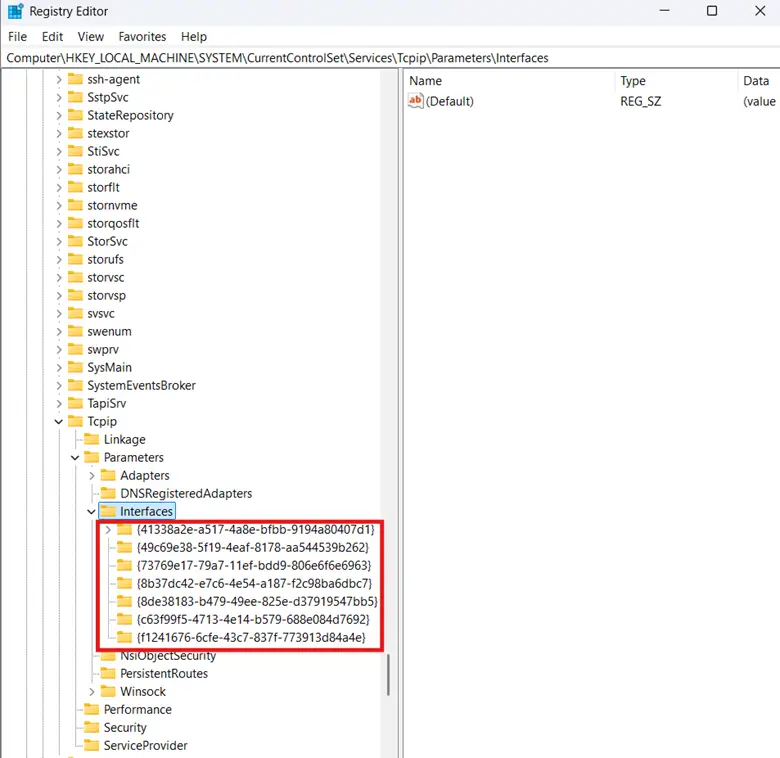
Prüfen Sie, ob Werte wie DhcpIPAddress und DhcpSubnetMask nicht leer oder falsch sind. Sie können die Registry-Werte mit denen eines funktionierenden Rechners vergleichen, um Abweichungen manuell zu korrigieren.
Ereignisanzeige
Administrator:innen können die Ereignisanzeige unkompliziert auf Probleme und Fehler prüfen und so ihre Diagnose beschleunigen. Öffnen Sie dazu eventvwr.msc über Ausführen und navigieren Sie zu Windows-Protokolle > System.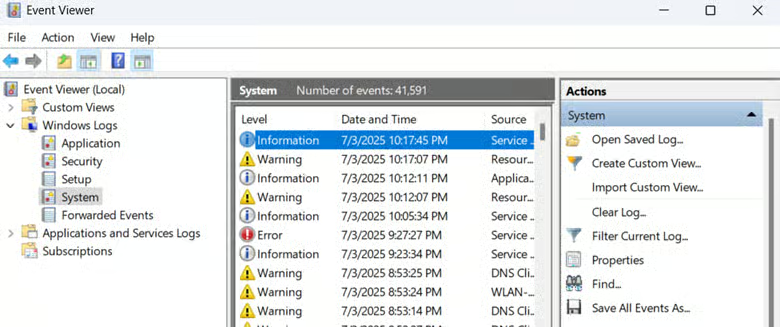
Filtern Sie die Protokolle zur Eingrenzung nach Quellen, konkret nach Tcpip, Microsoft-Windows-DNS-Client und Dhcp-Client. Achten Sie anschließend auf Fehler, die auf netzwerkbezogene Probleme hinweisen, etwa DHCP- und DNS-Ausfälle.
Korrigierte Updates erneut installieren
Sobald die Hersteller ihre Treiber aktualisiert haben oder Microsoft einen Fix veröffentlicht, können Sie das Update aus Compliance-Gründen gefahrlos erneut installieren. Testen Sie Updates immer auf einem lokalen Rechner, bevor Sie sie in Ihrer gesamten Umgebung ausrollen.
Schützen Sie Ihre Windows-Netzwerke mit automatisiertem Patch-Management.
→ Starten Sie mit einer kostenlosen Testversion von NinjaOne oder sehen Sie sich eine Demo an.
Online bleiben: Netzwerkprobleme nach dem KB5044284-Update beheben
Das Update KB5044284 hat mögliche Netzwerkprobleme mit sich gebracht, die die Konnektivität und die Endpunkt-Sichtbarkeit beeinträchtigen können. Bis eine dauerhafte Lösung verfügbar ist, können Administrator:innen das Problem mit den gezielten Maßnahmen aus diesem Leitfaden entschärfen.
Beginnen Sie damit, den Netzwerk-Stack zurückzusetzen. Hilft das nicht, konfigurieren Sie die Netzwerkadapter mit OEM– oder Windows-Standardtreibern. Zusätzlich können Sie Sicherheits- und Netzwerk-Software von Drittanbietern in einer kontrollierten Umgebung deaktivieren, um die Ursache einzugrenzen. Führt all das nicht zum Ziel, können Sie zu einem früheren Update zurückkehren, um die Netzwerkfunktion wiederherzustellen.
Verwandte Themen:
- 8 häufige Netzwerkprobleme und wie Sie sie beheben
- Was ist Netzwerk-Troubleshooting?
- Microsoft KB-Katalog
Quick-Start-Guide
Mit diesen Schritten beheben Sie Netzwerkprobleme nach der Installation von KB5044284 unter Windows 11:
1. Netzwerkdienste prüfen
, Öffnen Sie die Dienste (services.msc)
, Prüfen Sie, ob die folgenden Dienste laufen und auf Automatisch gesetzt sind:
, Automatische WLAN-Konfiguration
, Netzwerklistendienst (Network Location Awareness)
, Netzwerklistendienst
, Network Connection Broker
2. Netzwerkkomponenten zurücksetzen
, Öffnen Sie die Eingabeaufforderung als Administrator:in
, Führen Sie die folgenden Befehle aus:
netsh winsock reset
netsh int ip reset
ipconfig /release
ipconfig /renew
ipconfig /flushdns
3. Windows Update Diagnostic prüfen
In NinjaOne können Sie zu Administration > Library > Automation navigieren und dort nach dem Skript „Windows Update Diagnostic“ suchen, das bei der Diagnose und Behebung update-bedingter Netzwerkprobleme hilft.
4. Netzwerkadapter überprüfen
, Öffnen Sie den Geräte-Manager
, Prüfen Sie die Netzwerkadapter auf gelbe Ausrufezeichen oder deaktivierte Adapter
, Aktualisieren oder installieren Sie die Netzwerktreiber bei Bedarf neu
5. Rollback in Betracht ziehen
Bei hartnäckigen Problemen berichten einige Benutzer:innen, dass sie diese durch ein Zurücksetzen auf Windows 11 23H2 beheben konnten.
Wichtige Hinweise:
, Diese Probleme treten offenbar besonders häufig beim Update auf Windows 11 24H2 auf
, Betroffen sind verschiedene Netzwerkverbindungen, darunter WLAN und Ethernet
, Einige Benutzer:innen verloren nach dem Update die Netzwerkverbindung vollständig
Wenn Sie NinjaOne einsetzen, können Sie die Patch-Management-Funktionen nutzen, um diese Netzwerkprobleme auf Ihren verwalteten Geräten zu diagnostizieren und zu entschärfen.






