Schlüsselpunkte
- Was ist die Netzwerk-Datennutzung in Windows 10? Windows 10 erfasst, wie viele Daten jeder Netzwerkadapter (WLAN oder Ethernet) im Lauf der Zeit verbraucht, damit Benutzer:innen ihren Bandbreitenverbrauch im Blick behalten können.
- Lässt sich die Netzwerk-Datennutzung in Windows 10 zurücksetzen? Ja, allerdings gibt es in Windows 10 keine integrierte Schaltfläche dafür. Die Daten müssen manuell über Systemdienste und Dateien gelöscht werden.
- In welcher Datei speichert Windows 10 die Nutzungsstatistiken? Die Daten zur Netzwerknutzung liegen in der Datei SRUDB.dat, die Diagnose- und Bandbreiteninformationen des Systems protokolliert.
- Ist es sicher, die Datei SRUDB.dat zu löschen? Ja. Durch das Löschen von SRUDB.dat gehen keine Windows-Funktionen verloren, und die Datei wird automatisiert neu erstellt. Die bisherigen Nutzungsdaten sind danach allerdings endgültig weg.
- Braucht man Administratorrechte zum Zurücksetzen der Datennutzung? Ja. Zum Zurücksetzen der Netzwerk-Datennutzung sind lokale Administratorrechte nötig, um Systemdienste zu beenden und geschützte Systemdateien zu ändern.
Windows 10 bringt einen integrierten Tracker für die Datennutzung mit, der den Bandbreitenverbrauch pro Netzwerkadapter (WLAN oder Ethernet) protokolliert. Diese Informationen finden Sie unter Einstellungen > Netzwerk und Internet > Datennutzung, und sie werden automatisiert aktualisiert. Der Tracker ist praktisch, trotzdem setzen ihn manche Benutzer:innen aus ganz unterschiedlichen Gründen zurück: um neu zu starten, die Netzwerknutzung zu prüfen, einen übermäßigen Datenverbrauch einzugrenzen oder Veränderungen nach einer Systemkonfiguration zu analysieren.
Windows 10 bietet dafür jedoch weder eine Schaltfläche noch eine Option in der Benutzeroberfläche. Stattdessen sind Administratorrechte und Eingriffe ins Dateisystem nötig. In dieser Anleitung erfahren Sie, wie Sie die Netzwerk-Datennutzung in Windows 10 zurücksetzen.
Netzwerk-Datennutzung zurücksetzen: Schritt für Schritt
Bevor Sie die Netzwerk-Datennutzung zurücksetzen können, müssen diese Voraussetzungen erfüllt sein:
- Sie nutzen Windows 10 (alle Editionen).
- Sie verfügen über lokale Administratorrechte.
- Sie können Systemdienste beenden und starten.
- Sie sind mit dem Ändern von Dateibesitz und Berechtigungen vertraut.
Sind diese Bedingungen erfüllt, folgen Sie den Schritten unten, um Ihre Statistiken zur Netzwerk-Datennutzung zurückzusetzen:
⚠️ Das sollten Sie wissen, bevor Sie die Netzwerk-Datennutzung in Windows 10 zurücksetzen
- Beim Zurücksetzen werden die bisherigen Netzwerkstatistiken endgültig gelöscht
- Das Zurücksetzen gilt für alle Netzwerkadapter, nicht nur für WLAN oder Ethernet einzeln
- Sie müssen den Diagnoserichtliniendienst (DPS) beenden, bevor Sie SRUDB.dat löschen
Schritt 1: Diagnoserichtliniendienst beenden
- Drücken Sie Win + S, um die Suchleiste zu öffnen.
- Geben Sie cmd ein, klicken Sie in den Ergebnissen mit der rechten Maustaste auf Eingabeaufforderung und wählen Sie Als Administrator ausführen.
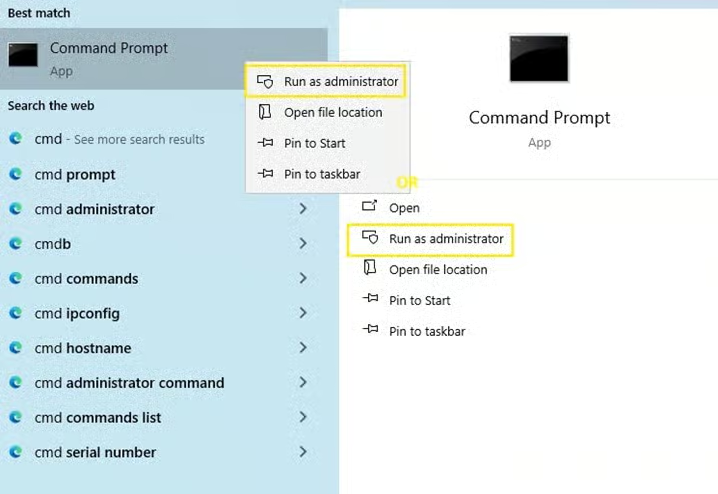
- Führen Sie im Fenster der Eingabeaufforderung den folgenden Befehl aus und drücken Sie die Eingabetaste:
net stop DPS
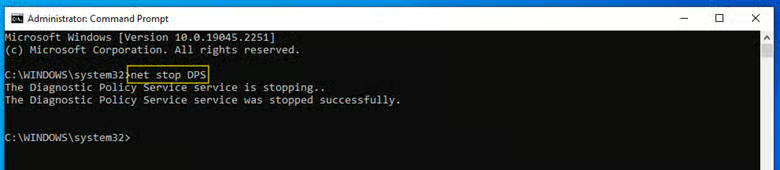
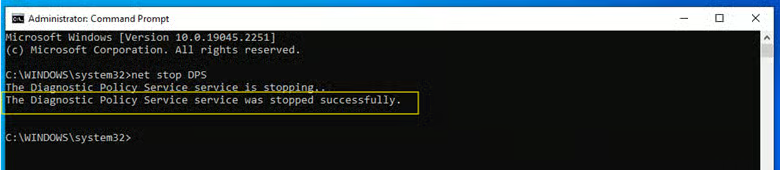
- Warten Sie auf die Bestätigungsmeldung:
„Der Diagnoserichtliniendienst wurde erfolgreich beendet.“
Schritt 2: Besitz der Datei zur Datennutzung übernehmen
Die Statistiken zur Netzwerk-Datennutzung liegen in dieser Datei:
- C:\Windows\System32\sru\SRUDB.dat
Bevor Sie Änderungen vornehmen, müssen Sie den Besitz dieser Datei übernehmen. So gehen Sie vor:
- Führen Sie in derselben Eingabeaufforderung mit erhöhten Rechten diesen Befehl aus:
takeown /f "C:\Windows\System32\sru\SRUDB.dat"
- Erteilen Sie Administratoren anschließend Vollzugriff:
icacls "C:\Windows\System32\sru\SRUDB.dat" /grant administrators:F

Schritt 3: Nutzungsdatenbank löschen oder umbenennen
Jetzt, da Sie die Kontrolle über SRUDB.dat haben, können Sie die Datei entweder löschen, um die Nutzungsstatistiken zurückzusetzen, oder sie umbenennen, um ein Backup zu behalten.
- Zum Löschen der Datei führen Sie aus:
del "C:\Windows\System32\sru\SRUDB.dat"

- Zum Umbenennen der Datei (als Backup) führen Sie aus:
ren "C:\Windows\System32\sru\SRUDB.dat" "SRUDB_old.dat"

Schritt 4: Diagnoserichtliniendienst neu starten
- Um den Dienst neu zu starten, führen Sie den folgenden Befehl aus:
net start DPS
- Warten Sie auf die Bestätigungsmeldung:
„Der Diagnoserichtliniendienst wurde erfolgreich gestartet.“

Es wird eine neue Datei SRUDB.dat erzeugt, und die Statistiken zur Netzwerknutzung stehen wieder auf null.
Schritt 5: Zurücksetzen überprüfen
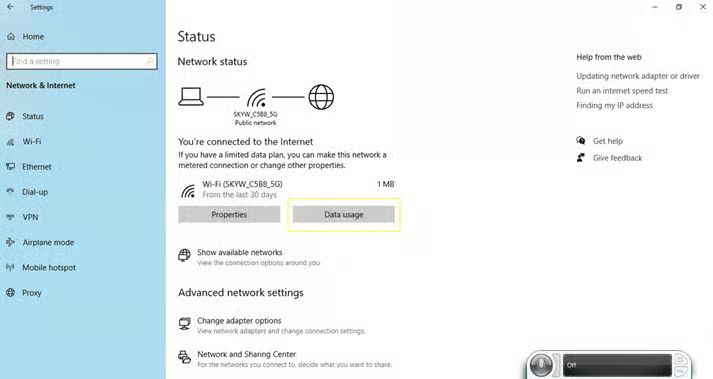
- Drücken Sie Win + I, um die Einstellungen zu öffnen.
- Wechseln Sie zu Netzwerk und Internet.
- Wählen Sie Datennutzung.
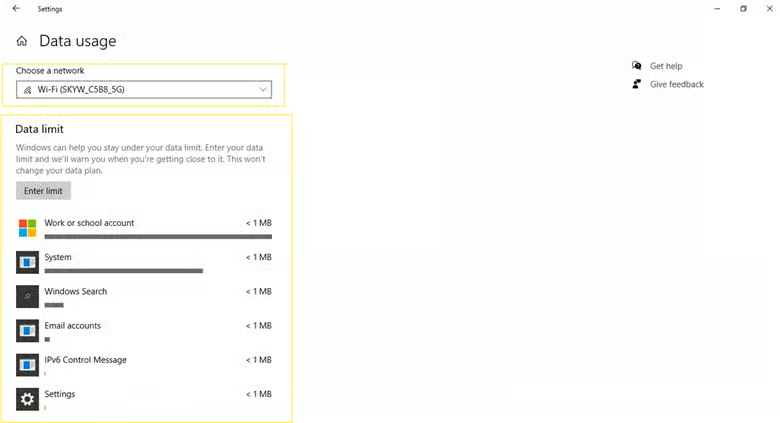
- Wählen Sie Ihr aktives Netzwerk. Die Statistiken sollten nun geleert sein.
Sehen Sie sich dazu auch dieses kurze Video an: „So sehen Sie Details zur Netzwerk-Datennutzung Ihres Computers unter Windows 10“.
Zurücksetzen per Batch-Datei automatisieren (optional)
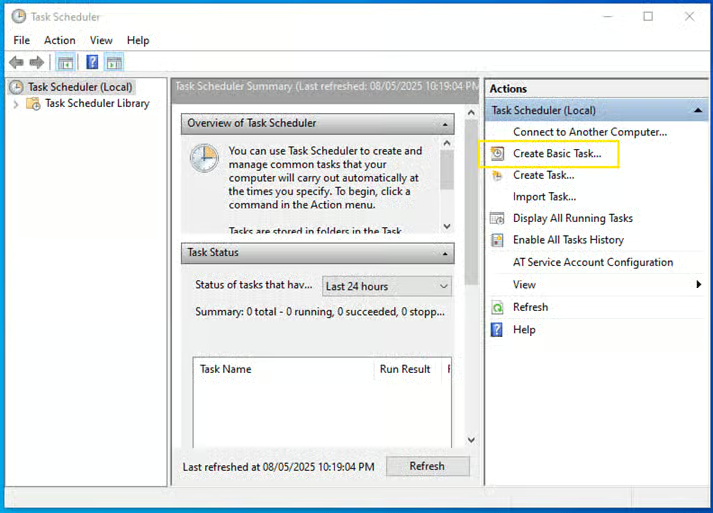
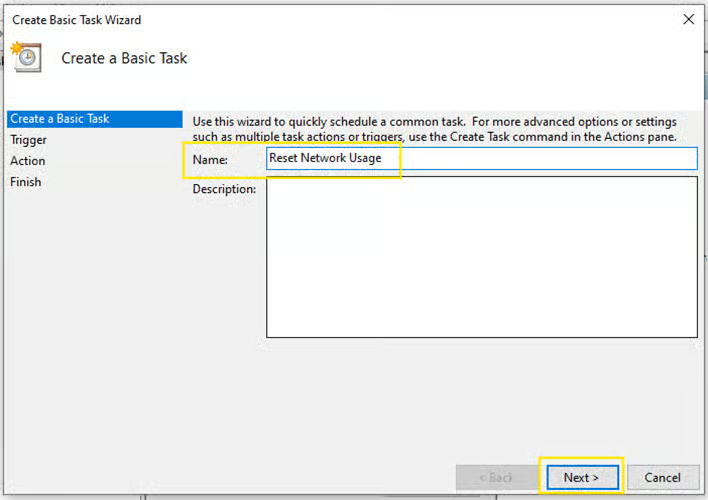
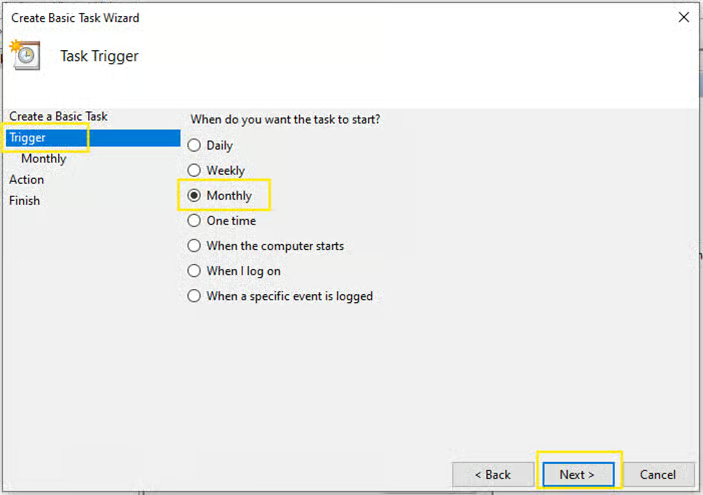
Sie können den gesamten Vorgang auch mit einem Batch-Skript (.bat) automatisieren. Diese Methode ist schnell, beliebig wiederholbar und hilfreich, wenn Sie das Zurücksetzen regelmäßig durchführen müssen.
Schritt 1: Batch-Datei erstellen
- Drücken Sie Win + S, um die Suchleiste zu öffnen.
- Geben Sie Notepad ein und klicken Sie in den Suchergebnissen darauf.
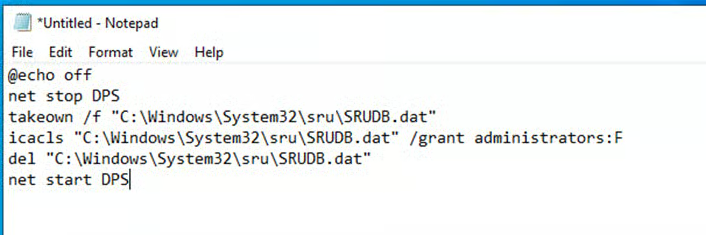
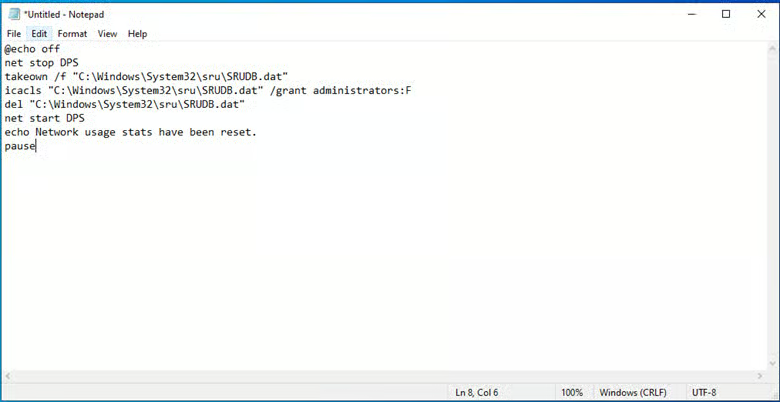
- Kopieren Sie das folgende Skript und fügen Sie es in Notepad ein:
@echo off
net stop DPS
takeown /f "C:\Windows\System32\sru\SRUDB.dat"
icacls "C:\Windows\System32\sru\SRUDB.dat" /grant administrators:F
del "C:\Windows\System32\sru\SRUDB.dat"
net start DPS
echo Network usage stats have been reset.
pause
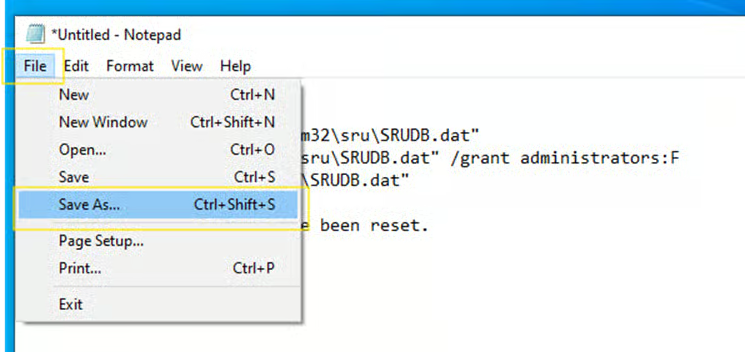
- Klicken Sie auf Datei > Speichern unter.
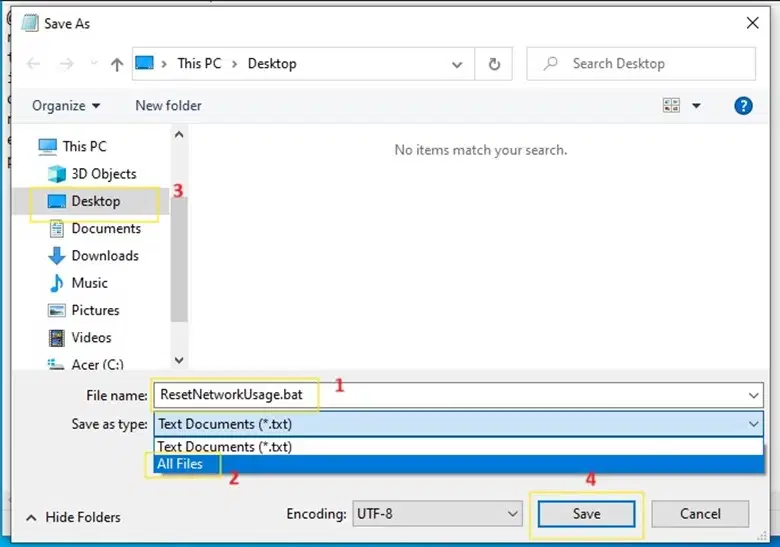
- Geben Sie einen Namen ein, zum Beispiel: ResetNetworkUsage.bat
- Wählen Sie im Dropdown-Menü Dateityp den Eintrag Alle Dateien.
- Wählen Sie einen passenden Speicherort (zum Beispiel den Desktop) und klicken Sie auf Speichern.
Schritt 2: Batch-Datei als Administrator ausführen
- Suchen Sie die Datei ResetNetworkUsage.bat.
- Klicken Sie mit der rechten Maustaste darauf und wählen Sie Als Administrator ausführen.
- Bestätigen Sie eine eventuelle Abfrage der Benutzerkontensteuerung mit Ja.
Damit wird der Diagnoserichtliniendienst (DPS) automatisiert beendet, der Besitz der Datei mit den Nutzungsdaten übernommen, die Datei gelöscht und der Dienst anschließend neu gestartet.
Häufige Probleme beheben
Problem: „Zugriff verweigert“ beim Löschen von SRUBD.dat
Dieser Fehler tritt meist auf, weil die Datei SRUDB.dat noch vom Diagnoserichtliniendienst (DPS) verwendet wird oder weil Ihnen die nötigen Berechtigungen fehlen. Stellen Sie sicher, dass der DPS-Dienst beendet ist:
- Drücken Sie Win + S, geben Sie cmd ein und klicken Sie mit der rechten Maustaste auf die Eingabeaufforderung > Als Administrator ausführen.
- Führen Sie diesen Befehl aus:
net stop DPS
Übernehmen Sie anschließend den Besitz der Datei und erteilen Sie Vollzugriff:
- Führen Sie in der Eingabeaufforderung aus:
takeown /f "C:\Windows\System32\sru\SRUDB.dat"
icacls "C:\Windows\System32\sru\SRUDB.dat" /grant administrators:F
Problem: Statistiken werden nicht zurückgesetzt
Werden die Statistiken nicht zurückgesetzt, wurde die Datei vermutlich nicht erfolgreich gelöscht oder sie ist noch von einem anderen Systemdienst gesperrt, der das Entfernen verhindert. Starten Sie den Rechner dann im abgesicherten Modus neu.
Im abgesicherten Modus neu starten
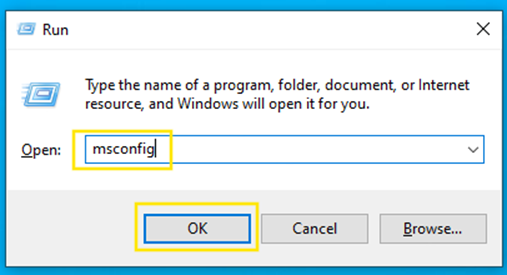
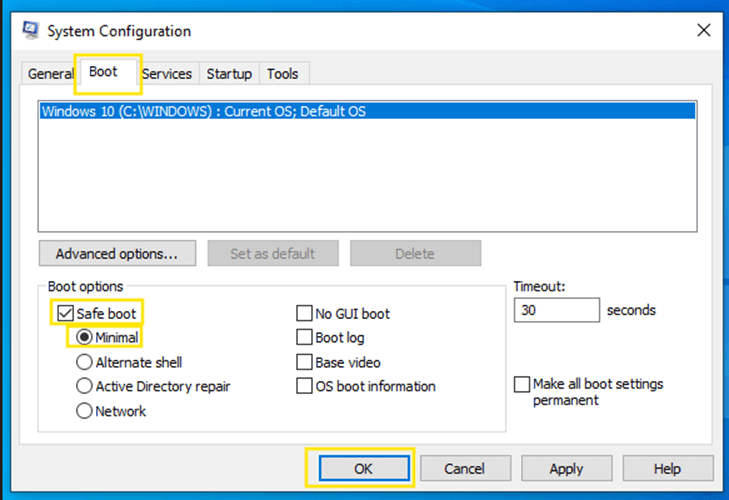
- Drücken Sie Win + R, um das Dialogfeld Ausführen zu öffnen.
- Geben Sie msconfig ein und drücken Sie die Eingabetaste, um die Systemkonfiguration zu öffnen.
- Wechseln Sie zur Registerkarte Start.
- Aktivieren Sie unter Startoptionen die Option Abgesicherter Start und wählen Sie Minimal.
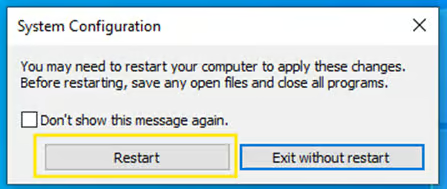
- Klicken Sie auf OK und dann auf Neu starten.
- Klicken Sie auf Neu starten.
- Öffnen Sie im abgesicherten Modus die Eingabeaufforderung als Administrator.
- Führen Sie den folgenden Befehl aus:
takeown /f "C:\Windows\System32\sru\SRUDB.dat"
icacls "C:\Windows\System32\sru\SRUDB.dat" /grant administrators:F
del "C:\Windows\System32\sru\SRUDB.dat"
- Drücken Sie danach Win + R und geben Sie msconfig ein, um die Systemkonfiguration erneut zu öffnen.
- Deaktivieren Sie Abgesicherter Start > OK > Neu starten, um den PC wieder normal zu starten.
Der Dienst startet nicht neu
Der DPS-Dienst startet möglicherweise nicht, wenn eine oder mehrere Abhängigkeiten fehlen, beschädigt sind oder nicht laufen. Eine Abhängigkeit ist per Definition ein anderer Dienst, der laufen muss, damit der betreffende Dienst (hier also DPS) korrekt funktioniert.
Protokolle in der Ereignisanzeige prüfen
- Drücken Sie Win + X und wählen Sie Ereignisanzeige.
- Wechseln Sie zu Windows-Protokolle > System.
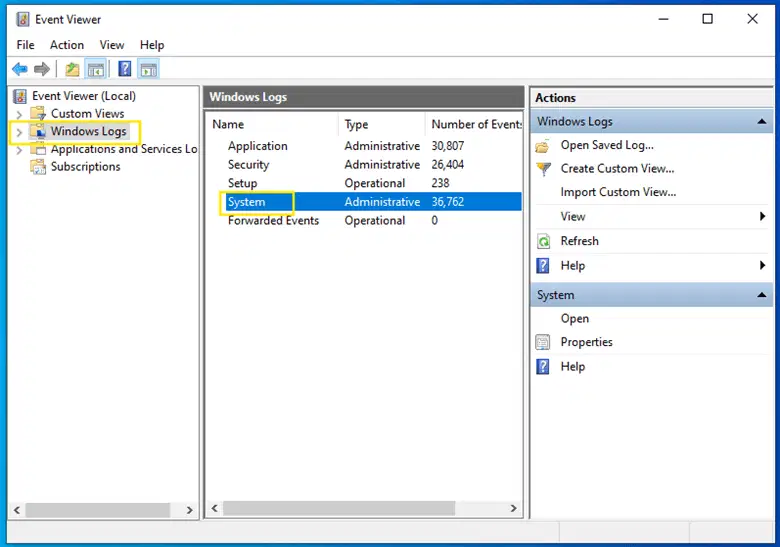
- Achten Sie auf rote Fehlermeldungen zu DPS und notieren Sie alle genannten Abhängigkeiten.
Sicherstellen, dass die Abhängigkeiten laufen
- Drücken Sie Win + S, geben Sie cmd ein und klicken Sie mit der rechten Maustaste auf die Eingabeaufforderung > Als Administrator ausführen.
- Führen Sie in der Eingabeaufforderung aus:
Sc qc DPS
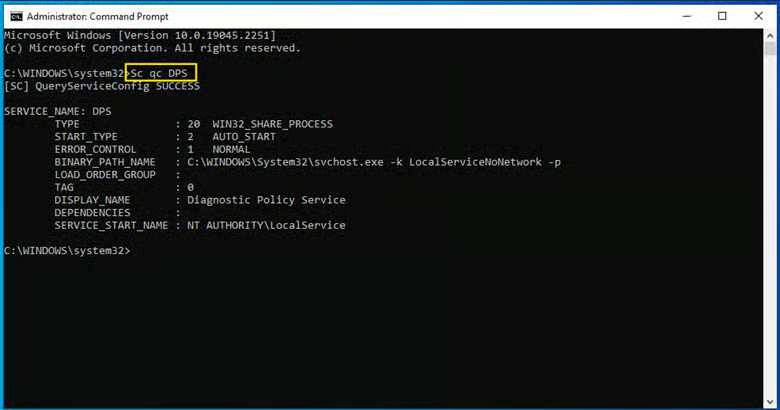
- Sehen Sie unter DEPENDENCIES nach und stellen Sie über services.msc sicher, dass diese Dienste laufen. Beenden sich aufgeführte Dienste, starten Sie sie mit:
net start [dependency_name]
Alternativ öffnen Sie die Dienste-Verwaltung (services.msc) über das Dialogfeld „Ausführen“ (Win + R), suchen dort die Abhängigkeiten und aktivieren sie manuell.
Behalten Sie Ihre Netzwerk-Datennutzung in Windows 10 im Griff
Das Zurücksetzen der Netzwerkdaten ist sinnvoll, wenn Sie die Datennutzung von einem sauberen Ausgangspunkt aus beobachten möchten oder Ihre bisherigen Nutzungsmuster nicht mehr sehen wollen. In Windows 10 führt der einzige Weg zum Zurücksetzen über das Löschen der Datei SRUDB.dat. Dafür sind Administratorrechte und der Umgang mit Systemdiensten erforderlich.
Für erfahrene Benutzer:innen und IT-Administrator:innen bietet automatisiertes Scripting skalierbare Lösungen, um mehrere Systeme zu verwalten. Falls Probleme auftreten, finden Sie in dieser Anleitung klare Schritte zur Fehlerbehebung sowie Antworten auf häufige Fragen.