





Die wichtigsten Punkte
Die Microsoft Vulnerable Driver Blocklist in Windows 11 blockiert bekannte schädliche oder ausnutzbare Kerneltreiber, um BYOD-Angriffe (Bring Your Own Device) zu reduzieren, und lässt sich über mehrere Methoden zur Systemkonfiguration verwalten.
- Die Sperrliste ist in Windows Defender Application Control integriert und setzt für ihre Funktion Speicherintegrität (HVCI) oder Smart App Control voraus.
- Je nach Edition und administrativen Anforderungen können Benutzer:innen die Sperrliste über Windows-Sicherheit, PowerShell, Gruppenrichtlinien oder die Registry aktivieren oder deaktivieren.
- Für die Kompatibilität mit älteren oder benutzerdefinierten Treibern kann das Deaktivieren der Sperrliste nötig sein, es erhöht jedoch das Risiko treiberbasierter Angriffe.
- Alle Änderungen setzen Windows 11 Version 22H2 oder neuer, Administratorrechte, unterstützte Hardware und in der Regel einen Systemneustart voraus.
- Blockierte Treiber werden in der Ereignisanzeige unter den Ereignis-IDs 3023 und 3033 protokolliert, für Fehlersuche und Auditzwecke.
Die Microsoft Vulnerable Driver Blocklist ist Teil des Windows-Frameworks Defender Application Control (WDAC). Sie arbeitet mit Hypervisor-Protected Code Integrity (HVCI) oder Smart App Control zusammen, um bekannte schädliche oder angreifbare Treiber zu blockieren. Das erhöht die Sicherheit, weil nicht signierte oder angreifbare Kernelmodus-Treiber nicht mehr geladen werden können.
Ist die Blocklist aktiv, schützt sie besser vor Bring-Your-Own-Vulnerable-Driver-Angriffen (BYOVD) und entspricht den Sicherheitsbaselines von Microsoft. Manche Benutzer:innen deaktivieren sie allerdings, weil es Kompatibilitätsprobleme mit älteren oder eigenen Treibern gibt oder weil sie Treiber auf Kompatibilität testen.
Dieser Leitfaden zeigt Ihnen mehrere Methoden, um die Microsoft Vulnerable Driver Blocklist in Windows 11 zu aktivieren oder zu deaktivieren. Eine visuelle Fassung dieser Anleitung finden Sie im Video So aktivieren oder deaktivieren Sie die Microsoft Vulnerable Driver Blocklist in Windows 11.
Schützen Sie kritische Daten und Geräte vor treiberbasierten Schwachstellen.
So aktivieren oder deaktivieren Sie die Microsoft Vulnerable Driver Blocklist in Windows 11
Bevor Sie beginnen, sollten Sie einige wichtige Voraussetzungen und Punkte beachten:
- Windows 11 Version 22H2 oder neuer ist erforderlich.
- Ihr Gerät muss entweder Speicherintegrität (HVCI) oder Smart App Control (SAC) unterstützen und aktiviert haben.
- Für alle Konfigurationsänderungen sind Administratorrechte erforderlich.
- Möglicherweise ist ein Neustart des Systems nötig, damit die Änderungen wirksam werden.
Methode 1: Über die Windows-Sicherheit (GUI)
Das ist der einfachste Weg, die Microsoft Vulnerable Driver Blocklist zu aktivieren oder zu deaktivieren. In den Nicht-Enterprise-Versionen von Windows 11 ist sie direkt an die Speicherintegrität gekoppelt. Sobald Sie die Speicherintegrität einschalten, wird die Treiber-Blocklist automatisiert aktiviert.
- Drücken Sie Win + I, um die Einstellungen zu öffnen.
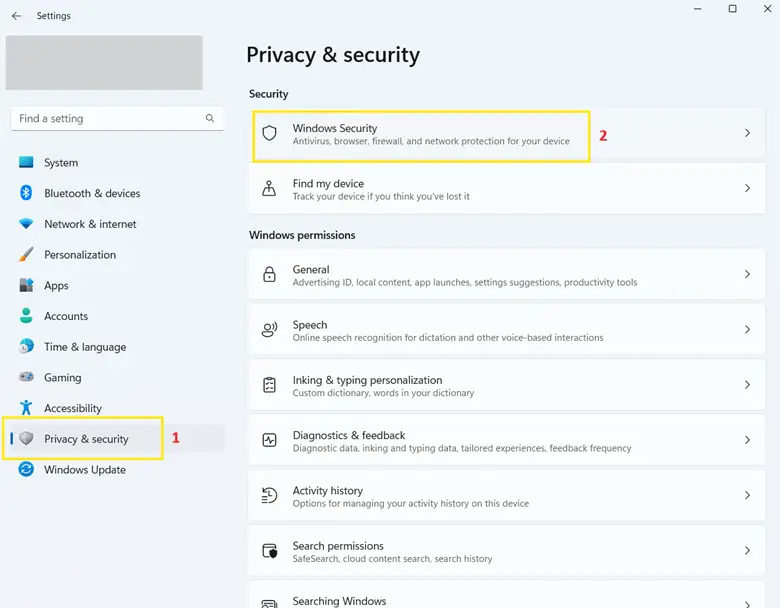
- Gehen Sie zu Datenschutz & Sicherheit > Windows-Sicherheit.
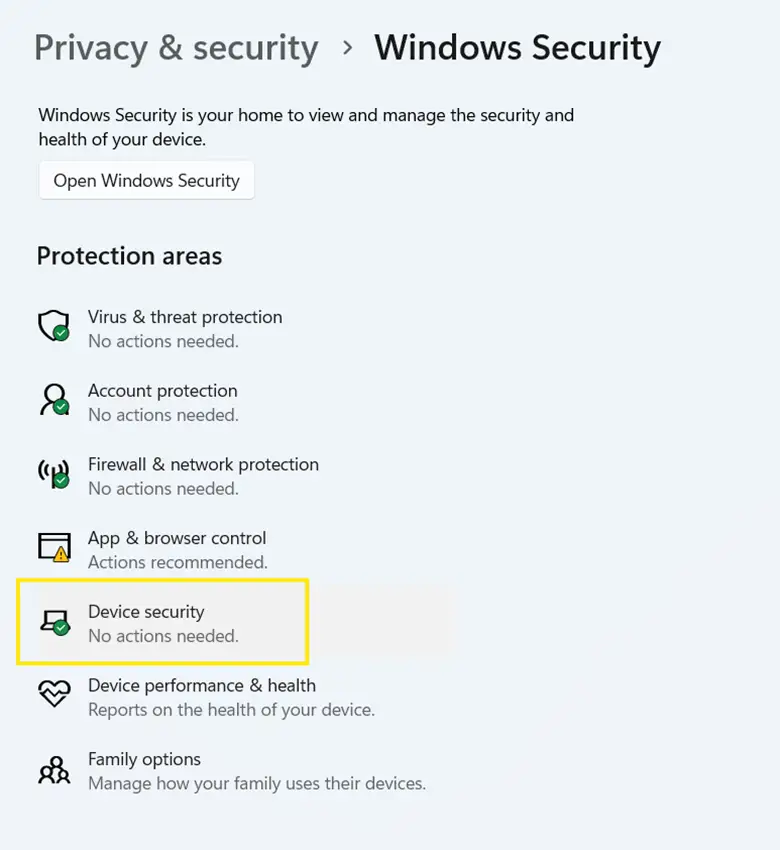
- Klicken Sie im Fenster „Windows-Sicherheit“ auf Gerätesicherheit.
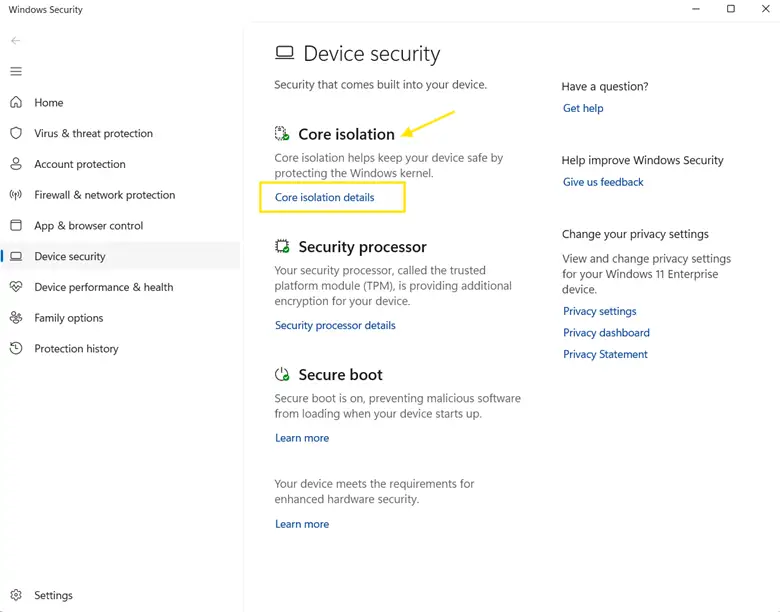
- Klicken Sie im Abschnitt Kernisolierung auf Details zur Kernisolierung.
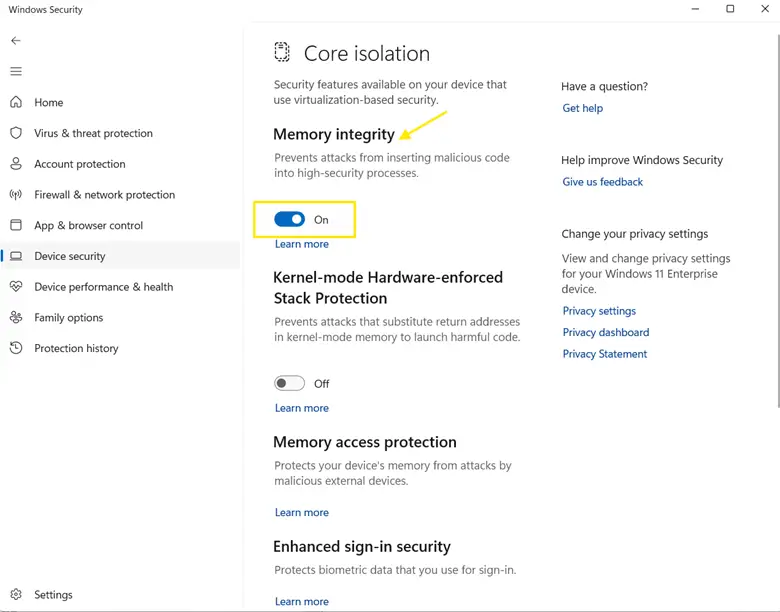
- Verwenden Sie den Schalter Speicherintegrität:
- Schalten Sie ihn ein, um die Microsoft Vulnerable Driver Blocklist zu aktivieren.
- Schalten Sie ihn aus, um die Microsoft Vulnerable Driver Blocklist zu deaktivieren.
- Starten Sie Ihren PC neu, wenn Sie dazu aufgefordert werden, damit die Änderungen übernommen werden.
⚠️ Achtung: Wenn Sie die Blocklist deaktivieren, können Treiber mit bekannten Sicherheitslücken ausgeführt werden. Damit setzen Sie Ihr System möglicherweise Malware aus. Deaktivieren Sie sie nur, wenn Sie die Risiken kennen und einen triftigen Grund dafür haben (z. B. Kompatibilität mit älterer Hardware).
Methode 2: Über PowerShell
Mit PowerShell verwalten Sie Defender-Einstellungen direkt, einschließlich der Blocklist für angreifbare Treiber. Diese Methode eignet sich besonders für Skripte und um zu prüfen, ob die Blocklist-Richtlinie angewendet wurde.
- Drücken Sie Start und geben Sie PowerShell ein.
- Klicken Sie in den Suchergebnissen mit der rechten Maustaste auf „Windows PowerShell“ und wählen Sie „Als Administrator ausführen“.
Status der Blocklist prüfen
- Führen Sie diesen Befehl aus, um zu prüfen, ob die Blocklist aktiviert ist:
Get-MpPreference | Select-Object -ExpandProperty EnableVulnerableDriverBlocklist
So interpretieren Sie die Ausgabe
- True – Die Blocklist ist aktiviert.
- False – Die Blocklist ist deaktiviert.
- Keine Ausgabe/leer – Sie wird möglicherweise über die Speicherintegrität oder eine andere Richtlinienmethode verwaltet.
Blocklist aktivieren
- Führen Sie diesen Befehl aus, um die Microsoft Vulnerable Driver Blocklist einzuschalten:
Set-MpPreference -EnableVulnerableDriverBlocklist $true
Blocklist deaktivieren
- Führen Sie diesen Befehl aus, um die Microsoft Vulnerable Driver Blocklist auszuschalten:
Set-MpPreference -EnableVulnerableDriverBlocklist $false
- Starten Sie Ihren PC neu, damit die Änderungen übernommen werden.
Methode 3: Über Gruppenrichtlinien (Steuerung im Unternehmen)
Diese Methode eignet sich ideal für IT-Administrator:innen, die die Windows-Sicherheit auf mehreren Endpunkten verwalten. Sie setzt Windows 11 Pro, Enterprise oder Education sowie Administratorrechte voraus.
- Drücken Sie Win + R, um das Dialogfeld Ausführen zu öffnen.
- Geben Sie gpedit.msc ein und drücken Sie die Eingabetaste, um den Editor für lokale Gruppenrichtlinien zu öffnen.
- Navigieren Sie zu Computerkonfiguration > Administrative Vorlagen > System > Device Guard.
- Doppelklicken Sie auf Virtualisierungsbasierte Sicherheit aktivieren.
- Setzen Sie die Richtlinie auf Aktiviert.
- Wählen Sie unter Konfiguration des sicheren Starts:
- Sicherer Start (bietet Basisschutz) oder
- Sicherer Start mit DMA-Schutz (empfohlen für maximale Sicherheit)
- Wählen Sie unter Virtualisierungsbasierter Schutz der Codeintegrität:
- Mit UEFI-Sperre aktiviert (verhindert unbefugte Änderungen)
- Ohne Sperre aktiviert (erlaubt Änderungen über Gruppenrichtlinien oder die Registry)
- Klicken Sie auf Übernehmen und dann auf OK.
- Starten Sie Ihren PC neu, damit die Änderungen übernommen werden.
Diese Einstellungen aktivieren Hypervisor-Enforced Code Integrity (HVCI). HVCI setzt die Microsoft Vulnerable Driver Blocklist (sofern unterstützt) durch und blockiert nicht signierte oder als angreifbar bekannte Kernelmodus-Treiber.
Methode 4: Über den Registrierungs-Editor
Diese Methode ist hilfreich, wenn Sie keinen Zugriff auf die Gruppenrichtlinien haben oder die Einstellung per Skript auf mehreren Systemen automatisieren möchten.
⚠️ Warnung: Fehlerhafte Änderungen an der Registry können das System instabil machen. Sichern Sie Ihre Registry immer oder erstellen Sie einen Systemwiederherstellungspunkt, bevor Sie Änderungen vornehmen.
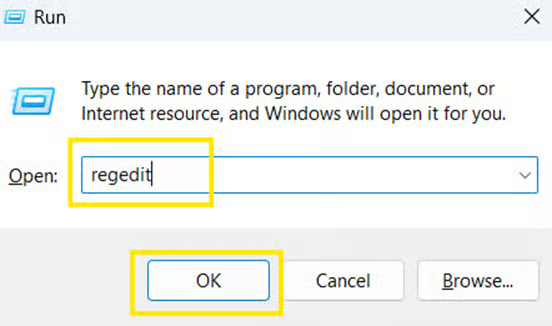
- Drücken Sie Win + R, um das Dialogfeld Ausführen zu öffnen.
- Geben Sie regedit ein und drücken Sie die Eingabetaste, um den Registrierungs-Editor zu öffnen.
- Klicken Sie auf Ja, wenn die Benutzerkontensteuerung (UAC) Sie dazu auffordert.
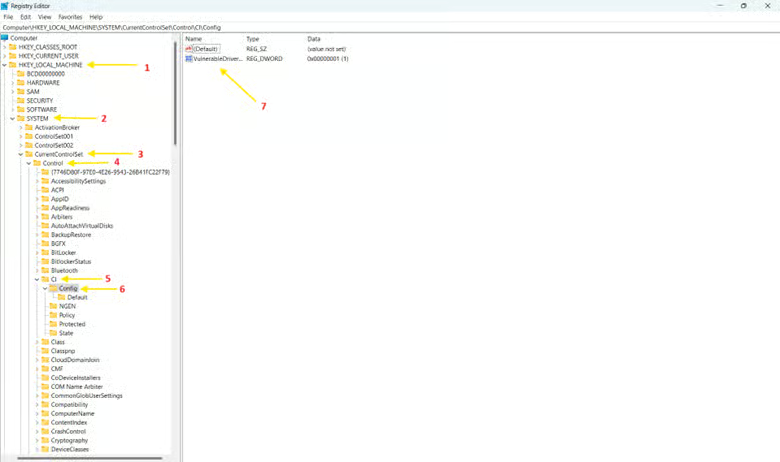
- Navigieren Sie zu:
HKEY_LOCAL_MACHINE\SYSTEM\CurrentControlSet\Control\CI\Config
- Erstellen oder bearbeiten Sie im rechten Bereich einen DWORD-Wert (32-Bit) mit dem Namen:
- VulnerableDriverBlocklistEnable
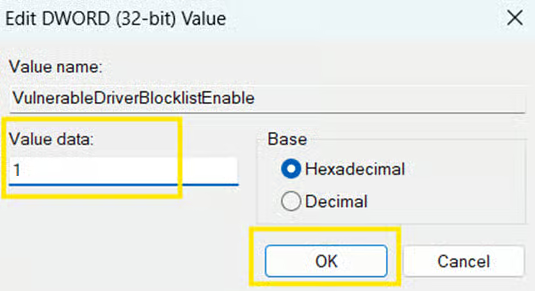
- Setzen Sie den Wert auf einen der folgenden:
- 1 = Microsoft Vulnerable Driver Blocklist einschalten.
- 0 = Microsoft Vulnerable Driver Blocklist ausschalten.
- Klicken Sie auf OK, um die Änderungen zu speichern.
- Starten Sie Ihren PC neu, damit die Änderungen übernommen werden.
Wichtige Hinweise zur Microsoft Vulnerable Driver Blocklist
Bevor Sie die Microsoft Vulnerable Driver Blocklist in Windows 11 aktivieren oder deaktivieren, sollten Sie die weiterreichenden Folgen kennen. Die folgenden Punkte helfen Ihnen, Systemstabilität und Kompatibilität sicherzustellen:
Treiberkompatibilität
Die Blocklist soll verhindern, dass bekannte angreifbare oder riskante Treiber ausgeführt werden, selbst wenn sie digital signiert sind. Diese Schutzmaßnahme kann allerdings ungewollt auch nicht signierte oder ältere Treiber blockieren, vor allem solche, die von älterer Software oder Hardware genutzt werden.
Bevor Sie die Blocklist aktivieren, sollten Sie alle geschäftskritischen Anwendungen und Treiber testen, um sicherzustellen, dass sie wie erwartet funktionieren.
Smart App Control (SAC)
Smart App Control (SAC) ist eine Sicherheitsfunktion in Windows 11, die nicht vertrauenswürdige oder nicht signierte Anwendungen und Treiber blockiert. Steht SAC im Modus Evaluation oder Enforced, kann die Funktion die Blocklist für angreifbare Treiber aktivieren, sofern sie das System als kompatibel und ausreichend sicher für die Durchsetzung der Richtlinie einstuft.
Wenn SAC das Laden eines vertrauenswürdigen Treibers verhindert, müssen Sie eventuell SAC vorübergehend deaktivieren oder den Treiber über Windows Defender Application Control (WDAC) auf die Positivliste setzen.
Ereignisprotokollierung
Blockiert das System einen Treiber, protokolliert Windows das Ereignis zur Fehlersuche. So sehen Sie blockierte Versuche ein:
- Drücken Sie Win + S, um die Suche zu öffnen.
- Suchen Sie nach Ereignisanzeige und drücken Sie die Eingabetaste, sobald das Ergebnis erscheint.
- Klicken Sie im Fenster der Ereignisanzeige auf Windows-Protokolle > System.
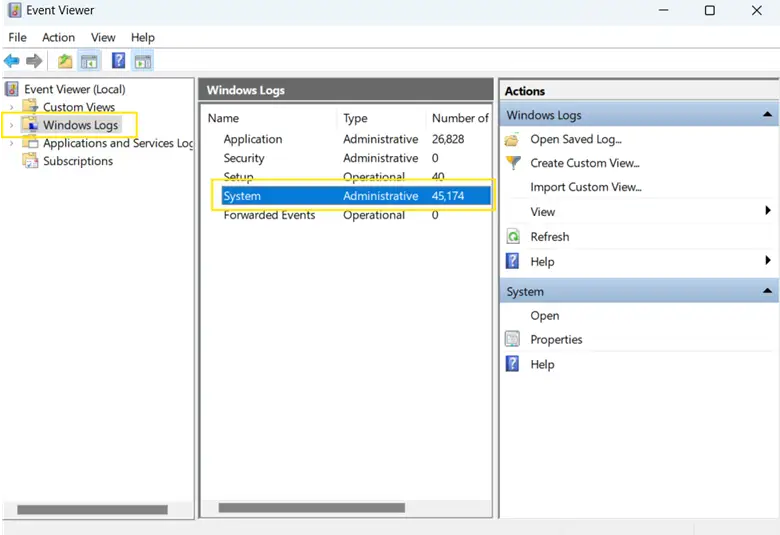
- Halten Sie Ausschau nach Ereignis-ID 3023 oder 3033.
Mithilfe dieser Protokolle finden und untersuchen Sie blockierte Treiber gezielt, besonders bei der Diagnose von Geräte- oder Anwendungsproblemen.
Eigene Richtlinien
Unternehmen, die Windows Defender Application Control (WDAC) einsetzen, können eigene Treiberrichtlinien definieren, die zu ihren betrieblichen Anforderungen passen.
Solche eigenen Richtlinien können die Microsoft Vulnerable Driver Blocklist um weitere zu blockierende Treiber erweitern oder ergänzen. Sie können außerdem Treiber zulassen, die standardmäßig blockiert werden, sofern diese geschäftskritisch und geprüft sind.
Verwalten Sie die Microsoft Vulnerable Driver Blocklist zentral und im großen Maßstab.
Entdecken Sie die Möglichkeiten von NinjaOne Windows Endpoint Management.
Die Microsoft Vulnerable Driver Blocklist verwalten und dabei Sicherheit und Kompatibilität ausbalancieren
Die Microsoft Vulnerable Driver Blocklist hilft dabei, Windows 11-Systeme gegen treiberbasierte Schwachstellen abzusichern. Je nach Umgebung und administrativen Anforderungen lässt sie sich über die Windows-Sicherheit, Gruppenrichtlinien, die Registry oder PowerShell verwalten. Beim Einsatz dieser Funktion kommt es darauf an, die richtige Balance zwischen Sicherheit und Treiberkompatibilität zu finden.
Über die Ereignisanzeige können Sie die Einträge im Systemprotokoll prüfen, um die Auswirkungen blockierter Treiber einzuschätzen oder damit verbundene Probleme zu diagnostizieren. Gehen Sie bei Änderungen auf Systemebene grundsätzlich mit Bedacht vor. Es empfiehlt sich dringend, vorab ein System-Backup oder einen Wiederherstellungspunkt zu erstellen, um möglichen Problemen vorzubeugen.
Quick-Start-Guide
So gehen Sie mit der Microsoft Vulnerable Driver Blocklist in Windows 11 um:
Übersicht
Die Microsoft Vulnerable Driver Blocklist ist eine Sicherheitsfunktion in Windows 11, die Ihr System vor potenziell schädlichen Treibern schützt.
Wichtige Punkte
, Die Option zum Aktivieren/Deaktivieren der Blocklist kann unter bestimmten Bedingungen ausgegraut sein:
1. Wenn Hypervisor-Protected Code Integrity (HVCI) aktiviert ist
2. Wenn Smart App Control aktiv ist
3. Wenn sich das Gerät im S-Modus befindet
Methoden zum Aktivieren/Deaktivieren
Methode 1: App „Windows-Sicherheit“
1. Öffnen Sie die Windows-Sicherheit
2. Gehen Sie zu „Gerätesicherheit“
3. Navigieren Sie zur Kernisolierung
4. Suchen Sie nach der Option „Microsoft Vulnerable Driver Blocklist“
Methode 2: PowerShell
, Zum Deaktivieren: Set-MpPreference -EnableVulnerableDriverBlocklist $false
, Zum Aktivieren: Set-MpPreference -EnableVulnerableDriverBlocklist $true
Methode 3: Registry (falls die anderen Methoden nicht funktionieren)
, Unter Umständen müssen Sie Registry-Einstellungen ändern, dabei sollten Sie jedoch vorsichtig vorgehen
Fehlerbehebung
, Ist die Option ausgegraut, müssen Sie möglicherweise:
, HVCI deaktivieren
, Smart App Control ausschalten
, Den S-Modus verlassen
, Starten Sie Ihren Computer nach den Änderungen neu
Hinweise speziell zu NinjaOne
, NinjaOne unterstützt Windows 11 und dessen Sicherheitsfunktionen
, Treiber- und Sicherheitseinstellungen können Sie über das Richtlinienmanagement von NinjaOne verwalten
Achtung
Wenn Sie die Vulnerable Driver Blocklist deaktivieren, setzen Sie Ihr System möglicherweise Sicherheitsrisiken aus. Deaktivieren Sie sie nur, wenn Sie einen konkreten, berechtigten Grund haben und die Folgen kennen.






