


Die wichtigsten Punkte
- Was ist Microsoft LAPS?
Microsoft Local Administrator Password Solution (LAPS) ist eine Windows-Funktion, die lokale Admin-Passwörter für in die Domäne eingebundene Geräte sicher verwaltet. Das verringert das Risiko seitlicher Bewegungen im Netzwerk und verbessert die Compliance. - Warum Microsoft LAPS einsetzen?
Es automatisiert die sichere Passwortverwaltung, speichert Anmeldedaten zentral im Active Directory oder in Azure AD und erfüllt Sicherheits- und Auditstandards für Unternehmen. - Voraussetzungen für die Bereitstellung
Erforderlich sind Windows 10/11 Pro oder Enterprise, Windows Server 2019 oder neuer, Active Directory oder Azure AD sowie die Installation der LAPS-Tools für die Gruppenrichtlinienverwaltung. - Microsoft LAPS und Legacy-LAPS im Vergleich
Das moderne LAPS (ab 2023) ist nativ in Windows integriert, unterstützt Azure AD und bietet gegenüber der älteren Version bessere Überwachungs- und Protokollierungsfunktionen. - Best Practices für die LAPS-Konfiguration
- Nutzen Sie sichere Gruppenrichtlinieneinstellungen, um den Zugriff auf gespeicherte Passwörter einzuschränken.
- Aktivieren Sie die Verschlüsselung für Passwortattribute.
- Prüfen und überwachen Sie die Zugriffsprotokolle für Passwörter regelmäßig.
- Rotieren Sie Passwörter in kürzeren Abständen, um das Risiko zu minimieren.
Der Schutz privilegierter Konten hat für Cybersecurity-Fachleute höchste Priorität. Entra ID, der Dienst von Microsoft für Identitäts- und Zugriffsmanagement (IAM), bildet dabei in den meisten Unternehmen das Rückgrat.
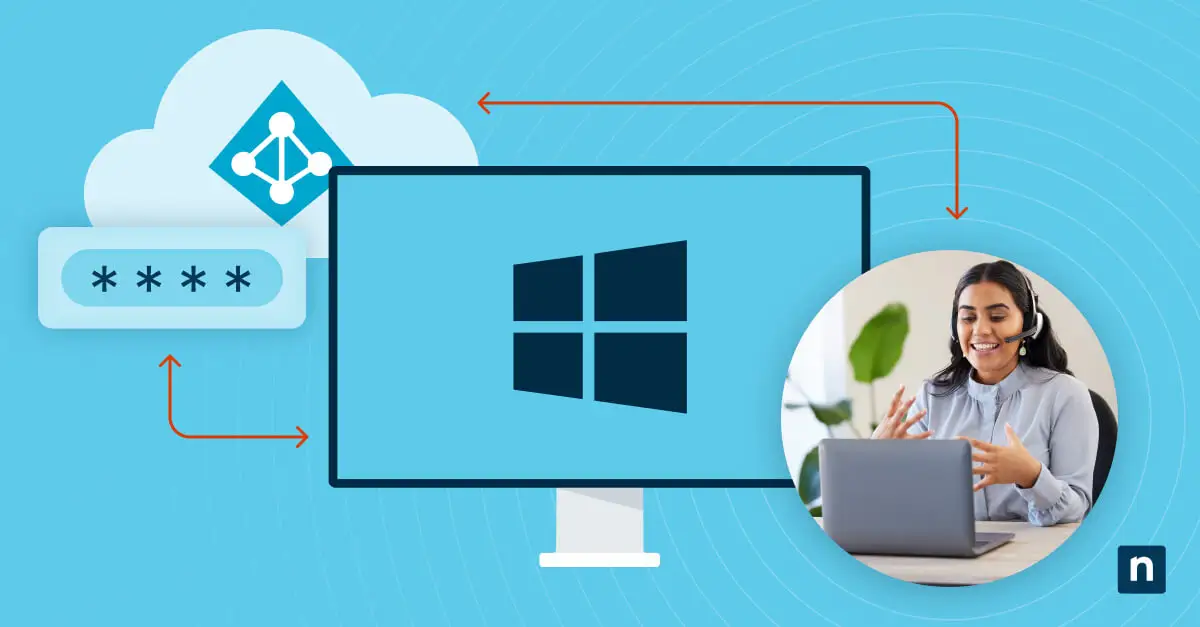
Microsoft Entra ID führt Benutzerkonten, Computer und Ressourcen zentral zusammen und steuert so die Zugriffskontrolle. Lokale Administratorkonten verfügen innerhalb von Windows-Systemen über weitreichende Rechte. Werden diese Passwörter falsch verwaltet, kann das zu schwerwiegenden Sicherheitsverletzungen führen. Solche Passwörter müssen deshalb besonders sorgfältig geschützt werden, um unbefugten Zugriff zu verhindern.
Wenn Sie lieber eine Videoerklärung zu dieser Anleitung sehen möchten, schauen Sie sich So stellen Sie Windows LAPS bereit an.
Was ist Windows LAPS?
Windows Local Administrator Password Solution (LAPS) ist eine in Windows integrierte Funktion, die die Schwachstelle lokaler Admin-Passwörter beseitigen soll, indem sie diese sicher, zufällig generiert und eindeutig macht. Die Passwörter werden automatisiert erzeugt und sind für die lokalen Admin-Konten auf jedem Computer sowohl komplex als auch einmalig. Das erhöht die Sicherheit deutlich.
Ziel dieser Anleitung ist es, Ihnen das Wissen und die praktischen Fähigkeiten zu vermitteln, die Sie für eine wirksame Bereitstellung und Nutzung von Windows LAPS benötigen. Am Ende werden Sie verstehen, warum eine sichere Passwortverwaltung in Active-Directory-Umgebungen so wichtig ist, und über das Know-how verfügen, LAPS als robuste Lösung einzuführen.
Windows LAPS und Microsoft LAPS im Vergleich
Windows LAPS ist der Nachfolger des älteren Microsoft LAPS, das auf neueren Betriebssystemversionen inzwischen blockiert wird. Zum Zeitpunkt der Erstellung dieses Artikels wird Microsoft LAPS noch unterstützt, allerdings nur noch für eine begrenzte Zeit.
Darum lohnt sich der Einsatz von Windows LAPS
LAPS bietet eine Möglichkeit, lokale Admin-Passwörter zentral zu verwalten. Das bringt drei wesentliche Vorteile mit sich:
Sicherheit mit LAPS
Der zentrale Nutzen von LAPS liegt darin, wie grundlegend sich der Umgang mit lokalen Administratorpasswörtern dadurch verändert. Dieser Wandel stärkt die Sicherheitslage von Unternehmen, weil das Risiko der Passwort-Wiederverwendung entfällt und die Auswirkungen eines kompromittierten Passworts begrenzt bleiben. Und zwar so:
- Zufällig generierte, eindeutige lokale Admin-Passwörter: LAPS sorgt dafür, dass jedes lokale Administratorkonto auf jedem Computer in Ihrem Unternehmen ein eindeutiges, komplexes Passwort erhält. Diese Passwörter werden regelmäßig rotiert, was das Risiko unbefugter Zugriffe senkt.
- Bessere Sicherheitslage: Da lokale Admin-Passwörter nicht mehr vorhersehbar sind, entschärft LAPS Sicherheitsbedrohungen, die durch Passwort-Wiederverwendung und Passwortdiebstahl entstehen. Bei Angriffen auf Anmeldedaten bildet es eine entscheidende Verteidigungsebene.
Einhaltung gesetzlicher Vorgaben
Viele regulatorische Rahmenwerke verlangen von Unternehmen sichere Verfahren für Passwörter und Compliance-Management. LAPS erfüllt diese Anforderungen und unterstützt so die Compliance mit Standards wie HIPAA, Datenschutz-Grundverordnung und PCI DSS.
Vereinfachte Passwortverwaltung in Active-Directory-Umgebungen
Lokale Administratorpasswörter über eine sehr große Zahl von Computern hinweg zu verwalten, ist eine Mammutaufgabe, die traditionell viel Aufwand erfordert hat. LAPS vereinfacht diesen Prozess, indem es für mehrere Abläufe auf IT-Automatisierung setzt, darunter die Erzeugung, Rotation und sichere Speicherung dieser Passwörter im Active Directory.
Voraussetzungen und Systemanforderungen für LAPS
Bevor Sie sich mit Installation und Konfiguration von LAPS befassen, sollten Sie sicherstellen, dass Ihre Umgebung für eine Bereitstellung geeignet ist. Prüfen Sie unter anderem folgende Punkte:
- Unterstützte Windows-Versionen: LAPS ist mit Windows-Clients und -Servern kompatibel. Mindestens unterstützt werden Windows 11 und Windows Server 2019.
- Kompatibilität mit Microsoft Entra ID: LAPS nutzt Microsoft Entra ID zum Speichern und Abrufen von Passwörtern. Die Clients, die Sie verwalten möchten, müssen deshalb mit einer Active-Directory-Domäne verbunden sein.
- Erforderliche Berechtigungen und Rollen für die LAPS-Bereitstellung: Um LAPS bereitzustellen, benötigen Sie im Active Directory die Berechtigung, Gruppenrichtlinien-Einstellungen zu ändern, sowie die Berechtigung, AD-Objekte zu aktualisieren.
- Domänenfunktionsebene: Liegt die Version Ihrer Domänenfunktionsebene (DFL) vor 2016, können Sie die Passwortverschlüsselung von Windows LAPS nicht aktivieren. Halten Sie Ihr Betriebssystem aktuell, damit alles reibungslos läuft.
So stellen Sie LAPS bereit
Wenn Sie Windows 11 oder höher einsetzen, sollte LAPS bereits nativ in Windows enthalten sein und muss nicht manuell installiert werden. Gehen Sie die folgenden Schritte durch, um LAPS erfolgreich in Ihrer Umgebung bereitzustellen:
LAPS-Software herunterladen
Sie können die LAPS-Software von der offiziellen Microsoft-Website herunterladen, um sicherzugehen, dass Sie die aktuellste Version erhalten. Prüfen Sie immer die Quelle der LAPS-Software, damit Sie nichts aus nicht vertrauenswürdigen oder bösartigen Quellen laden, und scannen Sie den Download vor der Ausführung auf Viren.
Installation überprüfen
Es hat sich bewährt, zu überprüfen, ob LAPS korrekt funktioniert und ob die erforderlichen Active-Directory-Schemaerweiterungen angewendet wurden. Testen Sie den Abruf lokaler Administratorpasswörter, um sicherzustellen, dass sie verfügbar sind.
Windows LAPS mit Microsoft Entra ID aktivieren
Sie können Windows LAPS über Microsoft Intune verwalten, um die Aktivierung per Entra ID zu vereinfachen. Alternativ lässt sich LAPS auch manuell bereitstellen. Gehen Sie dafür so vor:
- Melden Sie sich beim Microsoft Entra Admin Center als Cloudgeräteadministrator:in oder mit einer höheren Rolle an.
- Gehen Sie zu Entra ID > Geräte > Übersicht > Geräteeinstellungen.
- Suchen Sie die Einstellung Local Administrator Password Solution (LAPS) aktivieren und klicken Sie auf Ja. Alternativ können Sie dafür den Befehl Update deviceRegistrationPolicy der Microsoft Graph API verwenden.
- Richten Sie eine clientseitige Richtlinie ein und konfigurieren Sie das BackUpDirectory.
- Wenn Sie Microsoft Intune nutzen, verwalten Sie die Windows-LAPS-Richtlinien über Intune.
- Wenn Sie mit Gruppenrichtlinien (GPO) arbeiten, konfigurieren Sie die LAPS-Einstellungen über Gruppenrichtlinien.
LAPS im Active Directory bereitstellen
💡HINWEIS: Wenn Sie Ihre Passwörter ausschließlich in Microsoft Entra ID sichern möchten, müssen Sie das Active Directory nicht konfigurieren.
Für die Konfiguration von LAPS in Ihrer Active-Directory-Umgebung müssen Sie Gruppenrichtlinieneinstellungen definieren, die Speicherorte für die Passwörter festlegen und Passwortrichtlinien bestimmen. Über Gruppenrichtlinien wird das LAPS-Verwaltungstool auf den Computern bereitgestellt und festgelegt, wie häufig Passwörter rotiert werden sollen.
So richten Sie LAPS im Active Directory ein:
- Wenn Sie den zentralen Gruppenrichtlinienspeicher (Central Store) nutzen, kopieren Sie die Gruppenrichtlinien-Templatedateien manuell in den zentralen Speicher.
- Konfigurieren Sie die Gruppenrichtlinieneinstellungen, um:
- den Speicherort für Passwörter festzulegen
- das Rotationsintervall für Passwörter zu bestimmen
- das LAPS-Verwaltungstool auf den Geräten bereitzustellen
- Erstellen Sie eine neue Windows-LAPS-Richtlinie für die verwalteten Geräte.
Best Practices für den Einsatz von LAPS
Beachten Sie die folgenden Best Practices für eine sichere und wirksame LAPS-Bereitstellung:
- Richtlinien und Nachverfolgung einrichten: Richten Sie Überwachungsrichtlinien ein, um den Abruf und die Nutzung von Passwörtern nachzuverfolgen. So können Sie LAPS-Aktivitäten überwachen und prüfen, was für Sicherheit und Compliance unerlässlich ist.
- Zugriffskontrollen konfigurieren: Gespeicherte lokale Administratorpasswörter sind ein lohnendes Ziel für Angreifer:innen. Setzen Sie Zugriffskontrollen und Verschlüsselungsmechanismen ein, um diese Passwörter vor unbefugtem Zugriff zu schützen.
- Wartung und Updates einplanen: Halten Sie LAPS mit den neuesten Releases und Sicherheitspatches aktuell. Überprüfen und aktualisieren Sie die LAPS-Konfiguration regelmäßig, damit sie zu veränderten Sicherheitsanforderungen passt.
- Typische Probleme beheben: Machen Sie sich mit den häufigsten Problemen vertraut, die bei der Bereitstellung und Nutzung von LAPS auftreten können. Werden diese Probleme behoben, läuft LAPS weiterhin reibungslos.
Windows-Umgebungen mit LAPS absichern
LAPS schützt nicht nur lokale Administratorpasswörter, sondern stärkt die Sicherheit Ihres gesamten Unternehmens. Führen Sie Windows LAPS ein und schützen Sie Ihre Windows-Umgebung vor unbefugtem Zugriff, während Sie gleichzeitig regulatorische Vorgaben einhalten.