Schlüsselpunkte
- iOS 26 und macOS Tahoe bringen eine native MDM-Migration mit: IT-Administrator:innen können Apple-Geräte von einem MDM-Anbieter zu einem anderen umziehen, ohne Werksreset, Datenverlust oder manuelle Neuregistrierung.
- Für die MDM-Migration muss das Gerät im Apple Business Manager oder Apple School Manager registriert sein und ursprünglich über Automated Device Enrollment (ADE) eingebunden worden sein.
- Vor dem Start einer Migration müssen Administrator:innen alle bestehenden MDM-Konfigurationen dokumentieren und in NinjaOne vollständig nachbilden und validieren, bevor das erste Produktivgerät migriert wird.
- Benutzer:innen können die Migration mit „Jetzt nicht“ aufschieben, bis die von der Administration festgelegte Frist erreicht ist. Danach ist die Migration verpflichtend und das Gerät startet neu, um die Registrierung abzuschließen.
- Zum Abgleich nach der Migration gehört, die erfolgreiche Registrierung im NinjaOne Dashboard zu prüfen und zu bestätigen, dass alle Richtlinien, Anwendungen und Einschränkungen „over the air“ korrekt angewendet wurden.
Eine MDM-Migration ist der Umzug von Firmengeräten wie Smartphones, Tablets und Laptops von einer Mobile-Device-Management-Plattform (MDM) auf eine andere. Mit der neuen Funktion MDM Migration in macOS Tahoe und iOS/iPadOS 26 können IT-Administrator:innen Apple-Geräte jetzt ohne Werksreset und manuelle Neuregistrierung in ihr MDM migrieren. Durch die Migration zu NinjaOne lässt sich die Geräteverwaltung plattformübergreifend konsolidieren, einheitliche Sicherheitsrichtlinien lassen sich durchsetzen und der betriebliche Aufwand sinkt.
Wichtiger Hinweis: Voraussetzung für diesen Prozess ist, dass die Geräte bereits Teil des Apple Business Manager oder Apple School Manager sind und über Automated Device Enrollment (ADE) im ursprünglichen MDM registriert wurden. Sind beide Voraussetzungen erfüllt, können Sie diese Geräte mit den folgenden Schritten in NinjaOne MDM migrieren, ohne das Gerät vollständig zurücksetzen zu müssen.
Der Vorteil von NinjaOne: Mit der neuen Migrationsfunktion und NinjaOne MDM können Sie Ihre verwalteten iOS- und macOS-Geräte migrieren, ohne sie komplett auf Werkseinstellungen zurücksetzen zu müssen. Das vermeidet:
- Störungen für Beschäftigte, da sie ihre Smartphones nicht neu einrichten müssen
- Mehrarbeit für die IT, da nicht jedes Apple-Gerät im Netzwerk zurückgesetzt, neu registriert und wiederhergestellt werden muss
- Datenverlust, denn das einheitliche Backup als Teil der NinjaOne Plattform sorgt dafür, dass ein Backup Ihrer aktuellsten Daten vorliegt
1. iOS 26: Vorbereitung und Einrichtung vor der Migration
1.A – Inventar führen
Erfassen Sie ein Inventar aller Geräte, die Sie migrieren möchten. Dazu gehören Modell und Betriebssystem jedes Geräts sowie die Information, ob es betreut (supervised) oder nicht betreut registriert ist. Prüfen Sie außerdem Apples Dokumentation zu iOS/iPadOS 26 und macOS Tahoe, denn die MDM-Migration hat bestimmte Anforderungen an die Betriebssystemversion.
1.B, Aktuelle Konfigurationen Ihrer Apple-Geräte dokumentieren
Dokumentieren Sie alle bestehenden Konfigurationen Ihrer aktuellen MDM-Plattform, bevor Sie Änderungen vornehmen. Dazu zählen:
- Kennwort- und Verschlüsselungseinstellungen
- Sicherheitseinschränkungen für Gerätefunktionen
- Welche Anwendungen bereitgestellt wurden, einschließlich der Installationsmethode (zum Beispiel Content-Tokens aus Apps & Books, der App Store oder eine Anwendung, die über einen eigenen Installer ausgeliefert wird).
Wie wir unsere aktuellen Einstellungen dokumentieren, bestimmt, wie wir diese Konfigurationen in NinjaOne neu aufbauen.
1.C – APNs-Zertifikat für Ihre Apple-Geräte konfigurieren
Folgen Sie diesen Schritten, um ein APNs-Zertifikat zu erstellen und hochzuladen. Dieses Zertifikat ermöglicht NinjaOne die sichere Kommunikation mit Apple-Geräten. Ohne dieses Zertifikat funktionieren Geräteverwaltung und Durchsetzung von Richtlinien nicht.
1.D – NinjaOne als MDM-Server im Apple Business Manager (ABM) hinzufügen
Im nächsten Schritt integrieren Sie NinjaOne mit ABM oder ASM. Damit erkennt ABM NinjaOne als gültigen MDM-Server an, Geräte lassen sich zuweisen und befinden sich zuverlässig unter Verwaltung. Denken Sie an dieser Stelle daran, dass Sie die Geräte in ABM noch nicht dem konfigurierten ADE-Profil zuweisen sollten.
1.E – MDM-Konfigurationen in NinjaOne einrichten
Bilden Sie die zuvor dokumentierten Konfigurationen nun mit den MDM-Richtlinien in NinjaOne nach, zum Beispiel:
- Verschlüsselungseinstellungen des Geräts konfigurieren, inklusive Gerätecode
- Einschränkungen für Gerätefunktionen konfigurieren
- Anwendungen aus Ihren Apps-and-Books-Tokens bereitstellen
- WLAN-Profil und Proxy-Einstellungen zuweisen
- Bereitstellung von macOS-Patches steuern
- FileVault-Verschlüsselung durchsetzen sowie den Wiederherstellungsschlüssel hinterlegen und rotieren
Validieren Sie die MDM-Konfigurationen unbedingt auf einem Testgerät, bevor Sie sie den Geräten zuweisen, die Sie migrieren möchten. Dieser QA-Prozess ist entscheidend, um Unterbrechungen für Endbenutzer:innen und den direkten Einsatz von Techniker:innen so gering wie möglich zu halten. NinjaOne empfiehlt, zunächst ein nicht migriertes Gerät in NinjaOne zu registrieren, um sicherzustellen, dass die definierte Konfiguration das Gerät in den erwarteten Endzustand versetzt. Informieren Sie außerdem vor dem Start einer Migration die Benutzer:innen Ihrer Endpunkte, damit keine Unklarheiten entstehen. Sobald all das bestätigt ist, können Sie mit der Migration der Geräte beginnen.
2. MDM-Migration unter iOS 26: die Sicht der Administration
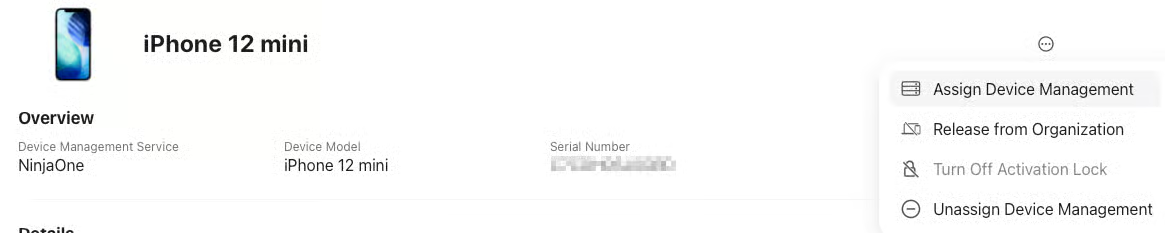
Melden Sie sich in ABM oder ASM an und wechseln Sie in den Bereich „Geräte“. Wählen Sie das Gerät oder die Gerätegruppe aus, das bzw. die zu NinjaOne migriert werden soll. Über die Auslassungspunkte oben rechts in der Geräteübersicht erscheint die Schaltfläche „Geräteverwaltung zuweisen“.
Wählen Sie den Server aus, zu dem Sie das Gerät migrieren möchten. In unserem Fall ist das NinjaOne. Bestätigen Sie anschließend die Gerätezuweisung.
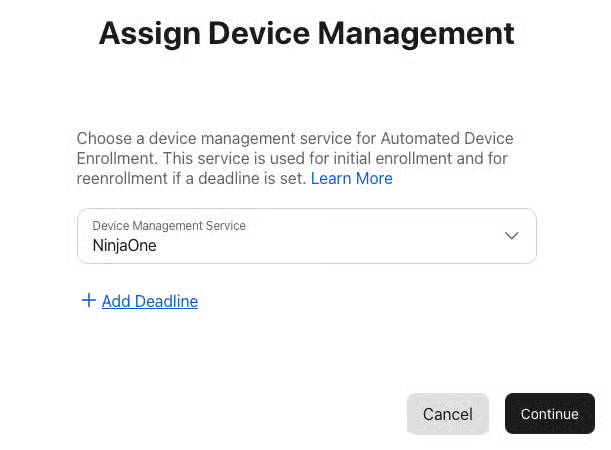
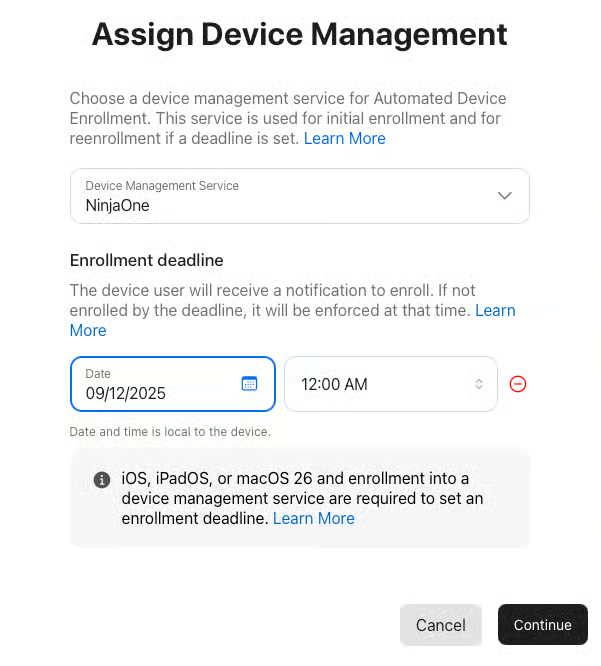
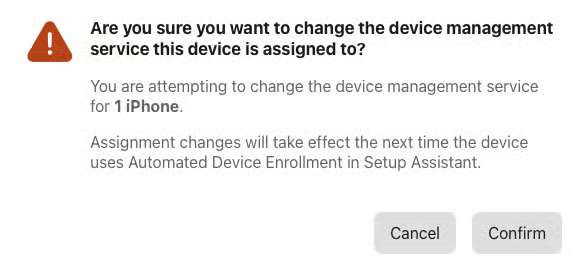
Bestätigen Sie die Änderungen. ABM/ASM benötigt dann einen Moment, um das Gerät dem neuen MDM-Dienst zuzuweisen und die Migration zu starten.
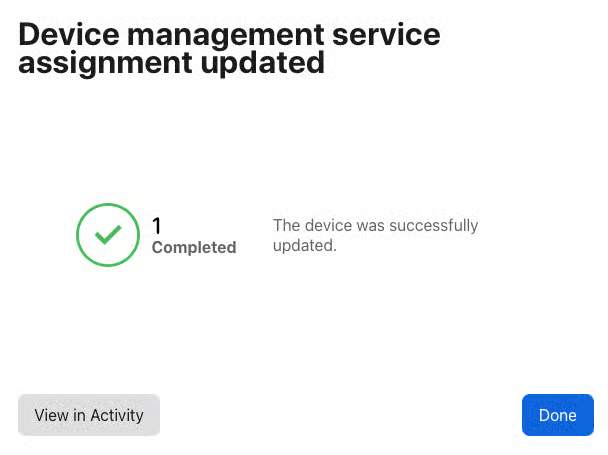
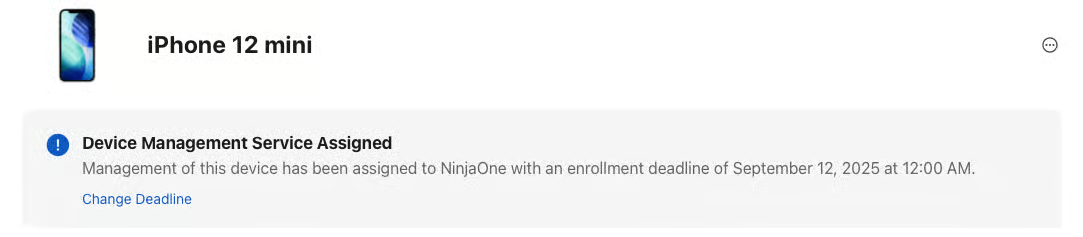
Ist für ein Gerät eine Migration aktiv geplant, wird das auch im Gerätedatensatz in ABM angezeigt.
3. MDM-Migration unter iOS 26: die Sicht der Endbenutzer:innen
⚠️ Warnung: Gehen Sie mit Bedacht vor. Schlägt die Registrierung fehl, wird das Gerät nicht mehr vom ursprünglichen MDM verwaltet.
Sobald die Migration gestartet wurde, erhalten die Benutzer:innen eine Benachrichtigung auf dem Gerät. Mit „Registrierung starten“ gelangen sie zur Seite „VPN & Geräteverwaltung“ in der App „Einstellungen“, wo sie die Registrierung anstoßen können. Wählen sie „Jetzt nicht“, können sie ihr Gerät weiter nutzen, erhalten aber in regelmäßigen Abständen eine erneute Benachrichtigung. Nach Ablauf der Frist müssen sie die Migration zwingend durchführen. Mit dem Start der Migration startet das Gerät neu.
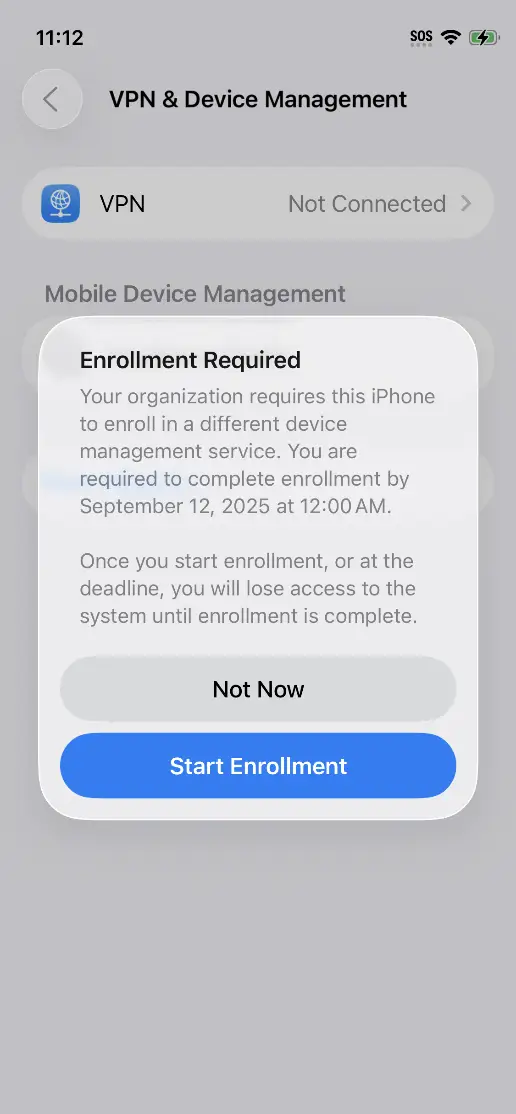
Nach dem Neustart werden die Benutzer:innen aufgefordert, sich im neuen MDM zu registrieren. Das ist die letzte Gelegenheit, „Jetzt nicht“ zu wählen, sofern die Frist für die Registrierung noch nicht erreicht ist. Das Gerät registriert sich im neuen MDM und meldet den Erfolg.
Ist die Registrierung abgeschlossen, kehrt das Gerät zum Home-Bildschirm zurück. Alle vom neuen MDM konfigurierten Einstellungen, etwa Anwendungen, Einschränkungen und weitere Konfigurationen, werden „over the air“ installiert und angewendet, genau wie bei einer neuen Registrierung.
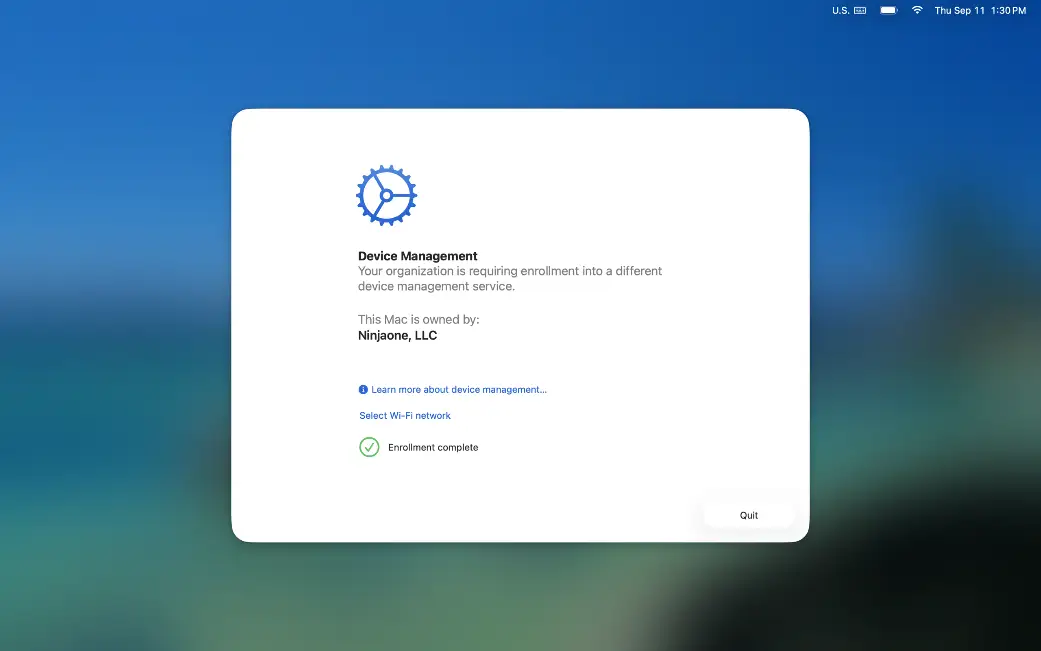
Auf einem macOS-Gerät läuft der Prozess sehr ähnlich ab. Nach dem Start der Migration erhalten die Benutzer:innen eine Benachrichtigung auf dem Gerät und gelangen zur App „Systemeinstellungen“, wo sie die Migration starten können. Nach Ablauf der Frist für die Registrierung müssen sie migrieren.
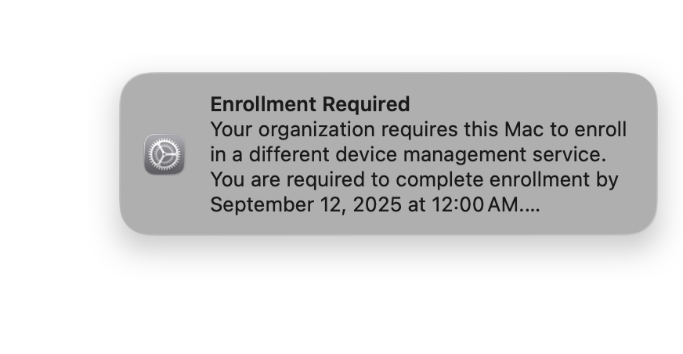
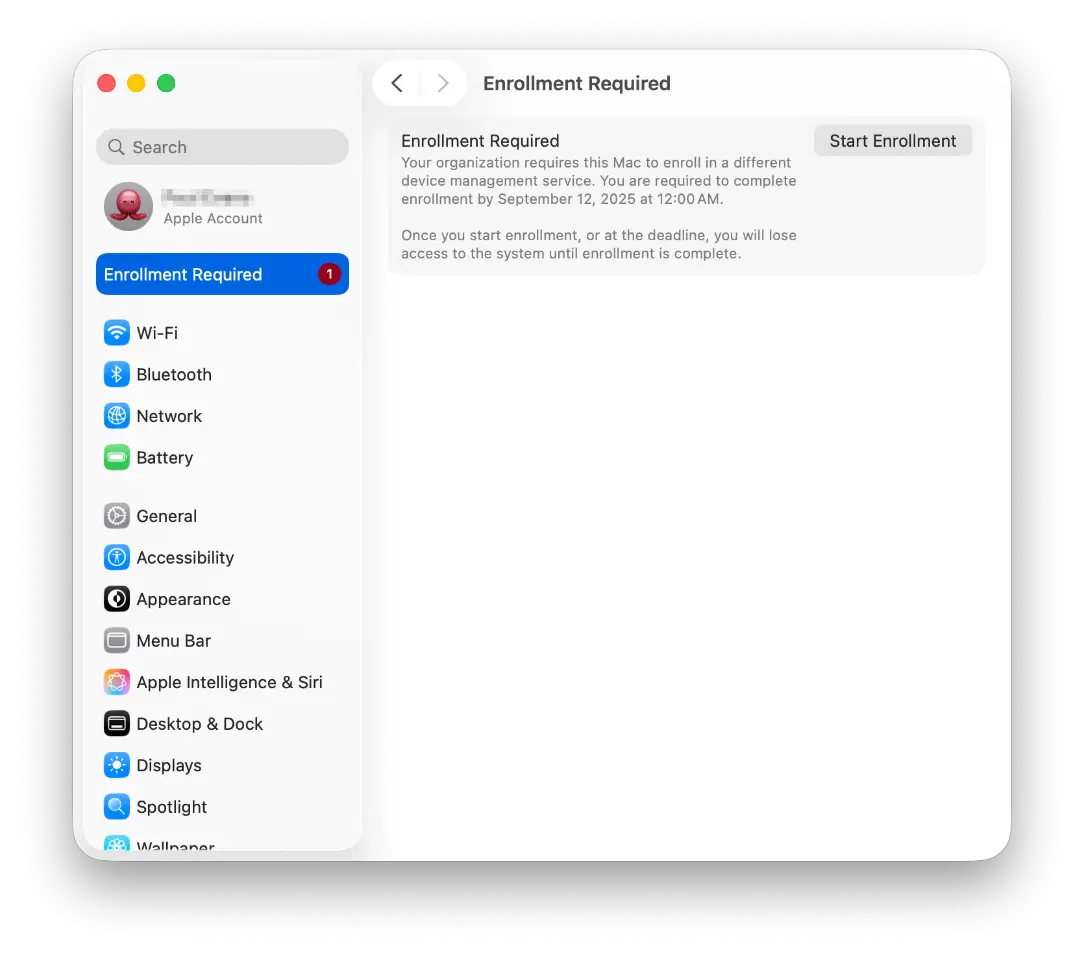
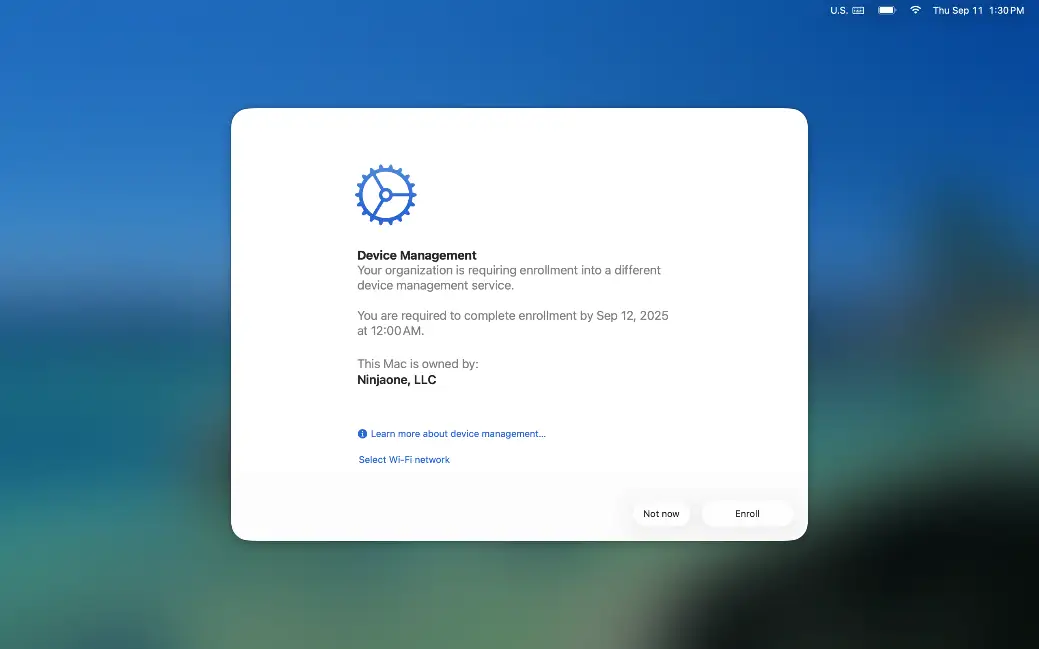
Nach dem Start durchlaufen die Benutzer:innen einen Ablauf, der einer neuen ADE-Registrierung ähnelt. Das ist der letzte Punkt, an dem sie vor Ablauf der Frist „Jetzt nicht“ wählen können. Nach dem Start müssen sie ein lokales Administratorkennwort auf dem Gerät eingeben. Das Gerät registriert sich im neuen MDM und meldet den Erfolg. Schlägt die Registrierung fehl, sollte das Gerät als derzeit nicht verwaltet behandelt werden.
4. Nach der MDM-Migration unter iOS 26: Abgleich
Prüfen Sie zum Schluss, ob Migration und Registrierung erfolgreich abgeschlossen wurden: Öffnen Sie das NinjaOne Dashboard und bestätigen Sie, dass die neuen Geräte dort aufgeführt sind.
Noch einmal zur Erinnerung: Es ist sehr wichtig, die Migration an einem einzelnen Gerät zu testen, bevor Sie sie auf eine große Zahl von Rechnern ausrollen. Wenn Sie im Rahmen einer Migration viele unterschiedliche Konfigurationen verwalten, sollten Sie jede dieser Konfigurationsbasislinien testen, um sicherzugehen, dass sie wie erwartet funktioniert. Ein nicht migriertes Gerät in NinjaOne zu testen und zu validieren, dass die Einstellungen wie erwartet greifen, ist entscheidend, um Störungen für Ihre Endbenutzer:innen gering zu halten. Sobald Sie wissen, wie sich Einstellungen zwischen den Plattformen übertragen lassen, können Sie mit der Migration Ihrer iOS-, iPadOS- und macOS-Geräte zu NinjaOne beginnen!
Mobilgeräte steigern die Effizienz, weil Beschäftigte jederzeit und überall arbeiten können. Ein ineffektives Mobile Device Management sorgt allerdings für Frust bei Techniker:innen und Benutzer:innen. Für Endbenutzer:innen kann es die Produktivität beeinträchtigen, wenn sie nicht auf Anwendungen und Ressourcen zugreifen können, die bestimmte Workflows erfordern, oder wenn sich die Lösung technischer Probleme verzögert. Für Techniker:innen bedeutet eine ineffiziente oder ineffektive MDM-Lösung mehr Tickets, eine größere Angriffsfläche für das Unternehmen und weniger Zeit für strategische Geschäftsprojekte.
NinjaOne MDM hilft MSPs und IT-Teams, Kosten und Komplexität zu senken: Android- und Apple-Mobilgeräte sowie macOS-Endpunkte lassen sich gemeinsam mit Windows-, Linux-, VM- und Netzwerkgeräten verwalten, alles in der intuitiven NinjaOne Plattform.