



Eine Konsole ist eine Anwendung, die die Ein- und Ausgabe (I/O) zwischen Benutzer:in und System ermöglicht. Die Eingabeaufforderung und PowerShell folgen demselben Prinzip und sind im Grunde die Nachfolger der klassischen Microsoft-Konsole.
Trotzdem kann es gelegentlich nötig sein, den Legacy Console mode zu nutzen, um Programme auszuführen, die mit der Standardkonsole nicht wie vorgesehen laufen. Dazu müssen Sie ihn über die Eingabeaufforderung oder den Registrierungs-Editor aktivieren.
Wenn Sie eine visuelle Anleitung bevorzugen, sehen Sie sich So aktivieren oder deaktivieren Sie den Legacy Console mode für alle Konsolenfenster in Windows 10 an.
Legacy Console mode in Windows 10 aktivieren oder deaktivieren
Die Eingabeaufforderung ist ein unkomplizierter Weg, um den Legacy Console mode zu aktivieren. Falls Sie eine Auffrischung brauchen: Wir haben auch eine Anleitung zur Nutzung der Windows-Eingabeaufforderung.
Option 1: Aktivieren oder deaktivieren über die Eigenschaften der Eingabeaufforderung
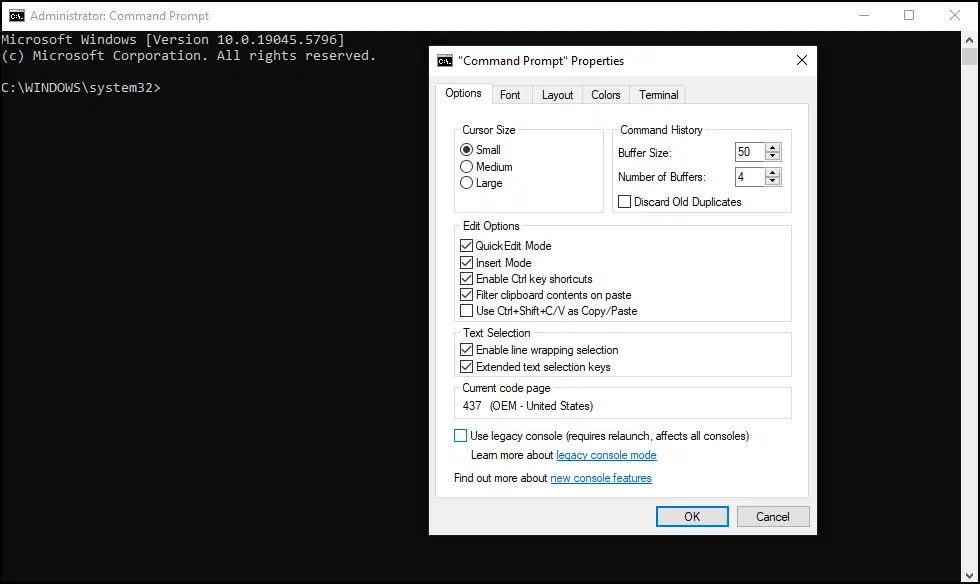
- Drücken Sie Win + R und geben Sie cmd ein, um das Fenster der Eingabeaufforderung zu öffnen.
- Klicken Sie mit der rechten Maustaste auf die Titelleiste und wählen Sie Eigenschaften
- Wechseln Sie zum Tab Optionen
- Setzen oder entfernen Sie unten den Haken im Kontrollkästchen, um den Legacy Console mode zu aktivieren oder zu deaktivieren.
- Klicken Sie auf OK und starten Sie das Konsolenfenster neu, um die Änderungen zu übernehmen.
💡 TIPP: Diese Schritte gelten auch, wenn Sie die Eigenschaften über PowerShell anpassen möchten.
Beim nächsten Öffnen der Eingabeaufforderung oder von PowerShell landen Sie in der Oberfläche des Legacy Console mode.
Option 2: Legacy Console mode über den Registrierungs-Editor aktivieren oder deaktivieren (für fortgeschrittene Benutzer:innen)
⚠️ WARNUNG: Änderungen an der Registrierung können zu fehlerhaften Einstellungen und Systeminstabilität führen. Wenn Sie das Programm noch nicht kennen, werfen Sie einen Blick in unsere einsteigerfreundliche Anleitung zur Nutzung des Registrierungs-Editors.
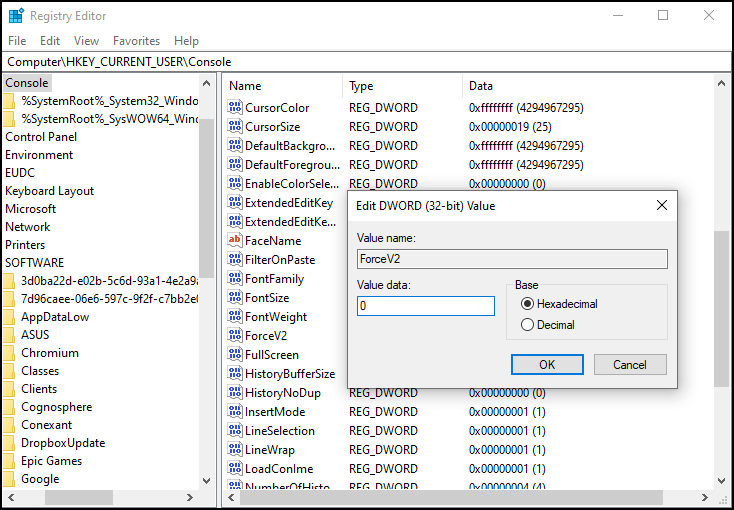
- Drücken Sie Win + R und geben Sie regedit ein, um den Registrierungs-Editor zu öffnen.
- Navigieren Sie zu: HKEY_CURRENT_USER\Console
- Suchen Sie nach dem DWORD-Wert ForceV2.
- Setzen Sie ihn auf 0, um den Legacy Console mode zu aktivieren.
- Setzen Sie ihn auf 1, um die moderne Konsole zu verwenden.
- Schließen Sie den Registrierungs-Editor und starten Sie die Konsole neu, um die Änderungen zu übernehmen.
Häufige Probleme mit dem Legacy Console mode beheben
Falls Sie beim Aktivieren oder Deaktivieren des Legacy Console mode in Windows 10 auf Einschränkungen oder Hürden stoßen, finden Sie hier einige grundlegende Lösungsansätze und wichtige Hinweise.
Die Option für den Legacy Console mode ist ausgegraut
Ist die Option zum Aktivieren oder Deaktivieren des Legacy Console mode in den Eigenschaften (über die Eingabeaufforderung oder PowerShell) ausgegraut, wurde sie möglicherweise bereits zuvor über den Registrierungs-Editor deaktiviert. Prüfen Sie am besten, ob der Wert ForceV2 auf 0 steht, um einen möglichen Konflikt in den Einstellungen auszuschließen.
Stellen Sie andernfalls sicher, dass Sie mit einem Konto angemeldet sind, das über Administrator-Rechte verfügt.
Änderungen werden nach dem Aktivieren oder Deaktivieren des Legacy Console mode nicht wirksam
Damit die Änderungen korrekt geladen werden, müssen Sie das Programm schließen. Beenden Sie die Sitzung, nachdem Sie den Legacy Console mode aktiviert oder deaktiviert haben, und öffnen Sie anschließend PowerShell oder die Eingabeaufforderung, um zu prüfen, ob die Änderungen übernommen wurden.
Haben Sie die Änderungen über den Registrierungs-Editor vorgenommen, navigieren Sie erneut zu HKEY_CURRENT_USER\Console, um die korrekten Werte zu bestätigen. Zur Erinnerung: Der Wert 0 aktiviert den Legacy Console mode, der Wert 1 deaktiviert ihn und reaktiviert die moderne Konsole.
Funktionen der modernen Konsole fehlen, obwohl der Legacy Console mode deaktiviert ist
Wurde zwischen den Änderungen ein Systemupdate bereitgestellt, installieren Sie es und prüfen Sie, ob das Problem damit behoben ist. Falls nicht, löschen Sie den Schlüssel HKEY_CURRENT_USER\Console in der Registrierung, um die Konsoleneinstellungen auf die Systemstandards zurückzusetzen.
FAQ zum Legacy Console mode
1. Was passiert, wenn ich den Legacy Console mode aktiviere?
Das Aktivieren des Legacy Console mode kann dabei helfen, dass bestimmte Programme oder Befehle (z. B. 16-Bit-Anwendungen) im Kompatibilitätsmodus wie vorgesehen funktionieren.
Er kann sich allerdings unbeabsichtigt auf die Leistung moderner Apps oder der mit Ihrem Gerät verbundenen Hardware auswirken. Aktivieren Sie ihn deshalb nur, wenn es wirklich nötig ist. Die Legacy Console hat zum Beispiel häufig Schwierigkeiten mit der UTF-8-Kodierung.
2. Wie prüfe ich, ob der Legacy Console mode aktiviert ist?
Die Gestaltung der modernen Konsole unterscheidet sich leicht von der klassischen Version. Ganz sicher wissen Sie es aber erst, wenn Sie in den Eigenschaften der Eingabeaufforderung nachsehen, ob der Legacy Console mode aktiviert ist.
3. Wirkt sich der Legacy Console mode auf PowerShell und WSL aus?
Benutzer:innen haben in der Vergangenheit Fehler gemeldet, wenn sie PowerShell oder das Windows-Subsystem für Linux (WSL) bei aktivierter Legacy Console ausgeführt haben. Dieser Fehler sollte inzwischen behoben sein, sodass Sie den Legacy Console mode ohne Probleme nutzen können.
4. Kann ich den Legacy Console mode nur für eine einzelne Konsole aktivieren?
Sobald Sie den Legacy Console mode über die Registrierung, die Eingabeaufforderung oder PowerShell aktivieren, gelten die Änderungen nach einem Neustart immer für alle Konsolen (z. B. cmd.exe und PowerShell). Aktive Konsolen sind davon erst betroffen, wenn Sie die Sitzung neu starten.
5. Warum ist die Option „Alte Konsole verwenden“ im Windows-Terminal nicht verfügbar?
Das Windows-Terminal ist die fortschrittlichste Konsole auf Windows-Geräten. Es wird so entwickelt, dass es den Kompatibilitätsmodus ohne die klassische Konsole ausführt. Verfügbar ist es in allen Versionen von Windows 11 sowie in neueren Versionen von Windows 10 22H2.
Legacy Console mode auf Ihrem Windows-Gerät nutzen
Der Legacy Console mode mag nur begrenzt zum Einsatz kommen, doch es ist definitiv ein Vorteil, zu wissen, wo man ihn findet und aktiviert, wenn es darauf ankommt. Kurz gesagt: Sie können den klassischen Konsolenhost über die Eigenschaften der Eingabeaufforderung aktivieren oder deaktivieren, das ist der sicherste Weg. Alternativ können Sie den Registrierungs-Editor verwenden, sofern Sie vorsichtig vorgehen und einen Wiederherstellungspunkt für die Windows-Registrierung erstellen, bevor Sie Änderungen dauerhaft übernehmen.






