



Schlüsselpunkte
- So ändern Sie Laufwerksbuchstaben in Windows
- Einstellungen (nur für Windows 11)
- Öffnen Sie Einstellungen → System → Erweiterte Speichereinstellungen
- Suchen Sie das gewünschte Laufwerk → Eigenschaften → Laufwerkbuchstabe ändern
- Datenträgerverwaltung
- Rechtsklick auf Start → „Datenträgerverwaltung“
- Rechtsklick auf das Laufwerk → „Laufwerkbuchstaben und -pfade ändern“ → „Ändern“
- Eingabeaufforderung
- diskpart → list volume → select volume X → assign letter=Y
- Mit remove letter=Y entfernen Sie einen Buchstaben
- Software von Drittanbietern
- Tools wie MiniTool Partition Wizard oder AOMEI Partition Assistant für komplexere Aufgaben
- Öffnen Sie Einstellungen → System → Erweiterte Speichereinstellungen
- Einstellungen (nur für Windows 11)
- So weisen Sie getrennten oder externen Laufwerken in Windows Laufwerksbuchstaben zu
- Datenträgerverwaltung → „Aktion“ → „Laufwerkbuchstaben und -pfade ändern“ → „Hinzufügen“ → Buchstaben auswählen
- Bei Wechseldatenträgern genügt es oft, einen Buchstaben einmal festzulegen, Windows verwendet ihn dann weiter
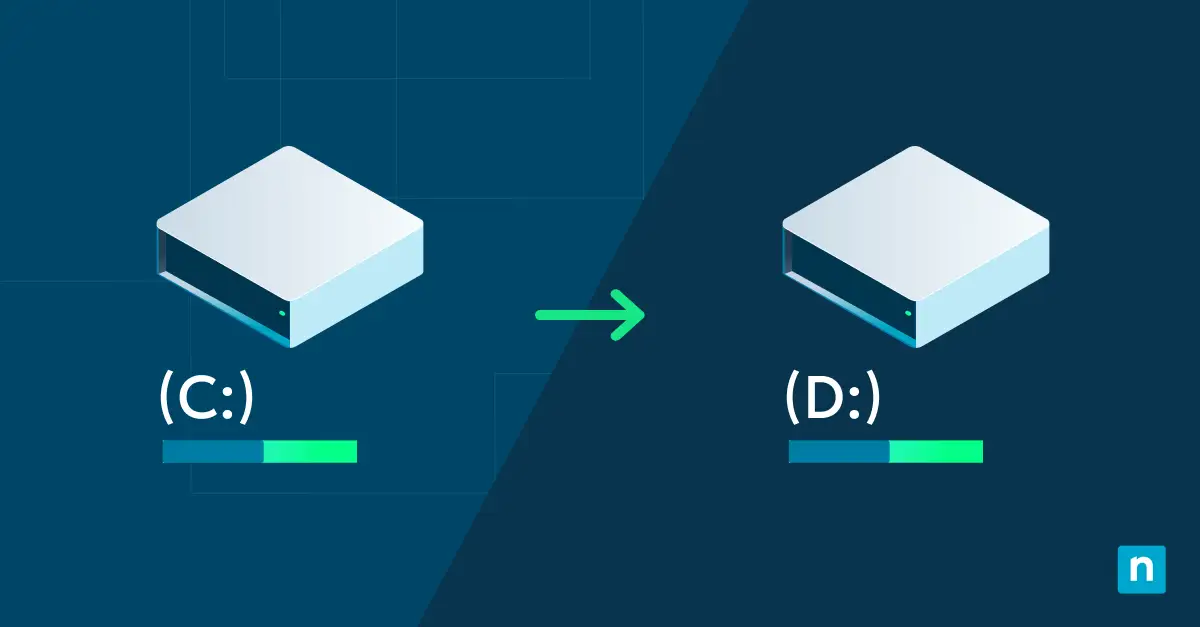
Den Speicher des eigenen Rechners zu verwalten, fühlt sich manchmal an wie das Aufräumen einer völlig unsortierten Bibliothek. Ordnung in dieses digitale Chaos bringen Sie unter anderem, indem Sie lernen, wie Sie in Windows 10 und 11 Laufwerksbuchstaben ändern und zuweisen. Ob Sie einem neuen Datenträger einen Buchstaben geben, einen bestehenden umbenennen oder getrennten Laufwerken Buchstaben zuweisen möchten: Für jede dieser Aufgaben gibt es einfache Wege.
Räumen Sie auf wie ein Profi und sehen Sie sich jetzt an, wie Sie in Windows 10 und 11 Laufwerksbuchstaben ändern und zuweisen.
Verwalten Sie Endpunkte zentral und automatisieren Sie die zeitaufwendigsten IT-Aufgaben mit NinjaOne.
Starten Sie Ihre 14-tägige kostenlose Testversion des NinjaOne Endpoint Management.
Die Vorteile eigener Laufwerksbuchstaben
Bevor es an die Umsetzung geht, lohnt ein Blick darauf, warum Sie Laufwerksbuchstaben überhaupt ändern sollten. Eigene Laufwerksbuchstaben bringen gleich mehrere Vorteile mit sich:
- Bessere Ordnung: Wenn Sie verschiedenen Laufwerkstypen feste Buchstaben zuweisen (z. B. C für das System, D für Daten, E für externe Datenträger), erkennen Sie auf einen Blick, wofür ein Laufwerk gedacht ist.
- Einheitlichkeit über mehrere Rechner hinweg: Wenn Sie mehrere Geräte nutzen, erleichtern identische Laufwerksbuchstaben auf allen Rechnern die Dateiverwaltung erheblich.
- Kompatibilität mit Software: Manche ältere Programme erwarten bestimmte Dateien auf bestimmten Laufwerksbuchstaben. Mit geänderten Buchstaben erfüllen Sie diese Anforderungen, ohne Dateien tatsächlich verschieben zu müssen.
- Netzlaufwerke: Beim Einrichten von Netzlaufwerken vereinfachen einheitliche Laufwerksbuchstaben den Zugriff für alle Benutzer:innen.
Methoden, um Laufwerksbuchstaben zu ändern und zuzuweisen
Die Vorteile kennen Sie nun. Bleibt die Frage: „Wie ändere ich Laufwerksbuchstaben in Windows 10 und 11?“ Dafür gibt es mehrere Methoden, jede mit eigenen Stärken.
Über die Einstellungen
Windows 11 bringt eine Funktion in den Einstellungen mit, mit der sich der Laufwerksbuchstabe ändern lässt. In Windows 10 gibt es diese Option nicht.
So ändern Sie den Laufwerksbuchstaben in Windows 11:
- Drücken Sie Win + I, um die Einstellungen zu öffnen.
- Gehen Sie zu System > Speicher.
- Klicken Sie auf Erweiterte Speichereinstellungen.
- Suchen Sie das Laufwerk, das Sie ändern möchten, und wählen Sie Eigenschaften.
- Klicken Sie auf Laufwerkbuchstabe ändern. Daraufhin öffnet sich ein Dialog, in dem Sie den Buchstaben anpassen können.
- Klicken Sie abschließend auf OK, um Ihre Änderungen zu speichern.
Über die Datenträgerverwaltung
Die Datenträgerverwaltung ist ein in Windows integriertes Tool mit grafischer Oberfläche für die Verwaltung Ihrer Laufwerke. So legen Sie damit Laufwerksbuchstaben fest:
- Klicken Sie mit der rechten Maustaste auf die Schaltfläche „Start“ und wählen Sie „Datenträgerverwaltung“.
- Klicken Sie mit der rechten Maustaste auf das Laufwerk, das Sie ändern möchten.
- Wählen Sie „Laufwerkbuchstaben und -pfade ändern“.
- Klicken Sie auf „Ändern“ und wählen Sie im Dropdown-Menü einen neuen Laufwerksbuchstaben aus.
- Bestätigen Sie die Änderung mit „OK“.
Die Datenträgerverwaltung ist unkompliziert und erfordert keine tiefergehenden technischen Kenntnisse. Für die meisten Anwender:innen, die nur gelegentlich Laufwerksbuchstaben ändern oder festlegen müssen, ist sie die ideale Lösung.
Über die Eingabeaufforderung
Wer lieber mit der Kommandozeile arbeitet, hat mit der Eingabeaufforderung ein mächtiges Tool zur Hand, um Laufwerksbuchstaben festzulegen. So gehen Sie vor:
- Öffnen Sie die Eingabeaufforderung als Administrator.
- Geben Sie „diskpart“ ein und drücken Sie die Eingabetaste.
- Geben Sie „list volume“ ein, um alle verfügbaren Volumes anzuzeigen.
- Wählen Sie das gewünschte Volume mit „select volume X“ aus (ersetzen Sie X durch die Nummer des Volumes).
- Um einen neuen Buchstaben zuzuweisen, geben Sie „assign letter=Y“ ein (ersetzen Sie Y durch den gewünschten Buchstaben).
- Um einen Laufwerksbuchstaben zu entfernen, geben Sie „remove letter=Y“ ein.
Diese Methode wirkt zunächst komplexer, bietet dafür aber mehr Spielraum und lässt sich per Skript problemlos automatisieren.
Mit Software von Drittanbietern
Es gibt außerdem zahlreiche Tools von Drittanbietern, mit denen Sie Laufwerksbuchstaben ändern können. Sie bieten oft Funktionen, die über die Bordmittel von Windows hinausgehen. Zu den bekannten Vertretern zählen MiniTool Partition Wizard und AOMEI Partition Assistant. Besonders nützlich sind solche Tools, wenn Sie neben dem Ändern von Laufwerksbuchstaben noch komplexere Aufgaben in der Laufwerksverwaltung erledigen möchten.
Best Practices für das Festlegen und Umbenennen von Laufwerksbuchstaben
Laufwerksbuchstaben zu ändern ist relativ einfach. Ein paar Best Practices sollten Sie dennoch beachten, damit Ihr System stabil und gut organisiert bleibt:
Ändern Sie Laufwerksbuchstaben nicht zu häufig
Wer Laufwerksbuchstaben zu oft ändert, riskiert Verwirrung und eine instabile Systemumgebung. Außerdem können Software oder Skripte aus dem Tritt geraten, die auf bestimmte Pfade angewiesen sind. Haben Sie einen Laufwerksbuchstaben einmal festgelegt, sollten Sie ihn möglichst beibehalten, sofern eine Änderung nicht zwingend nötig ist.
Nutzen Sie einheitliche Namenskonventionen
Legen Sie ein System für die Vergabe von Laufwerksbuchstaben fest und halten Sie sich daran. Überlegen Sie, bestimmte Buchstabenbereiche für bestimmte Laufwerkstypen zu reservieren. So erkennen Sie sofort, worum es sich bei einem Laufwerk handelt.
Beispielsweise können Sie C für das Systemlaufwerk verwenden, D für Daten, E bis H für externe Laufwerke und I bis Z für Netzlaufwerke. Eine einheitliche Vergabe sorgt nicht nur für Ordnung, sondern erleichtert auch das Auffinden von Dateien und die Speicherverwaltung über mehrere Geräte hinweg.
Stellen Sie sicher, dass sich keine Laufwerksbuchstaben überschneiden
Wenn Sie ein neues Laufwerk anschließen, weist Windows ihm automatisiert den nächsten freien Buchstaben zu. Das kann allerdings zu Konflikten führen, vor allem bei Netzlaufwerken. Prüfen Sie deshalb beim Zuweisen neuer Buchstaben immer, ob es zu Überschneidungen kommen kann.
So weisen Sie einem getrennten Laufwerk einen Buchstaben zu
Mitunter müssen Sie einem getrennten Laufwerk einen Buchstaben zuweisen. Das ist etwa beim Einrichten von Netzlaufwerken praktisch oder zur Vorbereitung auf ein Laufwerk, das Sie erst später anschließen. So gehen Sie vor:
- Öffnen Sie die Datenträgerverwaltung.
- Klicken Sie im oberen Menü auf „Aktion“.
- Wählen Sie „Laufwerkbuchstaben und -pfade ändern“.
- Klicken Sie auf „Hinzufügen“ und wählen Sie den gewünschten Buchstaben aus.
- Bestätigen Sie mit „OK“.
Denken Sie daran: Der zugewiesene Buchstabe wird erst wirksam, wenn das Laufwerk angeschlossen ist.
Laufwerksbuchstaben für externe Laufwerke und Wechseldatenträger verwalten
Externe Laufwerke und Wechseldatenträger stellen bei der Vergabe von Laufwerksbuchstaben besondere Anforderungen. Ein paar Tipps dazu:
- Einheitlichkeit über mehrere Rechner hinweg: Wenn Sie dasselbe externe Laufwerk an mehreren Rechnern nutzen, sollten Sie ihm auf jedem Gerät denselben Buchstaben zuweisen.
- Automatisierte Zuweisung: Windows kann einem bestimmten externen Laufwerk bei jedem Anschließen automatisiert denselben Buchstaben zuweisen. So richten Sie das ein:
- Schließen Sie das Laufwerk an.
- Öffnen Sie die Datenträgerverwaltung.
- Klicken Sie mit der rechten Maustaste auf das Laufwerk und wählen Sie „Laufwerkbuchstaben und -pfade ändern“.
- Klicken Sie auf „Ändern“ und wählen Sie den gewünschten Buchstaben aus.
- Aktivieren Sie „Automatische Zuweisung von Laufwerkbuchstaben aktivieren“.
- Getrennte Laufwerke: Wenn Sie häufig Laufwerke anschließen und wieder trennen, kann es sinnvoll sein, bestimmte Buchstaben für genau diese Laufwerke frei zu lassen.
Typische Probleme beheben
Selbst bei sorgfältiger Planung kann es beim Festlegen von Laufwerksbuchstaben haken. Hier die häufigsten Probleme und ihre Lösungen:
- „Der Laufwerkbuchstabe wird bereits verwendet“: Diese Meldung erscheint, wenn Sie einen bereits vergebenen Buchstaben zuweisen möchten. Ändern Sie dafür zunächst den Buchstaben des betroffenen Laufwerks und weisen Sie den gewünschten Buchstaben anschließend Ihrem Ziellaufwerk zu.
- Systemlaufwerksbuchstabe lässt sich nicht ändern: Windows schützt das Systemlaufwerk (in der Regel C:) vor Änderungen, um Instabilität zu vermeiden. Von einer Änderung dieses Laufwerksbuchstabens ist generell abzuraten.
- Programme finden nach der Änderung keine Dateien mehr: Manche Programme speichern absolute Dateipfade. Nach dem Ändern eines Laufwerksbuchstabens müssen Sie diese Pfade in den Programmeinstellungen womöglich anpassen.
- Netzlaufwerke werden nicht angezeigt: Erscheinen Netzlaufwerke nicht mit ihren zugewiesenen Buchstaben, trennen Sie die Verbindung und stellen Sie sie neu her oder starten Sie den Rechner neu.
🥷 Das NinjaOne Endpoint Management wird von G2 seit Jahren konstant auf Platz 1 bewertet.
Erfahren Sie noch heute mehr über das NinjaOne Endpoint Management.
Fortgeschrittene Techniken für die Verwaltung von Laufwerksbuchstaben
Für Power-User und IT-Fachleute gibt es einige fortgeschrittene Methoden, um Laufwerksbuchstaben zu verwalten:
- Gruppenrichtlinien: In Unternehmensumgebungen können Sie Laufwerkszuordnungen per Gruppenrichtlinie über mehrere Rechner hinweg verwalten.
- PowerShell-Skripte: PowerShell bietet leistungsfähige Skriptfunktionen, mit denen sich Aufgaben rund um Laufwerksbuchstaben automatisieren lassen.
- Registry bearbeiten: Für Einsteiger:innen nicht zu empfehlen, erfahrene Anwender:innen können Laufwerksbuchstaben jedoch direkt in der Registry verwalten.
Machen Sie Ihr Endpunkt-Management noch heute effizienter. Verwalten, patchen und unterstützen Sie all Ihre Endpunkte mühelos mit NinjaOne, der ersten Wahl für MSPs und IT-Teams weltweit. Lassen Sie sich nicht von komplexen Systemen ausbremsen, sondern vereinfachen Sie Ihre Abläufe mit NinjaOne. Testen Sie es kostenlos und überzeugen Sie sich selbst!






