



Die wichtigsten Punkte
- Checkpoints mit dem Hyper-V-Manager verwalten: Löschen Sie per Rechtsklick in der GUI einzelne Snapshots oder ganze Checkpoint-Teilstrukturen und konsolidieren Sie so die Daten der virtuellen Maschine.
- Checkpoints über PowerShell entfernen: Mit dem Befehl Remove-VMCheckpoint verwalten Sie einzelne oder mehrere Snapshots in der gesamten Umgebung schneller und skriptgesteuert.
- Daten über die Zusammenführung konsolidieren: Das Löschen eines Checkpoints stößt im Hintergrund eine Zusammenführung an, bei der die .avhdx-Änderungen ohne Datenverlust in die übergeordnete .vhdx-Datei einfließen.
- Speicher und Performance optimieren: Löschen Sie nicht mehr benötigte Checkpoints regelmäßig, um übermäßigen Speicherverbrauch zu vermeiden und die I/O-Performance der virtuellen Festplatte hoch zu halten.
- Live Merges sicher durchführen: Löschen Sie Checkpoints im laufenden Betrieb der virtuellen Maschine mit der Live-Merge-Funktion von Hyper-V (verfügbar ab Windows Server 2016) und stellen Sie sicher, dass auf dem Host genug freier Speicherplatz für die AVHDX-Zusammenführung vorhanden ist.
Checkpoints einer VM liefern einen Snapshot Ihrer Konfigurationen und dienen bei Tests als Sicherheitsnetz. In Staging-Umgebungen sind sie unverzichtbar. Wenn Sie jedoch wissen, wie Sie in Hyper-V einen Checkpoint löschen, verwalten Sie gespeicherte Zustände gezielt und steigern die Performance.
Schaffen Sie Speicherplatz und halten Sie Ihren Host stabil und effizient. Dieser Artikel zeigt, wie Sie einen Hyper-V-Checkpoint entfernen, beantwortet häufige Fragen und fasst die wichtigsten Punkte zusammen.
📌 Empfohlene Vorgehensweisen:
| Klicken Sie, um eine Methode zu wählen | 💻 Am besten für Einzelanwender:innen | 💻💻💻 Am besten für Unternehmen |
| Methode 1: GUI | ✓ | |
| Methode 2: PowerShell | ✓ | ✓ |
🎥 Sehen Sie sich So löschen Sie Checkpoints einer Hyper-V-VM unter Windows 11 an, eine praktische Schritt-für-Schritt-Anleitung am Bildschirm.
So automatisieren Sie das Löschen von Hyper-V-Checkpoints ganz einfach
Mit diesen Methoden entfernen Sie unerwünschte Checkpoints aus Ihrer virtuellen Maschine (VM). Da bestimmte Einschränkungen angepasste Lösungen erfordern können, wählen Sie die Methode, die zu den Anforderungen Ihres Unternehmens passt.
📌 Voraussetzungen:
- Windows 11 Pro, Enterprise oder Education ist erforderlich.
- Hyper-V muss aktiviert sein.
- Administratorrechte sind erforderlich.
Methode 1: Checkpoints über den Hyper-V-Manager (GUI) löschen
Mit dem Hyper-V-Manager von Microsoft steuern Sie bis ins Detail, wie Checkpoints gelöscht werden.
📌 Anwendungsfall: Damit löschen Sie einzelne Checkpoints oder ganze Teilstrukturen.
- Drücken Sie Win + R, geben Sie virtmgmt.msc ein und drücken Sie die Eingabetaste.
- Wählen Sie im linken Bereich Ihre virtuelle Maschine aus (z. B. „Windows 11 Home“).
- Klicken Sie im mittleren Bereich mit der rechten Maustaste auf den Checkpoint, den Sie löschen möchten.
- Wählen Sie Prüfpunkt löschen, um genau diesen Snapshot zu entfernen.
- Falls diese Option nicht erscheint, klicken Sie den Checkpoint mit der linken Maustaste an und drücken Sie Entf.
- Wählen Sie Prüfpunkt-Teilstruktur löschen, um den Checkpoint samt untergeordneter Checkpoints zu entfernen.
- Wählen Sie Prüfpunkt löschen, um genau diesen Snapshot zu entfernen.
- Klicken Sie auf Löschen.
⚠️ WICHTIGER HINWEIS: Behalten Sie nach dem Löschen den Task-Manager oder die Ressourcenüberwachung im Blick. Bei großen VMs sehen Sie eine hohe Datenträgerauslastung, während die .avhdx-Datei in die .vhdx-Datei zusammengeführt wird. Starten Sie den Host-Computer erst neu, wenn der Status im Hyper-V-Manager 100 % anzeigt.
🛑 | Legen Sie mühelos Verknüpfungen zum Hyper-V-Manager an und administrieren Sie Ihre Systeme effizienter.
Lesen Sie den NinjaOne-Leitfaden dazu, wie Sie den Hyper-V-Manager zur Systemsteuerung hinzufügen.
Methode 2: Checkpoints mit PowerShell löschen
Mit PowerShell löschen Sie Checkpoints automatisiert über mehrere VMs hinweg und vereinfachen so die Datenverwaltung in Hyper-V.
📌 Anwendungsfall: Damit automatisieren Sie das Entfernen von Checkpoints per Skript.
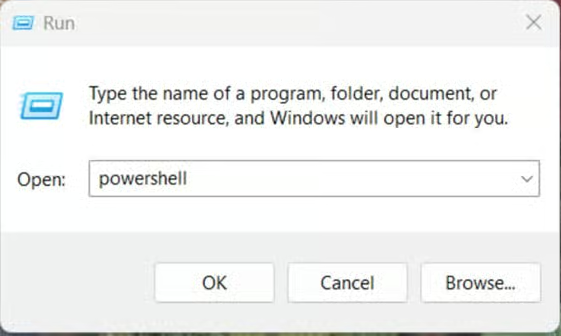
- Drücken Sie Win + R, geben Sie Powershell ein und drücken Sie die Eingabetaste.
- Führen Sie diesen Befehl aus, um die verfügbaren Checkpoints Ihrer VM aufzulisten:
Get-VMCheckpoint -VMName "<VM Name>"
Ersetzen Sie <VM Name>durch den tatsächlichen Namen der virtuellen Maschine.
- Notieren Sie sich den Namen des Checkpoints (z. B. Windows 11 Home – (6/23/2025 – 12:09:44 PM).
⚠️ Wichtig: Verwenden Sie für den Parameter „-Name“ den exakten Namen des Checkpoints. Mit Get-VMCheckpoint ermitteln Sie den genauen Namen.
- Um alle Checkpoints auf allen VMs zu löschen, führen Sie diesen Befehl aus:
Remove-VMCheckpoint -VMName * -Name *
- Um alle Checkpoints einer bestimmten VM zu löschen, führen Sie diesen Befehl aus:
Remove-VMCheckpoint -VMName "<VM Name>" -Name *
Ersetzen Sie <VM Name>durch den tatsächlichen Namen der virtuellen Maschine.
- Um mit Hyper-V einen Checkpoint auf einer bestimmten VM zu löschen, führen Sie diesen Befehl aus:
Remove-VMCheckpoint -VMName "<VM Name>" -Name "<Checkpoint Name>"
Ersetzen Sie <VM Name>durch den tatsächlichen Namen der virtuellen Maschine und <Checkpoint Name>durch den Namen des Checkpoints.
Hängen Sie vor einem Massenlöschvorgang -WhatIf an das Ende Ihres Befehls an. Damit wird das Löschen simuliert und Ihnen genau angezeigt, was passieren würde, ohne dass tatsächlich etwas entfernt wird: Get-VM | Remove-VMCheckpoint -WhatIf
⚠️ Darauf sollten Sie achten
Dieser Abschnitt zeigt mögliche Stolpersteine und Punkte, die Sie beim Durchgehen dieser Anleitung im Hinterkopf behalten sollten.
| Risiken | Mögliche Folgen | Gegenmaßnahmen |
| Löschen eines Checkpoints, von dem die VM abhängt | Fehlgeschlagene Zusammenführung und beschädigte Daten |
|
| Zu wenig freier Speicherplatz | Langsame oder unterbrochene Zusammenführung | Schaffen Sie genug Speicherplatz für alle Ihre Checkpoint-Dateien. |
Weitere Aspekte beim Entfernen eines Hyper-V-Checkpoints
Wer versteht, wie Hyper-V Checkpoints nutzt, tut sich bei der späteren Fehlerbehebung leichter. Gehen Sie diese wichtigen Punkte durch, bevor Sie Änderungen ausrollen.
So funktioniert die AVHDX-Zusammenführung in Hyper-V beim Löschen eines Checkpoints
Ein Hyper-V-Checkpoint erzeugt eine AVHDX-Datei, die alle Änderungen an der übergeordneten virtuellen Festplatte (VHDX) „festhält“. Wird ein Checkpoint gelöscht, führt Hyper-V die AVHDX-Datei mit der VHDX-Datei zusammen (oder mit einer anderen Aufzeichnungsdatei, falls sie Teil einer Kette ist).
Dabei werden Ihre Änderungen konsolidiert und die aktuellste Version der VM geladen. Wie schnell das geht, hängt allerdings von der Größe der ADHDX-Datei und der Performance Ihres Speichers ab. Außerdem können Sie Checkpoints auch löschen, während virtuelle Maschinen laufen.
Unterstützung für Live Merge
Mit Live Merge löschen Sie Checkpoints, während die VM läuft. Die Funktion wurde mit Windows Server 2016 eingeführt und soll Ausfallzeiten reduzieren, vor allem in Produktivumgebungen.
Speicherverwaltung
Für das Zusammenführen mehrerer großer Checkpoints braucht es ausreichend freien Speicherplatz. Damit die Zusammenführung reibungslos abläuft, öffnen Sie den Ordner Ihrer VM und stellen sicher, dass mehr Platz frei ist, als alle AVHDX-Dateien zusammen belegen.
Abhängigkeiten
Auch Backup-Software von Drittanbietern oder Replikationstools können VM-Checkpoints erstellen. Werden diese entfernt, ohne dass ihre Herkunft bekannt ist, können Backup-Ketten unterbrochen werden oder widersprüchliche Abhängigkeiten entstehen. Prüfen Sie deshalb immer Ihre Backup-Lösungen, bevor Sie wichtige Checkpoints löschen.
Best Practices für die Benennung
Benennen Sie Ihre Checkpoints möglichst aussagekräftig. Nehmen Sie nach Möglichkeit den Zweck des gespeicherten Zustands mit auf, dann finden Sie ihn später leichter wieder. Das erinnert Sie zugleich daran, übrig gebliebene Snapshots zu löschen, die veraltet oder nicht mehr relevant sind.
| Merkmal | Produktionsprüfpunkt (Standard) | Standardprüfpunkt |
| Technologie | Nutzt VSS (Backup-Technologie) | Nutzt den gespeicherten Zustand (Arbeitsspeicher-Snapshot) |
| Konsistenz | Datenkonsistent (ideal für Anwendungen) | Zustandskonsistent (inklusive RAM) |
| Wiederherstellung | Wie das Zurückspielen eines Backups | Wie das Aufwachen aus dem Energiesparmodus |
Bleibt Ihre Zusammenführung bei 99 % stehen? Das ist meist nur ein Anzeigefehler. Das System führt gerade den letzten Dateiwechsel durch. Bleibt der Wert länger als 30 Minuten stehen, prüfen Sie die Ereignisanzeige unter Anwendungs- und Dienstprotokolle > Microsoft > Windows > Hyper-V-VMMS auf konkrete Fehlercodes.
Mit Hyper-V einen Checkpoint zu löschen, optimiert Ihren VMware-Workflow
Wer weiß, wie sich ein Hyper-V-Checkpoint entfernen lässt, geht sparsam mit dem Arbeitsspeicher der VM um. Gespeicherte Zustände halten die Daten in virtualisierten Umgebungen konsistent, doch für die betriebliche Effizienz zählt vor allem eine gute Performance.
Beim Patch-Management spielen viele Faktoren hinein, was zeitaufwendige Tests nach sich zieht und die Produktion ausbremsen kann. Setzen Sie auf zentralisierte Lösungen, die Ihren Workflow optimieren und die VMware-Überwachung zum Kinderspiel machen.
Verwandte Themen:






