

Diese Anleitung erklärt, wie Sie unter Windows 10 und Windows 11 eine GUID-Partitionstabelle (GPT) in MBR konvertieren. Sie erfahren, worin sich die beiden Partitionierungsschemata unterscheiden, wie Sie die in Windows integrierten Tools zur Datenträgerverwaltung nutzen und wie Sie GPT ohne Datenverlust mit Partitionierungstools von Drittanbietern in einen Master-Boot-Record (MBR) umwandeln.
💡Keine Lust zu lesen? Dann starten Sie dieses Video: GPT-Datenträger unter Windows 10/11 in MBR konvertieren.
Reduzieren Sie die Komplexität im Endpunkt-Management Ihrer Windows-Geräte.
GPT und MBR im Vergleich
MBR und GPT sind Partitionierungsschemata für Datenträger, also für Festplatten und mobile Speichergeräte. Windows 10 und Windows 11 unterstützen beide.
Das zeichnet das Partitionierungsschema GPT aus:
- modern, 64-Bit
- unterstützt ab Windows 7
- kann Windows nur auf 64-Bit-UEFI-Systemen booten
- von allen unterstützten Windows-Versionen lesbar
- Partitionen mit bis zu 256 Terabyte Größe
- Unterstützung für bis zu 128 Partitionen pro Speichergerät
- höhere Zuverlässigkeit und bessere Datenintegrität
Das zeichnet das Partitionierungsschema MBR aus:
- veraltet, 32-Bit
- von allen Windows-Versionen unterstützt
- kann zum Booten des Windows-Betriebssystems verwendet werden
- von allen unterstützten Windows-Versionen lesbar
- Partitionen mit bis zu 2 Terabyte Größe
- Unterstützung für bis zu 4 Partitionen pro Speichergerät
- breitere Kompatibilität als GPT
GPT ist das modernere und zuverlässigere der beiden Partitionierungsschemata und damit für die meisten Einsatzzwecke die bessere Wahl. Es eignet sich besonders für UEFI-Systeme. MBR ist sowohl mit neueren UEFI- als auch mit älteren BIOS-Systemen besser kompatibel. Deshalb ist es in manchen Fällen nötig, zwischen beiden zu wechseln.
Beachten Sie, dass Windows für Wechseldatenträger standardmäßig MBR verwendet, um größtmögliche Kompatibilität zu gewährleisten.
💡Sehen Sie sich GPT oder MBR: Was eignet sich besser zum Partitionieren eines Laufwerks? an, um mehr über die Unterschiede zu erfahren und die passende Variante auszuwählen.
Das sollten Sie vor der Konvertierung von GPT zu MBR beachten
Es ist unbedingt erforderlich, dass Sie die Daten auf dem Datenträger sichern, den Sie von GPT zu MBR konvertieren möchten. Sichern Sie diese Daten auf einem separaten physischen Gerät, damit sie nicht verloren gehen, ganz gleich, welche Methode Sie für die Konvertierung verwenden.
Die erste unten beschriebene Methode soll Ihre Daten zwar erhalten. Wird der Vorgang jedoch unterbrochen oder tritt ein Fehler auf, droht trotzdem Datenverlust. Legen Sie vorab ein Backup an und machen Sie sich mit den Windows-Tools zur Datenwiederherstellung vertraut. Prüfen Sie außerdem vor der Konvertierung, ob der Datenträger und die darauf gespeicherten Daten von MBR unterstützt werden, einschließlich der Anzahl der Partitionen und der Partitionsgrößen. Von dem Versuch, den Datenträger zu konvertieren, auf dem Ihr Betriebssystem Windows 10 oder Windows 11 installiert ist, ist dringend abzuraten: Höchstwahrscheinlich lässt sich Ihr PC danach nicht mehr booten.
Anleitung: GPT unter Windows 10 und Windows 11 in MBR konvertieren
Befolgen Sie die Anweisungen sorgfältig und überprüfen Sie jeden Schritt. Noch einmal: Bei diesen Vorgängen besteht die Gefahr eines dauerhaften Datenverlusts. Um einen GPT-Datenträger in MBR zu konvertieren, müssen Sie als Administrator:in angemeldet sein.
Prüfen Sie vorab, ob Ihr Datenträger bereits das Partitionierungsschema MBR verwendet:
- Klicken Sie mit der rechten Maustaste auf die Schaltfläche „Start“ und dann auf Datenträgerverwaltung
- Klicken Sie mit der rechten Maustaste auf das Speichergerät, das Sie konvertieren möchten (Datenträger 1, Datenträger 2 usw.), und dann auf Eigenschaften
- Wechseln Sie zur Registerkarte Volumes und sehen Sie im Feld Partitionsstil nach, ob der Datenträger GPT oder MBR verwendet
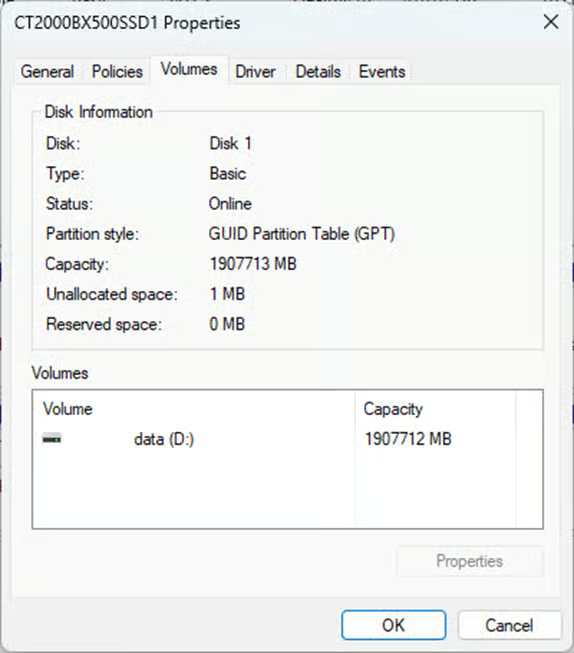
Wird Ihr Datenträger nicht angezeigt, prüfen Sie zur Fehlersuche, ob er korrekt angeschlossen ist und ob er im BIOS sowie im Windows-Geräte-Manager erscheint.
GPT ohne Datenverlust in MBR konvertieren
Paragon Partition Manager Community Edition ist ein kostenloses Tool zur Datenträgerverwaltung für Windows 10 und Windows 11, mit dem sich GPT ohne Datenverlust in MBR konvertieren lässt. So gehen Sie vor:
- Laden Sie Paragon Partition Manager Community Edition herunter und installieren Sie das Programm
- Öffnen Sie Paragon Partition Manager über die Desktop-Verknüpfung
- Klicken Sie auf den Datenträger, den Sie vom Partitionierungsschema GPT zu MBR konvertieren möchten
- Klicken Sie in der Seitenleiste auf Convert GPT disk to MBR
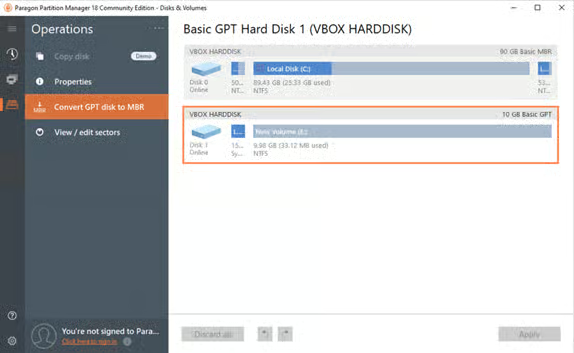
- Behalten Sie die Standardeinstellungen bei, vergleichen Sie aber die Registerkarten mit dem Vorher-/Nachher-Zustand, um sicherzustellen, dass die Änderungen Ihren Absichten entsprechen
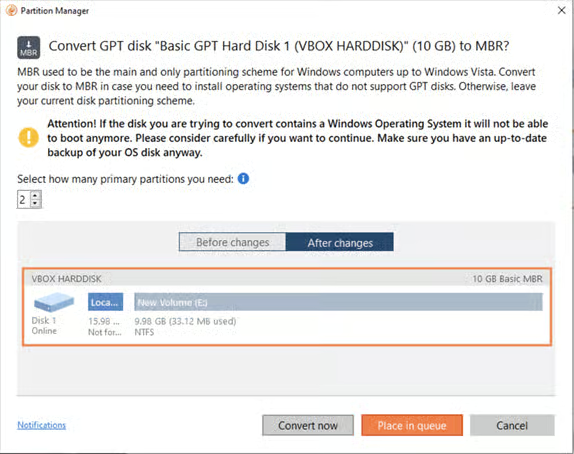
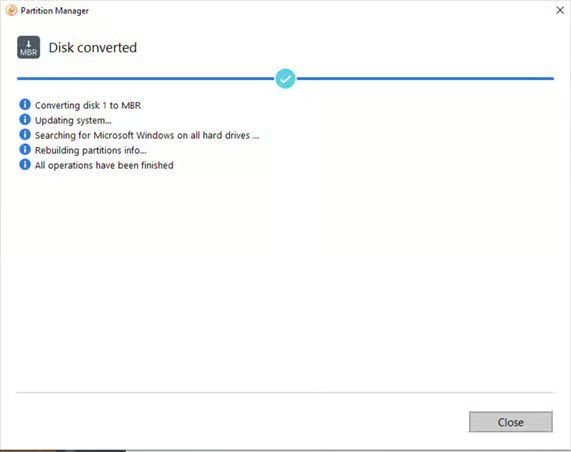
- Klicken Sie auf Convert Now und warten Sie, bis der Vorgang abgeschlossen ist
GPT über die Datenträgerverwaltung in MBR konvertieren (alle Daten werden gelöscht)
Warnung: Bei dieser Methode werden alle Daten auf dem Zieldatenträger unwiderruflich gelöscht.
- Klicken Sie mit der rechten Maustaste auf die Schaltfläche „Start“ und öffnen Sie die Datenträgerverwaltung
- Löschen Sie alle Partitionen auf dem Datenträger, den Sie von GPT zu MBR konvertieren möchten: Klicken Sie dazu jede Partition mit der rechten Maustaste an und wählen Sie Löschen, bis der gesamte Datenträger als Nicht zugeordnet angezeigt wird
- Klicken Sie mit der rechten Maustaste auf den gewünschten Datenträger und dann auf Zu MBR-Datenträger konvertieren
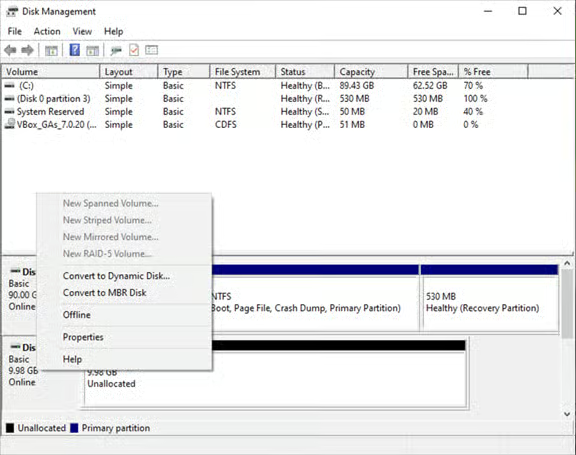
- Klicken Sie mit der rechten Maustaste auf den nicht zugeordneten Speicherplatz des Datenträgers, erstellen Sie ein Neues einfaches Volume und folgen Sie den Schritten, um eine neue leere Partition zu erstellen
Damit werden alle Daten vollständig vom Datenträger gelöscht, der Datenträger wird von GPT zu MBR konvertiert und eine neue, sofort nutzbare Partition angelegt.
Nahtloses IT-Management mit Tools auf Enterprise-Niveau für Ihr Unternehmen.
Eingabeaufforderung oder PowerShell verwenden (alle Daten werden gelöscht)
Warnung: Bei dieser Methode werden alle Daten auf dem Zieldatenträger unwiderruflich gelöscht.
So verwenden Sie das Kommandozeilen-Tool diskpart, um alle Daten von einem Datenträger zu löschen und ihn von GPT zu MBR zu konvertieren:
- Öffnen Sie eine Eingabeaufforderung oder Powershell mit erhöhten Rechten
- Geben Sie den Befehl diskpart ein und drücken Sie die Eingabetaste
- Geben Sie list disk ein und drücken Sie die Eingabetaste, um alle verfügbaren Datenträger anzuzeigen
- Geben Sie select disk X ein (ersetzen Sie X durch die Nummer des Datenträgers, den Sie von GPT zu MBR konvertieren möchten) und drücken Sie die Eingabetaste
- Führen Sie den Befehl clean aus, um alle Daten auf dem Datenträger zu löschen und ihn zurückzusetzen
- Führen Sie den Befehl convert mbr aus, um den Datenträger zu MBR zu konvertieren
- Geben Sie exit ein und drücken Sie die Eingabetaste, um das Programm diskpart zu beenden
Anschließend können Sie über die Datenträgerverwaltung eine neue Partition auf dem Laufwerk erstellen.
Windows-10- und Windows-11-Geräte in Unternehmensumgebungen verwalten
Mit Mobile Device Management (MDM) von NinjaOne konfigurieren Sie zehn, hundert oder tausend Windows-10- und Windows-11-Geräte über eine sichere, zentrale Weboberfläche. So stellen Sie sicher, dass alle GPT- und MBR-Datenträger korrekt konfiguriert sind und alle Benutzer:innen Zugriff auf die Daten und Tools haben, die sie benötigen.






